
अपना KickBot अकाउंट बनाएँ
KickBot शुरू करने के लिए kickbot.com/login पर साइन अप करें, अपना Kick चैनल कनेक्ट करें, और अपनी Kick चैट में KickBot को मॉडरेटर बनाएँ। यह फ़्री है और लगभग एक मिनट लगता है। आपके कंप्यूटर पर कुछ भी इंस्टॉल नहीं होता: KickBot क्लाउड में चलता है, और आप उसे अपने ब्राउज़र में डैशबोर्ड से कंट्रोल करते हैं।
इसके तीन छोटे हिस्से हैं:
- KickBot लॉगिन बनाएँ।
- अपना Kick चैनल कनेक्ट करें (डैशबोर्ड में स्टेप 1/2)।
- KickBot को मॉडरेटर बनाएँ (स्टेप 2/2)।
इसके बाद नए चैनलों को एक वैकल्पिक AI सेटअप मिलता है, जो आपके लिए पहली कमांड्स और टाइम्ड मैसेज लिख देता है।
साइन अप करें
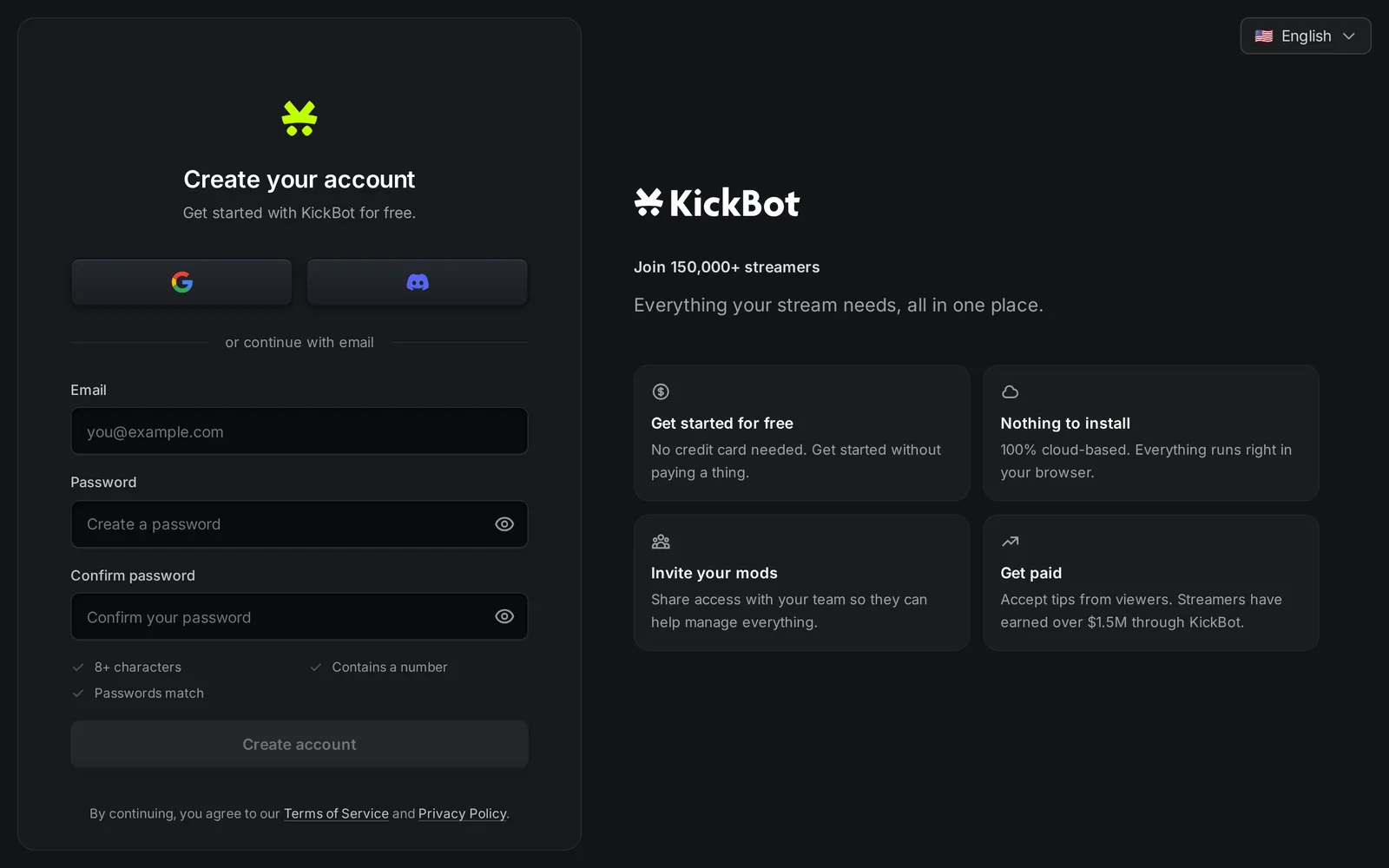
Section titled “साइन अप करें”- kickbot.com/login पर जाएँ।
- साइन-इन बॉक्स के नीचे साइन अप करें पर क्लिक करें।
- चुनें कि आप कैसे साइन इन करना चाहते हैं:
- Google या Discord: लोगो वाले बटन पर क्लिक करें और जो विंडो खुले, उसमें KickBot को मंज़ूरी दें।
- ईमेल और पासवर्ड: अपना ईमेल और एक पासवर्ड लिखें, फिर अकाउंट बनाएँ पर क्लिक करें। पासवर्ड में कम से कम 8 कैरेक्टर और कम से कम एक नंबर होना चाहिए। KickBot आपको वेरिफ़िकेशन लिंक वाला ईमेल भेजता है। साइन अप पूरा करने के लिए वह लिंक खोलें।
आपका लॉगिन आपका अपना है, आपके चैनल का नहीं। इसी लॉगिन से आप अपना चैनल भी मैनेज करते हैं और वे चैनल भी, जिनमें आप मॉडरेटर के रूप में मदद करते हैं। देखें एक से ज़्यादा चैनल मैनेज करें।
अपना Kick चैनल कनेक्ट करें
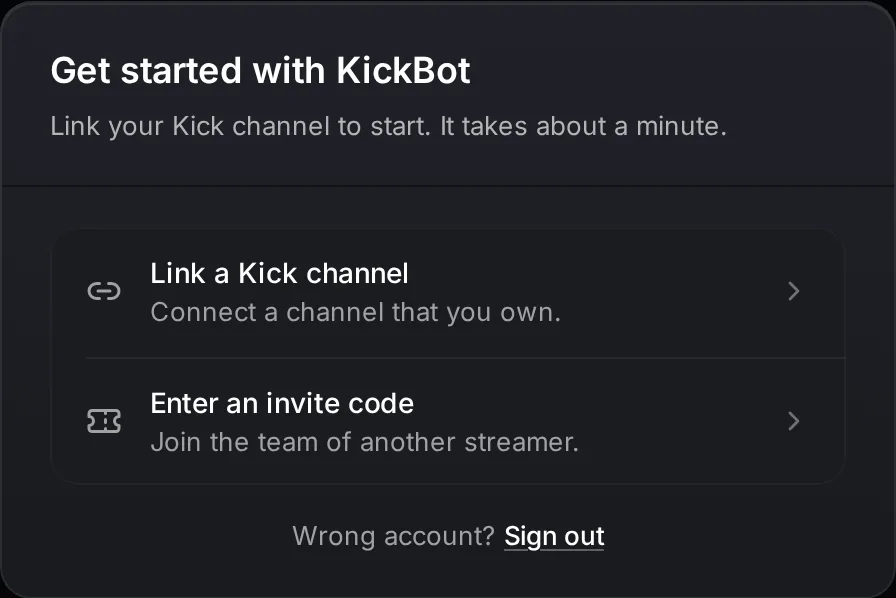
Section titled “अपना Kick चैनल कनेक्ट करें”पहली बार साइन इन करने के बाद डैशबोर्ड पर KickBot के साथ शुरुआत करें दिखता है। इसमें दो विकल्प हैं:
- Kick चैनल लिंक करें: यह तब चुनें, जब चैनल आपका अपना हो।
- इनवाइट कोड डालें: यह तब चुनें, जब किसी स्ट्रीमर ने आपको अपनी टीम में बुलाया हो। कोड आपको उसी स्ट्रीमर से मिलता है। देखें टीम मैनेज करें।
अपना चैनल कनेक्ट करने के लिए:
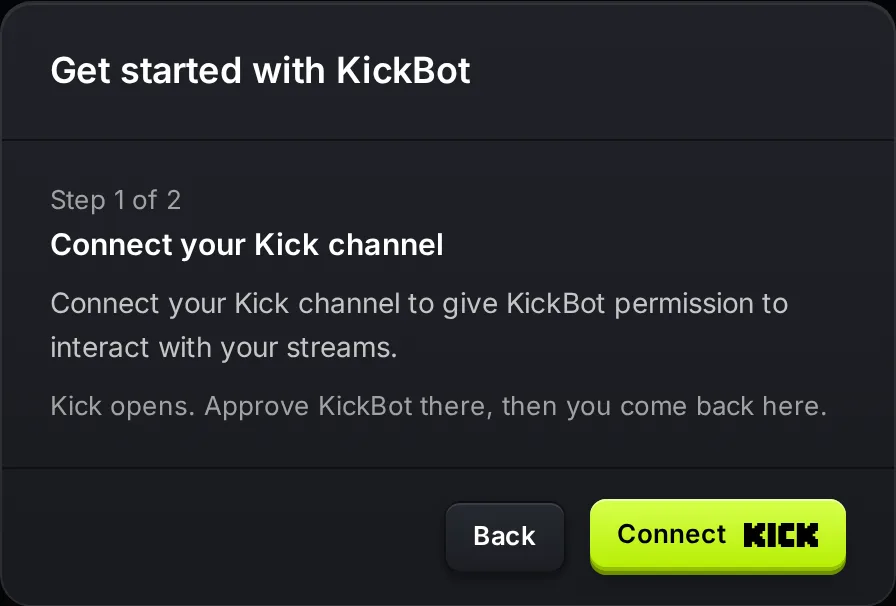
- Kick चैनल लिंक करें पर क्लिक करें।
- कनेक्ट करें पर क्लिक करें। Kick उसी टैब में खुलता है।
- अगर Kick पूछे, तो उस चैनल से Kick में साइन इन करें जिस पर आप स्ट्रीम करते हैं।
- Kick पर KickBot को मंज़ूरी दें। सभी अनुमतियाँ चुनी हुई रहने दें। आपकी चैट पढ़ने और उसमें पोस्ट करने के लिए KickBot को इनकी ज़रूरत होती है।
- Kick आपको वापस KickBot पर भेज देता है।
अगर आपने गलत KickBot लॉगिन से साइन इन किया है, तो दोनों विकल्पों के नीचे साइन आउट करें पर क्लिक करें और फिर से साइन इन करें।
KickBot को मॉडरेटर बनाएँ
Section titled “KickBot को मॉडरेटर बनाएँ”Kick से वापस आने पर डैशबोर्ड पर स्टेप 2/2: KickBot को मॉडरेटर के रूप में जोड़ें दिखता है। अपनी Kick चैट में यह टाइप करें:
/mod KickBotफिर आगे बढ़ें पर क्लिक करें। KickBot जाँचता है कि वह आपके चैनल पर मॉडरेटर है या नहीं। मॉडरेटर बने बिना KickBot आपकी चैट में न पोस्ट कर सकता है, न मॉडरेट। पूरे स्टेप्स, और जाँच फ़ेल होने पर उसे ठीक करने का तरीका, KickBot को मॉडरेटर बनाएँ पेज पर हैं।
सेटअप के बाद
Section titled “सेटअप के बाद”अगर आपका चैनल KickBot पर नया है, तो इसके बाद AI सेटअप खुलता है। यह आपकी पब्लिक Kick प्रोफ़ाइल पढ़ता है और कमांड्स, टाइम्ड मैसेज और फ़ीचर्स सुझाता है। आप हर स्टेप जाँचते हैं और सिर्फ़ वही रखते हैं जो आपको चाहिए। देखें AI सेटअप।
फिर आप डैशबोर्ड के होम पेज पर पहुँचते हैं। शुरुआत के लिए अच्छे कदम:
- डैशबोर्ड टूर से सब कुछ देख लें।
!discordया!socialsजैसी कस्टम कमांड्स जोड़ें।- टेक्स्ट-टू-स्पीच चालू करें और TTS विजेट को OBS में जोड़ें।
- चैट ओवरले या विजेट लाइब्रेरी से दूसरे ओवरले जोड़ें।
- टीम मैनेज करें से अपने मॉडरेटर्स को इनवाइट करें।
समस्याओं का हल
Section titled “समस्याओं का हल”“यह चैनल किसी दूसरे अकाउंट से लिंक है”: आपका Kick चैनल पहले से किसी दूसरे KickBot लॉगिन से कनेक्ट है। KickBot अकाउंट ट्रांसफ़र करें का विकल्प देता है। इस पर क्लिक करने से चैनल उस लॉगिन में चला जाता है जिसे आप अभी इस्तेमाल कर रहे हैं, और आप उसके मालिक बन जाते हैं। दूसरा लॉगिन एडमिन के रूप में टीम में बना रहता है। Kick आपसे एक बार और पुष्टि करने को कहता है। अगर आप चैनल ट्रांसफ़र नहीं करना चाहते, तो साइन आउट करें पर क्लिक करें और दूसरे लॉगिन से साइन इन करें।
“हम Kick से वेरिफ़ाई नहीं कर पाए”: Kick से कनेक्शन पूरा नहीं हुआ। डैशबोर्ड पर वापस जाएँ पर क्लिक करें और फिर से कनेक्ट करें आज़माएँ। पक्का करें कि Kick पर आप सभी अनुमतियाँ मंज़ूर करते हैं।
“Kick कनेक्शन शुरू नहीं हो पाया”: पेज रीलोड करें और फिर से कोशिश करें।
वेरिफ़िकेशन ईमेल नहीं आया: अपना स्पैम फ़ोल्डर देखें। अकाउंट बनाएँ पर क्लिक करते ही KickBot की ओर से ईमेल आता है।
अक्सर पूछे जाने वाले सवाल
Section titled “अक्सर पूछे जाने वाले सवाल”क्या KickBot फ़्री है?
हाँ। आप फ़्री में, बिना कार्ड के, साइन अप करके KickBot इस्तेमाल कर सकते हैं। Premium पर कुछ लिमिट ज़्यादा होती हैं। देखें KickBot Premium।
क्या Kick पर KickBot इस्तेमाल करने के लिए कुछ डाउनलोड करना होगा?
नहीं। KickBot क्लाउड में चलता है। आप उसे अपने ब्राउज़र में सेट अप करते हैं। ओवरले OBS या दूसरे स्ट्रीमिंग सॉफ़्टवेयर में ब्राउज़र सोर्स के रूप में जुड़ते हैं, जो बस एक लिंक होता है। देखें OBS में ब्राउज़र सोर्स जोड़ें।
क्या मेरा मॉडरेटर साइन अप करके मेरे लिए KickBot सेट अप कर सकता है?
हाँ, लेकिन पहले चैनल खुद कनेक्ट करें। फिर टीम मैनेज करें से इनवाइट कोड लेकर अपने मॉडरेटर को इनवाइट करें। वे अपने खुद के लॉगिन से साइन अप करते हैं और इनवाइट कोड डालें चुनते हैं।
क्या मैं एक KickBot लॉगिन से एक से ज़्यादा Kick चैनल चला सकता हूँ?
हाँ। दूसरा चैनल लिंक करने या किसी दूसरी टीम में शामिल होने के लिए चैनल स्विचर में स्ट्रीमर जोड़ें इस्तेमाल करें। देखें एक से ज़्यादा चैनल मैनेज करें।