
Alert delle donazioni in OBS
Il widget delle donazioni è la fonte browser che riproduce le donazioni nella tua live. Ogni donazione viene letta ad alta voce con la voce scelta dallo spettatore, e nome, importo, messaggio e GIF possono comparire a schermo. Trovi il link del widget e le sue impostazioni in Donazioni > Widget.
Il widget non mostra solo gli alert. Avvia anche il pagamento: una donazione viene addebitata solo quando il widget la riproduce. Se il widget non è aperto in OBS, le donazioni non possono partire e scadono dopo 15 minuti senza addebito.
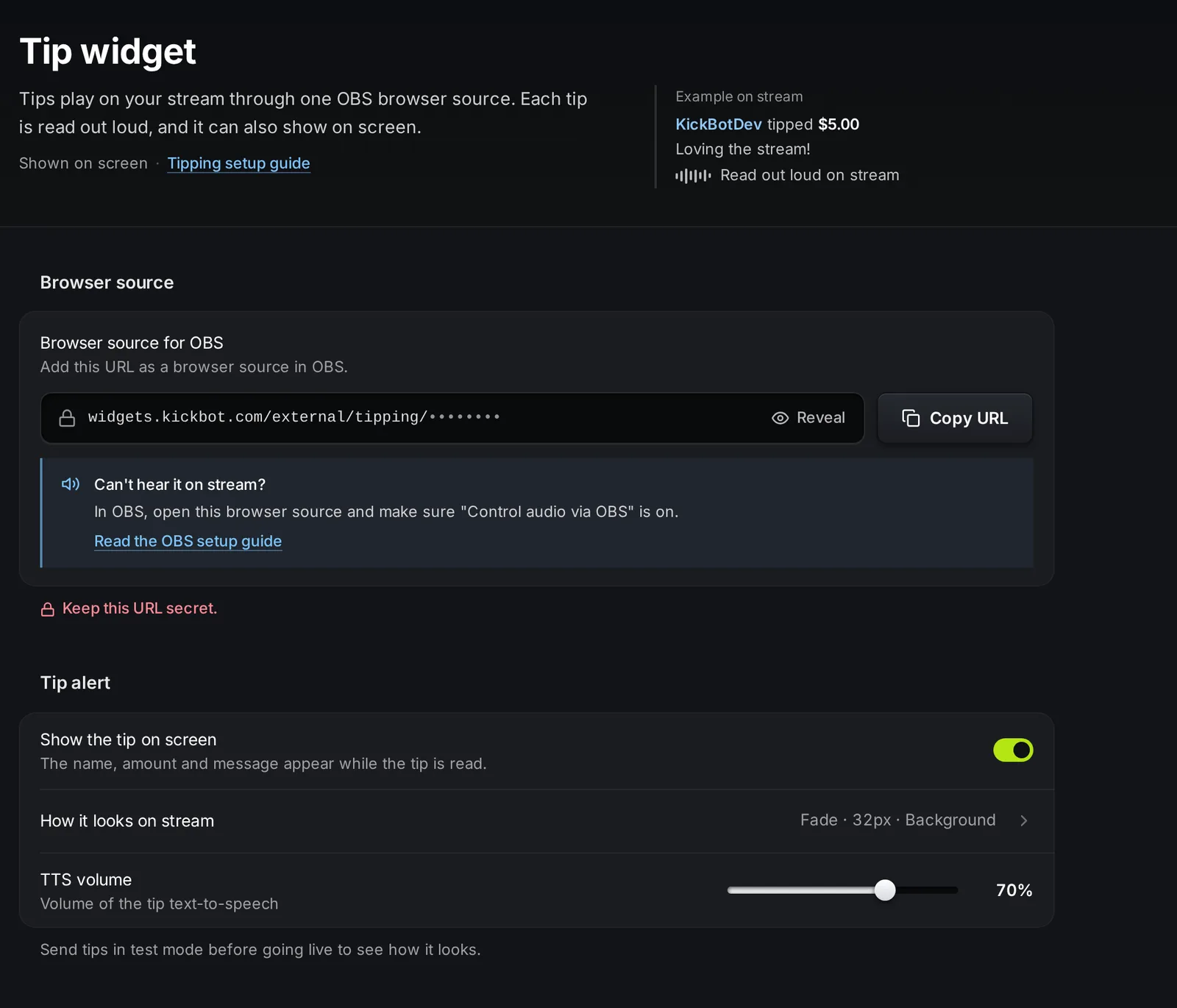
Aggiungi a OBS il widget delle donazioni
Sezione intitolata “Aggiungi a OBS il widget delle donazioni”- Apri kickbot.com/dashboard/tipping/widget, oppure clicca Donazioni nel menu a sinistra e poi Widget.
- Nel gruppo Fonte browser, clicca Copia URL. Il link è simile a
https://widgets.kickbot.com/external/tipping/xxxxxxxx. - In OBS, clicca + sotto Sources (Fonti), scegli Browser, dagli un nome come «Donazioni KickBot» e clicca OK.
- Incolla il link nel campo URL. Imposta larghezza e altezza, per esempio uguali alle dimensioni del tuo canvas.
- Attiva Control audio via OBS (Controlla l’audio tramite OBS), così il TTS va nella tua live. Clicca OK.
- Metti la fonte in ogni scena che usi in live, oppure in una scena che inserisci dentro tutte le altre.
I passaggi per Streamlabs Desktop e Meld sono in Aggiungere un overlay di KickBot a OBS.
Per controllare il collegamento, apri la coda donazioni. Widget mostra Connesso quando la fonte browser è aperta e Non aperto quando non lo è.
Impostazioni
Sezione intitolata “Impostazioni”| Impostazione | Cosa fa | Predefinito e limiti |
|---|---|---|
| Mostra la donazione a schermo | Nome, importo, messaggio e GIF compaiono mentre la donazione viene letta. Se è disattivato, le donazioni sono solo audio. | Attivo |
| Come appare in live | Apre un pannello con l’aspetto dell’alert e un’anteprima dal vivo. | Vedi sotto |
| Volume TTS | Il volume del TTS delle donazioni. | 70%. Da 0 a 100%. |
L’interruttore e il volume si salvano subito. L’aspetto si salva con il pulsante Salva nel suo pannello. Ogni salvataggio ricarica il widget aperto in OBS, quindi non modificarlo durante una donazione.
Come appare in live
Sezione intitolata “Come appare in live”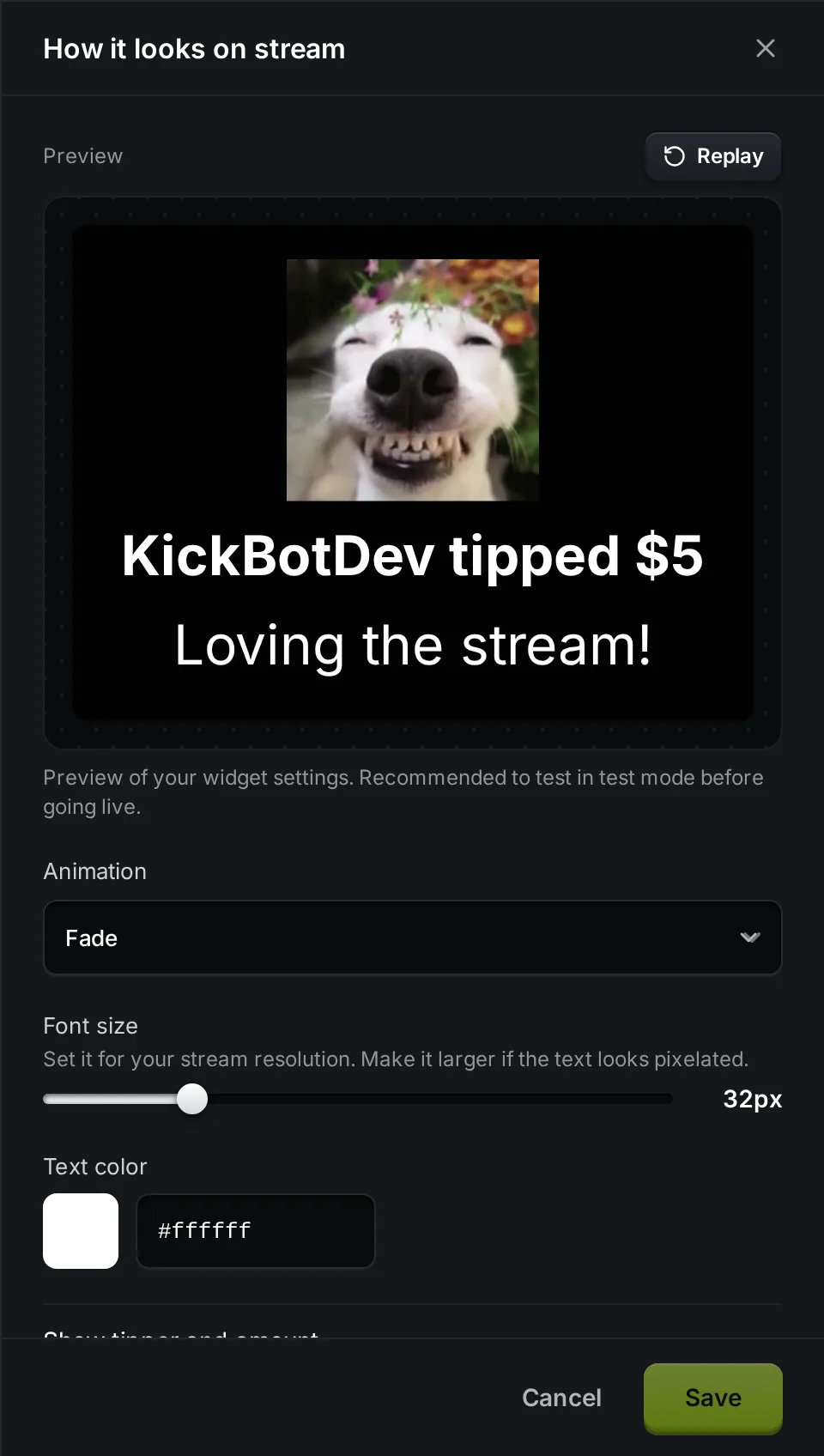
| Impostazione | Opzioni | Predefinito |
|---|---|---|
| Animazione | Nessuna, Dissolvenza, Scorrimento da sinistra, Scorrimento da destra, Scorrimento dall’alto, Scorrimento dal basso | Dissolvenza |
| Dimensione font | Da 24 a 60 px. Aumentala se il testo sembra sgranato. | 24 px |
| Colore testo | Qualsiasi colore | Bianco |
| Mostra donatore e importo | Mostra «viewer123 tipped $5» sopra il messaggio | Attivo |
| Mostra sfondo | Un riquadro scuro dietro l’alert | Disattivato |
| Opacità sfondo | Da 0 a 100% | 100% |
Clicca Riproduci nel pannello per rivedere l’animazione.
Come viene riprodotta una donazione
Sezione intitolata “Come viene riprodotta una donazione”Le donazioni approvate partono una alla volta. Il widget mostra l’alert e riproduce il TTS. Poi aspetta la Pausa tra le donazioni che hai impostato nella coda donazioni e riproduce la donazione successiva. Se un pagamento non riesce, la donazione viene saltata.
Quando il pagamento va a buon fine, KickBot scrive un messaggio nella tua chat di Kick, per esempio «viewer123 just tipped $5.00!».
Prova il widget
Sezione intitolata “Prova il widget”Attiva la Modalità test sulla tua pagina delle donazioni e mandati una donazione. Parte come una donazione vera, con il TTS, e nessuno paga nulla.
Risoluzione dei problemi
Sezione intitolata “Risoluzione dei problemi”Le donazioni non partono e la coda mostra Widget: Non aperto. La fonte browser non è caricata. Controlla che la fonte sia nella scena attuale, che sia visibile e che l’URL sia il link completo della pagina Widget. In OBS, clicca la fonte con il tasto destro e poi Refresh (Aggiorna).
Vedo la donazione, ma non si sente. Apri le proprietà della fonte browser in OBS e attiva Control audio via OBS. Poi controlla la fonte nel mixer audio di OBS e il Volume TTS nella pagina Widget.
Le donazioni scadono. Una donazione che non parte entro 15 minuti scade e allo spettatore non viene addebitato nulla. Tieni aperto il widget mentre accetti donazioni, e approva le donazioni in tempo se usi la modalità manuale.
Il testo è sfocato. Aumenta la Dimensione font e controlla che le dimensioni della fonte browser corrispondano al tuo canvas.
Domande frequenti
Sezione intitolata “Domande frequenti”Come aggiungo gli alert delle donazioni a OBS per Kick?
Copia l’URL della fonte browser da KickBot in Donazioni > Widget, poi aggiungi in OBS una fonte Browser con quell’URL. Da quel momento le donazioni partono in live con il TTS e un alert a schermo.
Posso usare le donazioni solo in audio?
Sì. Disattiva Mostra la donazione a schermo. La donazione viene comunque letta ad alta voce, ma a schermo non compare nulla.
Perché il widget deve essere aperto per ricevere i soldi?
KickBot addebita una donazione solo quando parte nella tua live. Se il widget non è aperto, la donazione non può partire, quindi scade dopo 15 minuti e allo spettatore non viene addebitato nulla.