
Alert in chat
Gli alert in chat sono alert di Kick che KickBot scrive come messaggio in chat. Quando qualcuno si abbona, ti segue, regala sub o manda KICKs, KickBot lo ringrazia nella tua chat di Kick con il testo che hai scritto tu, per esempio @KickBotDev è abbonato da 3 months!. Li configuri nella pagina Alert in chat sotto Chatbot.
Gli alert in chat compaiono solo in chat. Per un alert con immagine e suono nella tua live, aggiungi un widget di alert a OBS. Vedi alert a schermo.
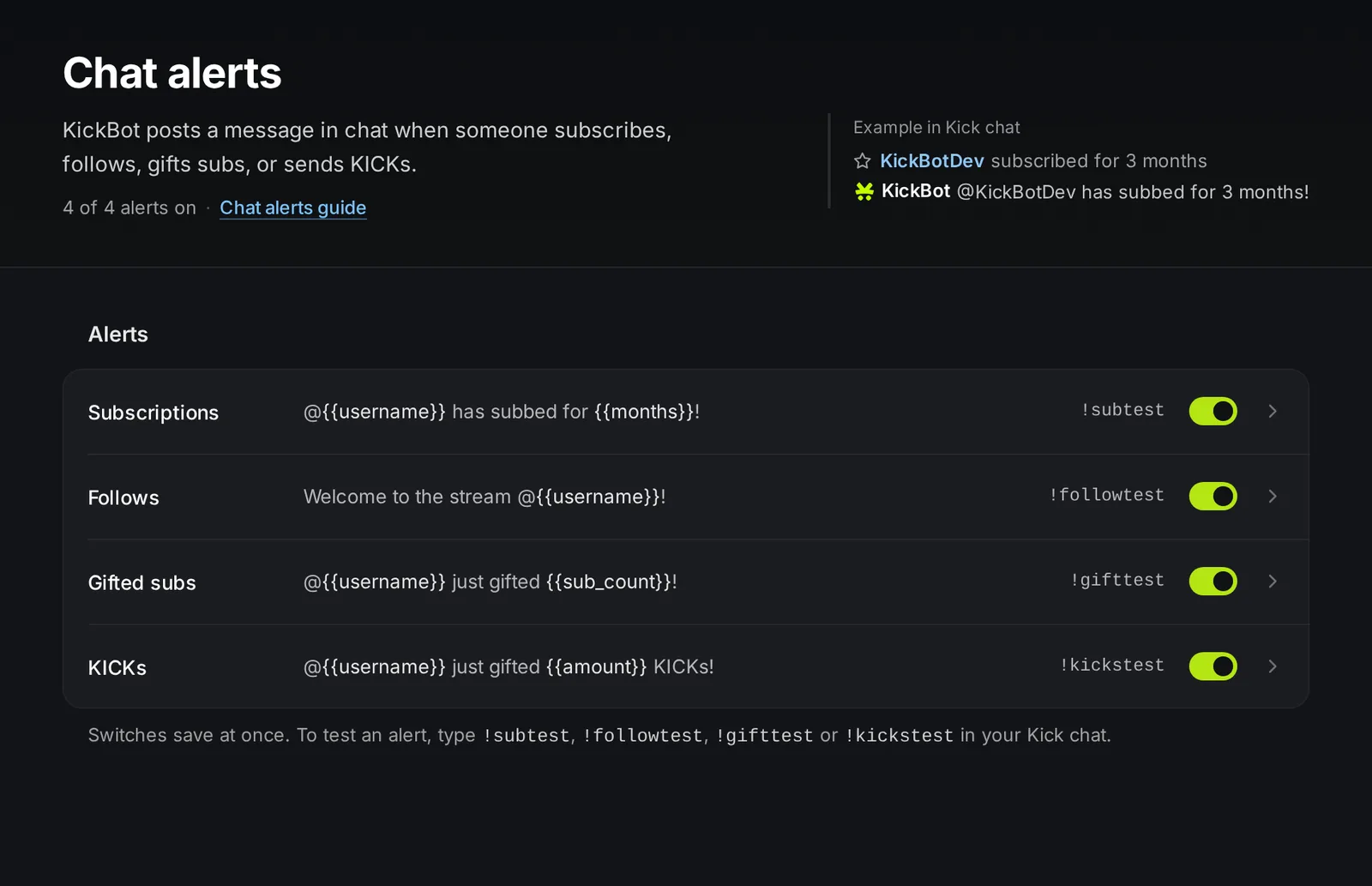
I quattro alert
Sezione intitolata “I quattro alert”| Alert | Quando scrive | Variabili | Messaggio di esempio |
|---|---|---|---|
| Abbonamenti | Qualcuno si abbona o rinnova l’abbonamento | {{username}}, {{months}} | @{{username}} è abbonato da {{months}}! |
| Follow | Qualcuno segue il tuo canale | {{username}} | Benvenuto nella live @{{username}}! |
| Sub regalati | Qualcuno regala sub nella tua chat | {{username}}, {{sub_count}} | @{{username}} ha appena regalato {{sub_count}}! |
| KICKs | Qualcuno manda KICKs | {{username}}, {{amount}} | @{{username}} ha appena regalato {{amount}} KICKs! |
Cosa scrivono le variabili:
{{username}}: il nome Kick dello spettatore, per esempioKickBotDev.{{months}}: i mesi con la parola (in inglese), per esempio1 montho3 months.{{sub_count}}: il numero di sub regalati con la parola, per esempio1 subo5 subs.{{amount}}: il numero di KICKs, con le virgole, per esempio2,500.
Dato che {{months}} e {{sub_count}} contengono già la parola, scrivi è abbonato da {{months}}, non è abbonato da {{months}} mesi.
Configura un alert
Sezione intitolata “Configura un alert”KickBot deve essere moderatore del tuo canale per poter scrivere.
- Apri kickbot.com/dashboard/chatalerts.
- Usa l’interruttore di un alert per attivarlo o disattivarlo. L’interruttore salva subito.
- Clicca l’alert per aprirlo.
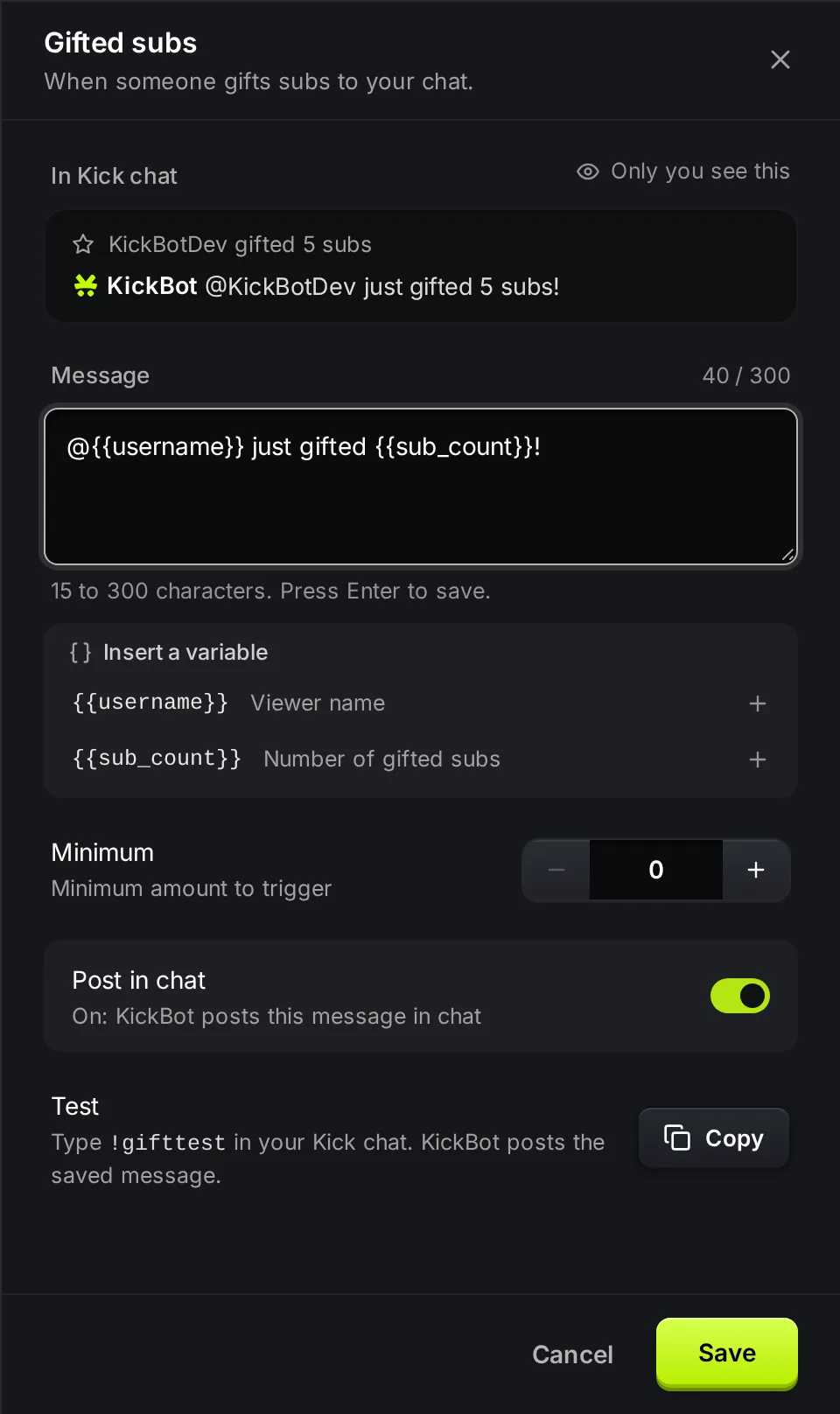
- Scrivi il messaggio in Messaggio. Usa Inserisci una variabile per aggiungere il nome dello spettatore o l’importo.
- Per Sub regalati e KICKs, imposta un Minimo se vuoi.
- Clicca Salva, o premi Invio nella casella del messaggio.
Il riquadro Nella chat di Kick in alto mostra il messaggio con valori di esempio. Questa anteprima la vedi solo tu.
Impostazioni
Sezione intitolata “Impostazioni”| Impostazione | Cosa fa | Limiti e predefinito |
|---|---|---|
| Messaggio | Il testo che scrive KickBot. | Da 15 a 300 caratteri. |
| Minimo | Solo Sub regalati e KICKs. Il regalo più piccolo che fa scattare l’alert. | Predefinito 0, cioè scrive per ogni regalo. |
| Scrivi in chat | Attiva o disattiva l’alert. | Come l’interruttore sulla riga. |
Minimo per regali e KICKs
Sezione intitolata “Minimo per regali e KICKs”Usa un minimo per ringraziare solo i regali più grandi. Per esempio, un minimo di 5 su Sub regalati scrive per regali da 5 sub in su e non dice nulla per quelli più piccoli. Un minimo di 100 su KICKs scrive per 100 KICKs o più.
Alert dei follow e spam di follow
Sezione intitolata “Alert dei follow e spam di follow”Se uno spettatore smette di seguirti e ti segue di nuovo per fare spam di alert, KickBot non scrive di nuovo l’alert del follow. Anche una grossa ondata di follow non inonda la tua chat.
Prova gli alert
Sezione intitolata “Prova gli alert”Scrivi un comando di prova nella tua chat di Kick. KickBot scrive il messaggio salvato di quell’alert con valori di esempio: il tuo nome in minuscolo, 3 months, 5 subs e 2,500 KICKs.
| Comando | Prova |
|---|---|
!subtest | Abbonamenti |
!followtest | Follow |
!gifttest | Sub regalati |
!kickstest | KICKs |
Solo tu e i tuoi moderatori potete usare i comandi di prova. Se l’alert è disattivato, KickBot scrive invece un avviso, per esempio Sub chat alert not enabled (alert in chat degli abbonamenti non attivo).
Risoluzione dei problemi
Sezione intitolata “Risoluzione dei problemi”Se un alert non compare:
- KickBot non è moderatore. Vedi aggiungere KickBot come moderatore.
- L’alert è disattivato. Controlla l’interruttore sulla sua riga.
- Il regalo è sotto il minimo. Imposta Minimo a 0 e prova di nuovo.
- Il messaggio non è stato salvato. Deve avere da 15 a 300 caratteri. Apri l’alert e controllalo.
- La prova funziona ma gli alert veri no. Controlla che il tuo canale Kick sia ancora collegato nelle impostazioni dell’account.
Domande frequenti
Sezione intitolata “Domande frequenti”Come configuro gli alert di Kick in chat?
Apri kickbot.com/dashboard/chatalerts, attiva gli alert che vuoi, scrivi ogni messaggio e salva. Scrivi !subtest o !followtest nella tua chat per provarli.
KickBot può ringraziare in chat gli spettatori per sub e follow?
Sì. Attiva Abbonamenti e Follow. KickBot scrive il tuo messaggio con il nome dello spettatore ogni volta che qualcuno si abbona o ti segue.
Posso mostrare gli alert in live invece che in chat?
Sì. Usa un widget di alert dalla Libreria widget e aggiungilo a OBS. Vedi alert a schermo. Puoi usare insieme gli alert in chat e gli alert a schermo.
Posso far scattare un alert solo per i regali grandi?
Sì. Apri Sub regalati o KICKs e imposta un Minimo. Per esempio, un minimo di 10 scrive solo per regali da 10 sub in su.