
Alert a schermo
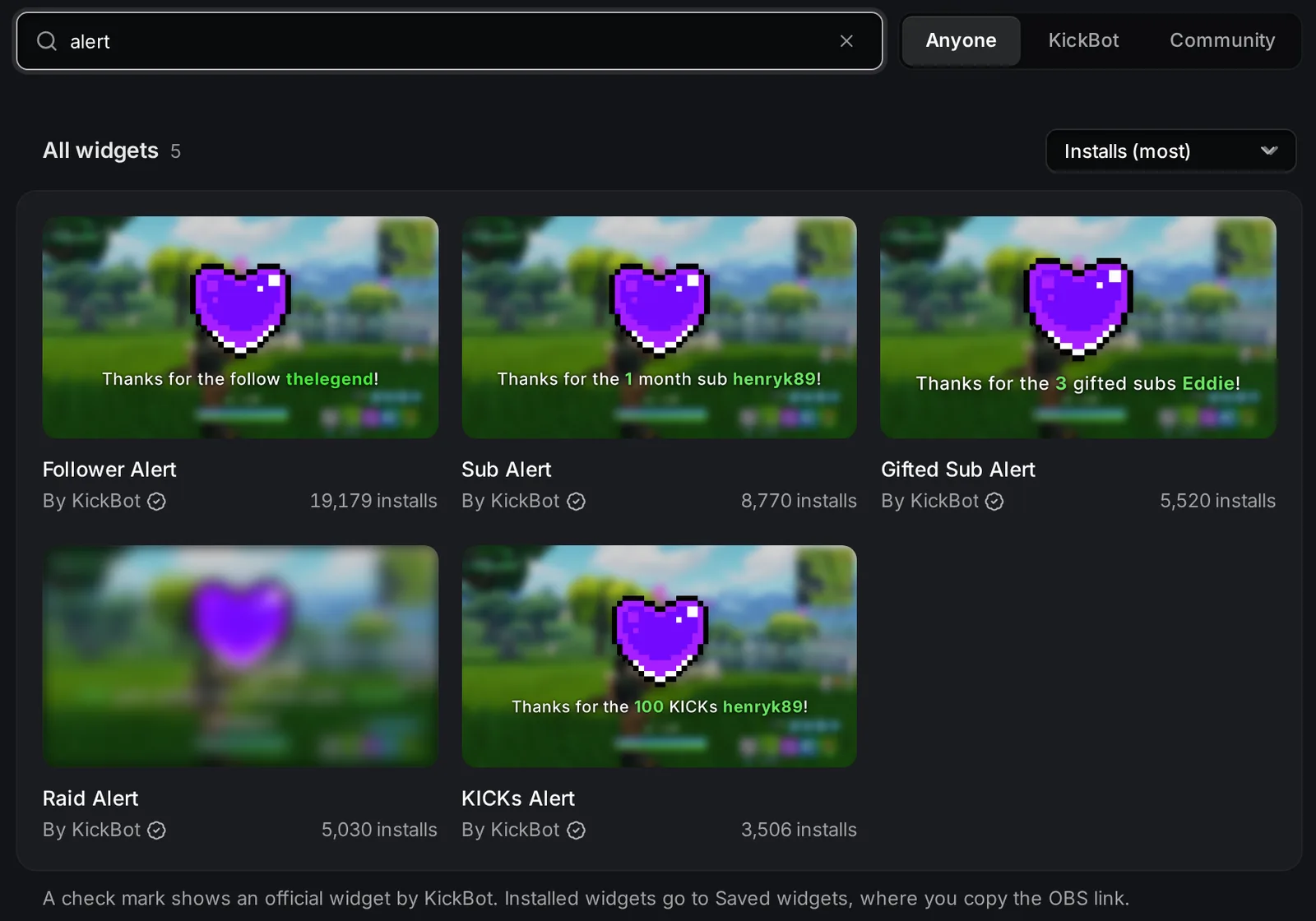
Gli alert a schermo sono overlay che compaiono nella tua live quando qualcuno ti segue, si abbona, regala sub, manda KICKs o fa un raid sul tuo canale. KickBot ha widget di alert ufficiali per ognuno di questi eventi nella Libreria widget. Ne installi uno, cambi testo, immagine e suono, e aggiungi il suo link a OBS (o a Streamlabs Desktop, Meld e altri software di streaming) come fonte browser.
Se invece vuoi gli alert come messaggio nella tua chat di Kick, vedi alert in chat. Puoi usarli entrambi insieme. Per gli alert delle donazioni, vedi alert delle donazioni.
Widget di alert di KickBot
Sezione intitolata “Widget di alert di KickBot”Sono tutti creati da KickBot, con una spunta nella libreria. Installa quelli che ti servono.
| Widget | Mostra | Dimensioni in OBS |
|---|---|---|
| Follower Alert | Nuovi follow | 800 × 600 |
| Sub Alert | Nuovi sub e rinnovi | 800 × 600 |
| Gifted Sub Alert | Sub regalati | 800 × 600 |
| KICKs Alert | KICKs | 800 × 600 |
| Raid Alert | Raid sulla tua live | 800 × 600 |
| All-In-One Notification | Sub, sub regalati, follow e raid in un unico piccolo popup | 480 × 56 |
| Follower Notification, Sub Notification, Sub Gift Notification, Raid Notification | Un evento ciascuno, come piccolo popup | 480 × 56 |
I widget Alert sono grandi: un’immagine o una GIF con il testo sotto, un suono e un’animazione. I widget Notification sono una piccola barra con un’icona, per un angolo dello schermo.
Aggiungi un alert alla tua live
Sezione intitolata “Aggiungi un alert alla tua live”- Apri la Libreria widget e cerca
alert. - Clicca il widget, per esempio Follower Alert.
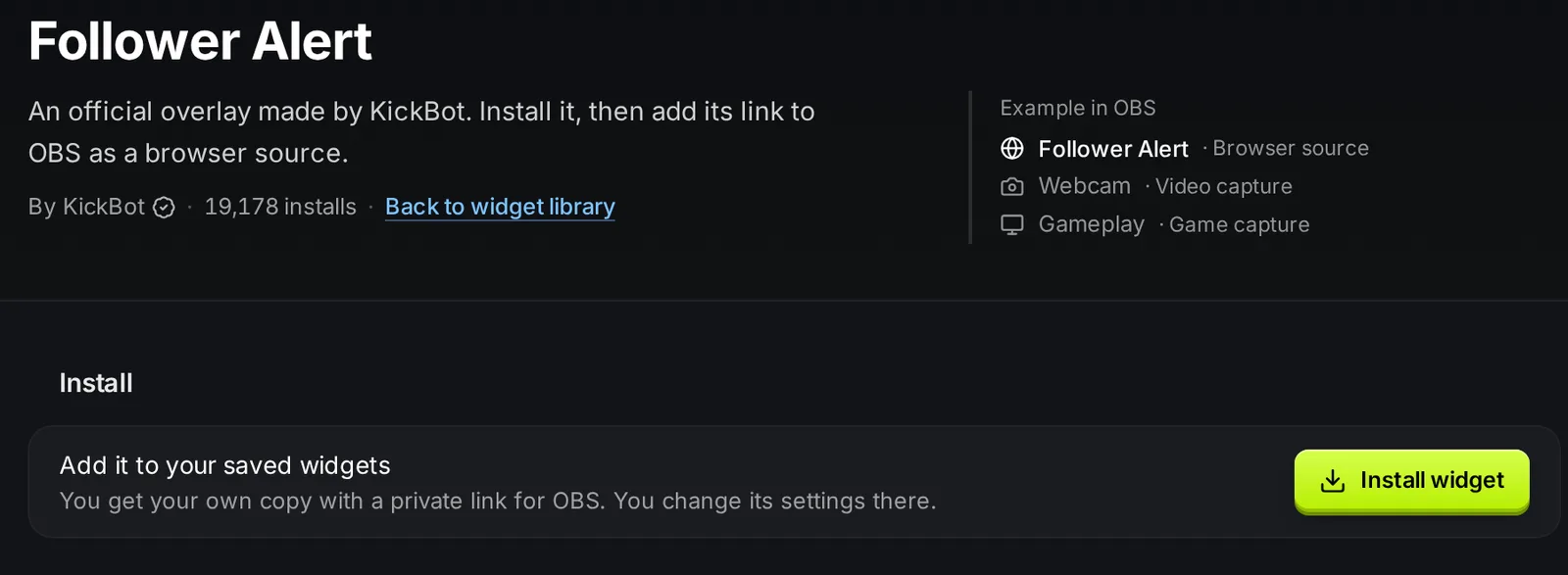
- Clicca Installa widget. KickBot aggiunge la tua copia in Widget salvati.
- Apri Widget salvati e clicca il widget per aprire le sue impostazioni.
- Cambia testo, immagine e suono se vuoi, e clicca Salva.
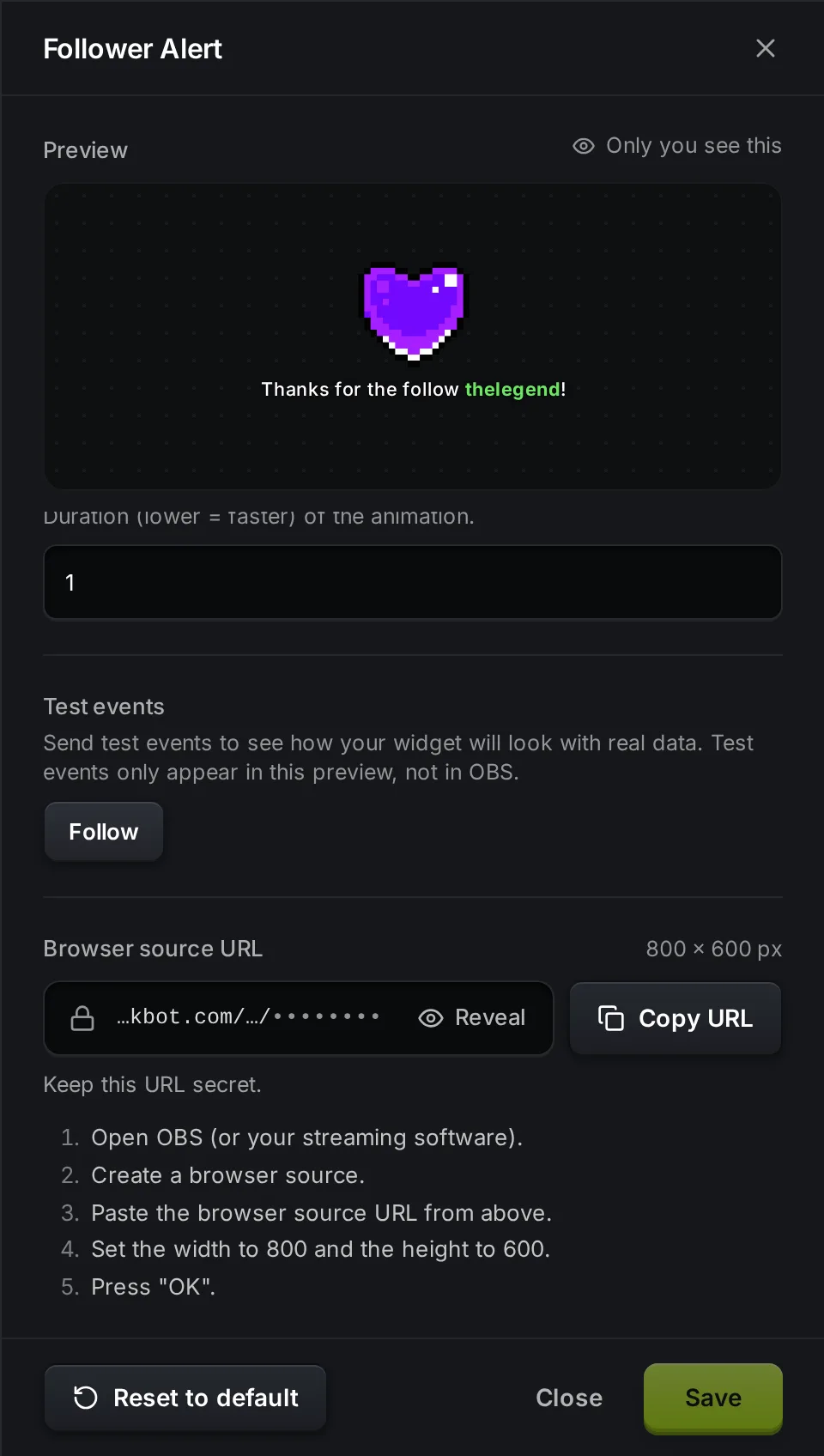
- In URL della fonte browser, clicca Copia URL.
- In OBS, aggiungi una fonte Browser, incolla l’URL e imposta la larghezza e l’altezza indicate (800 e 600 per gli alert grandi).
Per l’aiuto passo per passo con il punto 7, vedi aggiungere una fonte browser in OBS. Altre informazioni sull’installazione dei widget sono nella pagina Libreria widget.
Impostazioni degli alert
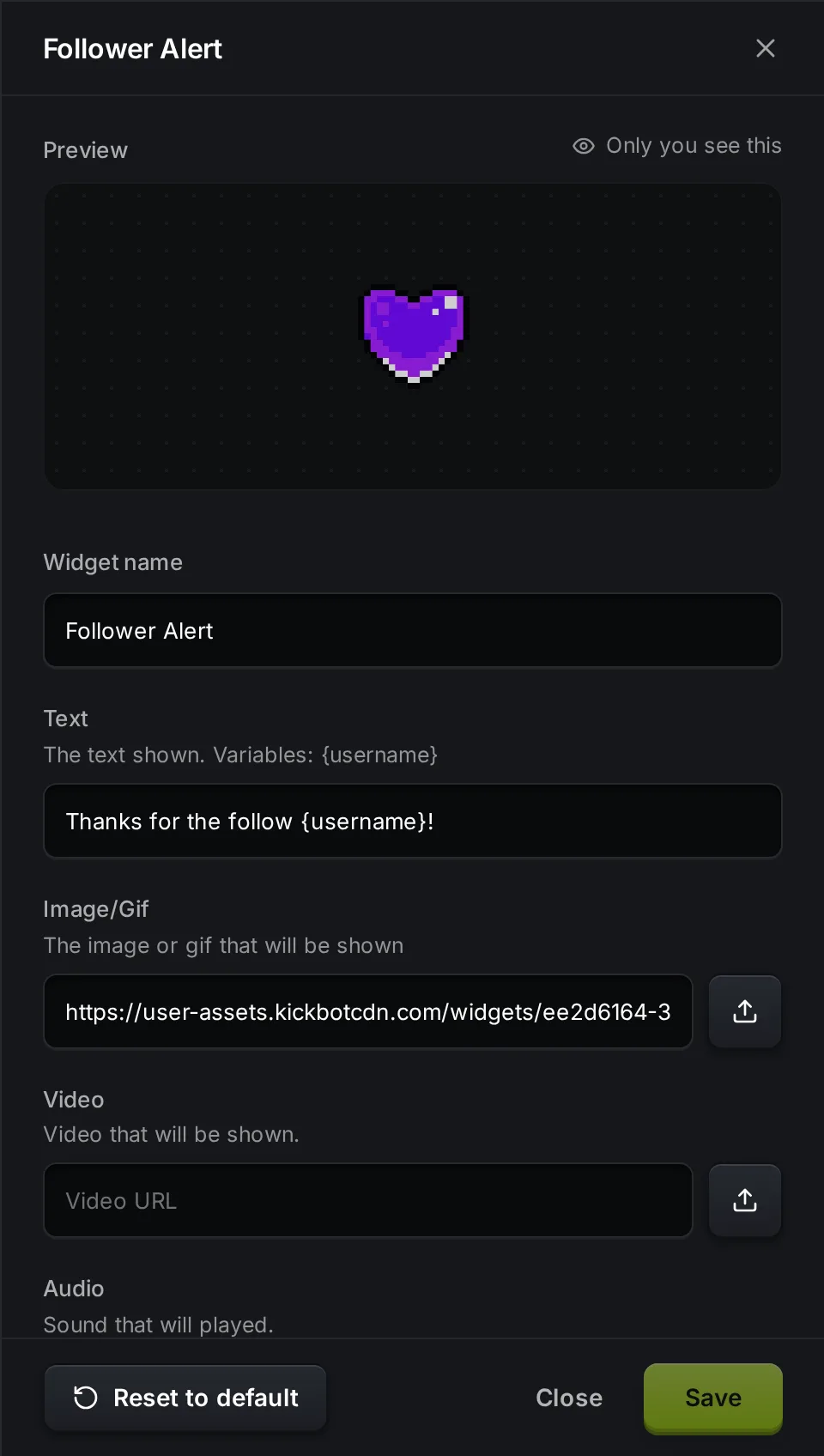
Sezione intitolata “Impostazioni degli alert”I widget di alert grandi (Follower, Sub, Gifted Sub, KICKs e Raid Alert) hanno in comune queste impostazioni. I nomi delle impostazioni sono in inglese nel widget. I valori predefiniti sono quelli del Follower Alert.
| Impostazione | Cosa fa | Predefinito |
|---|---|---|
| Widget name (nome del widget) | Il nome nel tuo elenco Widget salvati. | Il nome del widget |
| Text (testo) | Il testo sullo schermo. Usa le variabili elencate sotto l’impostazione. | Thanks for the follow {username}! |
| Image/Gif (immagine/GIF) | L’immagine sopra il testo. Carica un file o incolla un link. | Una GIF di un cuore in pixel art |
| Video | Un video da mostrare al posto dell’immagine. | Vuoto |
| Audio | Il suono che parte con l’alert. | Vuoto |
| Repeat Audio (ripeti audio) | Riproduce di nuovo il suono finché l’alert è sullo schermo. | Disattivato |
| Text Color (colore del testo) | Il colore del testo. | #ffffff |
| Highlight Color (colore di evidenziazione) | Il colore delle variabili, come il nome dello spettatore. | #6ce663 |
| Font Size (dimensione del font) | La dimensione del testo. | 36 |
| Duration (durata) | Quanto resta l’alert sullo schermo. | 5 |
| Queue Delay (ritardo della coda) | La pausa prima dell’alert successivo, quando ne arrivano diversi insieme. | 1 |
| Layout | Text Below (testo sotto), Text Above (testo sopra), Text Centered (testo al centro), Only Text (solo testo) o Only Image (solo immagine). | Text Below |
| Animation (animazione) | Fade (dissolvenza), Spin (rotazione), Zoom o None (nessuna). | Fade |
| Animation Duration (durata dell’animazione) | La velocità dell’animazione. Più basso è più veloce. | 1 |
Variabili del testo
Sezione intitolata “Variabili del testo”| Widget | Variabili in Text |
|---|---|
| Follower Alert | {username} |
| Sub Alert | {username}, {months} |
| Gifted Sub Alert | {username}, {amount} (numero di sub) |
| KICKs Alert | {username}, {amount} (numero di KICKs) |
| Raid Alert | {username} (il canale che fa il raid), {viewers} (numero di spettatori nel raid) |
I widget di alert usano una sola parentesi graffa, come {username}. Gli alert in chat ne usano due, come {{username}}.
Minimo e massimo per regali, KICKs e raid
Sezione intitolata “Minimo e massimo per regali, KICKs e raid”Gifted Sub Alert ha Minimum Subs e Maximum Subs (sub minimi e massimi). KICKs Alert ha Minimum KICKs e Maximum KICKs. Raid Alert ha Minimum Viewers e Maximum Viewers (spettatori minimi e massimi). L’alert compare solo per gli eventi in quell’intervallo. Un campo vuoto significa nessun limite.
Usalo per avere livelli di alert. Per esempio, installa due volte il KICKs Alert (o usa Duplica in Widget salvati). Imposta il primo da 1 a 99 KICKs con una piccola GIF e il secondo da 100 KICKs in su con un video grande e un suono. Aggiungili entrambi a OBS.
Impostazioni di All-In-One Notification
Sezione intitolata “Impostazioni di All-In-One Notification”L’All-In-One Notification ha impostazioni diverse: Popup Time (quanto resta ogni popup), Queue Popup Delay (ritardo tra i popup in coda), Queue Processing Delay (ritardo di elaborazione della coda), Transition Direction (direzione della transizione: Top, Bottom, Left o Right), Transition Type (tipo di transizione: Glide o Fade), Transition Duration (durata della transizione), Icon Background Color (colore di sfondo dell’icona), Icon Color (colore dell’icona), Widget Background Color (colore di sfondo del widget) e Text Color.
Prova un alert
Sezione intitolata “Prova un alert”Apri il widget in Widget salvati. In Eventi di prova, clicca l’evento, per esempio Follow. L’alert parte nell’Anteprima in alto nel pannello.
Gli eventi di prova compaiono solo in questa anteprima. Non arrivano a OBS, quindi i tuoi spettatori non li vedono.
Risoluzione dei problemi
Sezione intitolata “Risoluzione dei problemi”- In OBS non compare nulla. Controlla di aver copiato l’URL di questo widget e che le dimensioni della fonte browser siano quelle indicate nel widget (per esempio 800 × 600). In OBS, apri le proprietà della fonte browser e clicca Refresh cache of current page (aggiorna la cache della pagina corrente).
- Le modifiche non compaiono in OBS. Clicca Salva nelle impostazioni del widget. Il widget in OBS si ricarica dopo il salvataggio.
- Nessun suono. Aggiungi un file in Audio. In OBS, controlla che la fonte browser non sia silenziata. Se il suono esce dall’uscita sbagliata, attiva Control audio via OBS (Controlla l’audio tramite OBS) nelle proprietà della fonte browser.
- Un regalo o un raid non compare. Controlla minimo e massimo su Gifted Sub Alert, KICKs Alert e Raid Alert.
- L’anteprima funziona ma gli alert veri no. Controlla che il tuo canale Kick sia ancora collegato nelle impostazioni dell’account.
Domande frequenti
Sezione intitolata “Domande frequenti”Come metto gli alert su Kick?
Gli alert di Kick in live arrivano da un overlay nel tuo software di streaming. Con KickBot, installa un widget di alert come Follower Alert dalla Libreria widget, copia il suo URL e aggiungilo a OBS come fonte browser. Per tutto il procedimento con qualsiasi strumento, vedi la guida Configurare gli alert di Kick in OBS.
Gli alert di KickBot sono gratis?
Sì. I widget di alert ufficiali sono gratis da installare e da usare.
Posso usare una mia GIF e un mio suono?
Sì. Nelle impostazioni dell’alert, carica un file o incolla un link in Image/Gif, Video e Audio.
Gli alert a schermo funzionano con Streamlabs Desktop o Meld?
Sì. Funziona qualsiasi software di streaming che ha una fonte browser. Incolla lì lo stesso URL.