
Dodaj KickBot jako moderatora
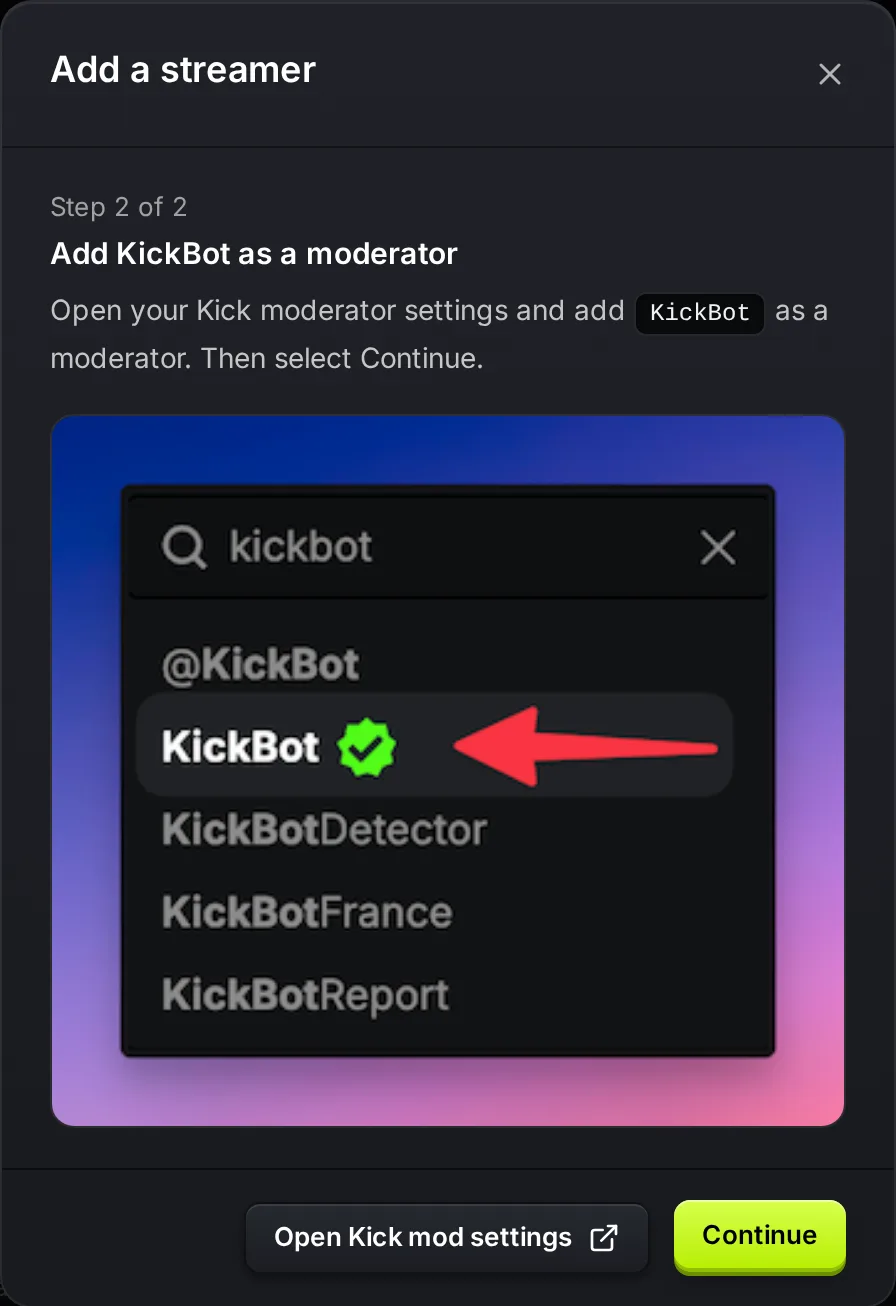
KickBot musi być moderatorem na Twoim kanale Kick, żeby pisać na Twoim czacie i go moderować. Aby go dodać, wpisz /mod KickBot na swoim czacie Kick albo dodaj KickBot na stronie moderatorów w panelu Kick. Potem wróć do KickBot i kliknij Dalej lub Sprawdź ponownie.
Jeśli komendy, wiadomości cykliczne, alerty na czacie albo !clip nie odpowiadają na czacie, sprawdź najpierw to. Brak roli moderatora to najczęstsza przyczyna.
Dlaczego KickBot musi być moderatorem
Dział zatytułowany „Dlaczego KickBot musi być moderatorem”Te funkcje piszą na Twoim czacie albo go moderują, więc potrzebują roli moderatora:
- Własne komendy i wbudowane komendy
- Wiadomości cykliczne
- Alerty na czacie
- Komenda klipów
- Filtry moderacji, które usuwają wiadomości
- Postać AI i obrazy AI
- Odpowiedzi zamiany tekstu na mowę i komendy dla modów
Nakładki w OBS i Twoja strona napiwków nie piszą na czacie. Działają bez roli moderatora.
Dodaj KickBot jako moderatora
Dział zatytułowany „Dodaj KickBot jako moderatora”Na Kick tylko właściciel kanału może dodawać moderatorów. Wybierz jeden z dwóch sposobów.
Sposób 1: komenda na czacie
Dział zatytułowany „Sposób 1: komenda na czacie”- Otwórz czat swojego kanału na kick.com po zalogowaniu na konto właściciela kanału.
- Wpisz
/mod KickBoti naciśnij Enter.
Sposób 2: panel Kick
Dział zatytułowany „Sposób 2: panel Kick”- Otwórz stronę moderatorów w panelu Kick: dashboard.kick.com/channel/roles/moderator. W KickBot otworzy ją dla Ciebie przycisk Otwórz ustawienia moderatorów Kick.
- Wyszukaj
KickBot. - Wybierz konto o nazwie KickBot z zielonym znaczkiem weryfikacji i kliknij Add (Dodaj).
Kick opisuje oba sposoby w artykule pomocy How to moderate your KICK chat (jak moderować czat na Kick).
Sprawdź, czy zadziałało
Dział zatytułowany „Sprawdź, czy zadziałało”Podczas rejestracji. Krok 2 z 2 w panelu pokazuje te same kroki. Po dodaniu KickBot kliknij Dalej. Jeśli sprawdzenie się uda, konfiguracja idzie dalej. Jeśli nie, zobaczysz „KickBot nie jest moderatorem. Upewnij się, że dodano właściwego bota, albo spróbuj ponownie za chwilę.” Odczekaj kilka sekund i kliknij Dalej jeszcze raz.
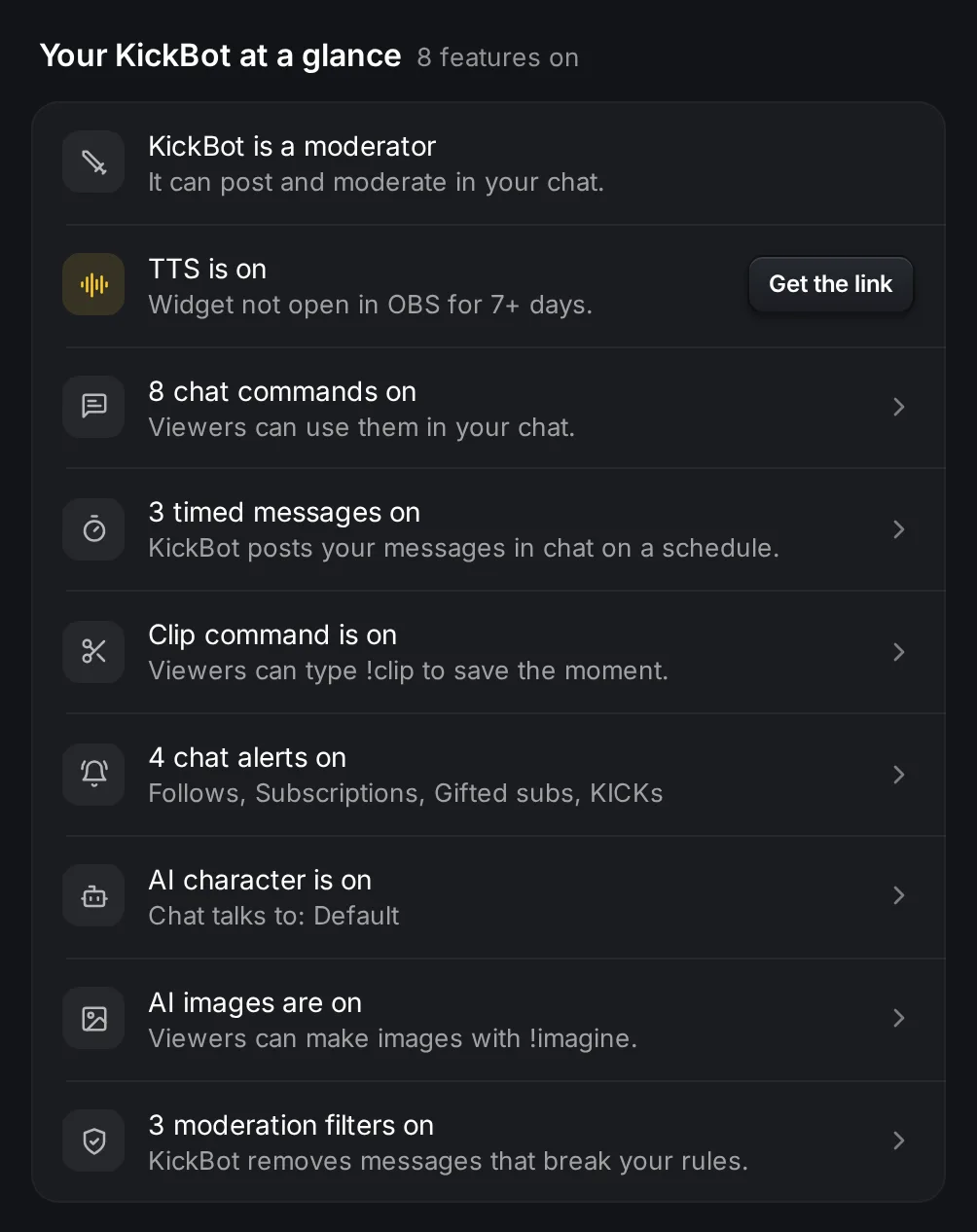
Później, na stronie Główna. Pierwszy wiersz karty Twój KickBot w skrócie pokazuje KickBot jest moderatorem, gdy wszystko jest w porządku. Jeśli KickBot nie jest moderatorem, zobaczysz tam KickBot nie jest moderatorem.
Ostrzeżenie w panelu bocznym. Gdy KickBot wykryje, że nie jest moderatorem, właściciele i admini widzą na górze panelu bocznego KickBot nie jest jeszcze moderatorem z przyciskiem Napraw. Na telefonie zamiast tego pojawia się baner. Napraw otwiera instrukcję i przycisk Sprawdź ponownie. Po dodaniu KickBot kliknij Sprawdź ponownie. Gdy sprawdzenie się uda, zobaczysz „KickBot jest teraz moderatorem na twoim kanale.”
Rozwiązywanie problemów
Dział zatytułowany „Rozwiązywanie problemów”Sprawdzenie dalej się nie udaje, mimo że KickBot jest dodany.
- Upewnij się, że moda dostało konto o nazwie dokładnie
KickBot, a nie konto o podobnej nazwie. - Upewnij się, że zrobiono to na tym samym kanale Kick, który jest połączony z KickBot. Połączony kanał widać w przełączniku kanałów w lewym górnym rogu panelu.
- Odczekaj chwilę i sprawdź ponownie. Kick może potrzebować kilku sekund na aktualizację.
KickBot był moderatorem, ale przestał odpowiadać. Ktoś mógł mu odebrać rolę na Kick, na przykład komendą /unmod. Dodaj go ponownie komendą /mod KickBot.
KickBot jest moderatorem, ale komenda dalej nie odpowiada. Sprawdź samą funkcję: musi być włączona, a widz musi mieć prawo jej używać. Zobacz na przykład własne komendy.
Najczęstsze pytania
Dział zatytułowany „Najczęstsze pytania”Jak dać KickBot moda na Kick?
Wpisz /mod KickBot na swoim czacie Kick po zalogowaniu na konto właściciela kanału. Możesz go też dodać na stronie moderatorów w panelu Kick.
Czy moi moderatorzy mogą dodać KickBot jako moda za mnie?
Nie. Na Kick tylko właściciel kanału może dodawać i usuwać moderatorów.
Czy danie KickBot moda jest bezpieczne?
KickBot używa uprawnień moderatora tylko w funkcjach, które włączysz, na przykład do usuwania wiadomości pasujących do Twoich filtrów moderacji. Rolę możesz odebrać w każdej chwili komendą /unmod KickBot.