
Dodaj nakładkę KickBot do OBS
Każda nakładka KickBot to link do strony internetowej. Aby pokazać ją na swoim streamie na Kick, skopiuj link z panelu KickBot i dodaj go do programu do streamowania jako browser source (źródło przeglądarki). Działa to tak samo dla nakładki czatu, alertów, TTS, alertów napiwków i obrazów AI, w OBS Studio, Streamlabs Desktop, Meld Studio i innych programach, które obsługują browser source. Nie musisz niczego instalować.
Znajdź link do nakładki
Dział zatytułowany „Znajdź link do nakładki”Każda funkcja ma własny link. Skopiuj go ze strony podanej poniżej.
| Nakładka | Skąd skopiować link | Więcej pomocy |
|---|---|---|
| Nakładka czatu, alerty, liczniki i inne widgety | Widgety > Zapisane widgety, po zainstalowaniu widgetu z Biblioteki widgetów | Biblioteka widgetów, nakładka czatu |
| Zamiana tekstu na mowę | TTS > Ustawienia, Browser source dla OBS | Konfiguracja TTS |
| Alerty napiwków | Napiwki > Widget | Alerty napiwków |
| Obrazy AI | Chat Bot > Obrazy AI, Widget | Obrazy AI |
Wybierz rozmiar
Dział zatytułowany „Wybierz rozmiar”Widget z Biblioteki widgetów pokazuje swój rozmiar w polu Rozmiar na streamie, na przykład 800 × 600 px. Użyj tej szerokości i wysokości dla browser source. Ten sam rozmiar widać na widgecie w Zapisanych widgetach.
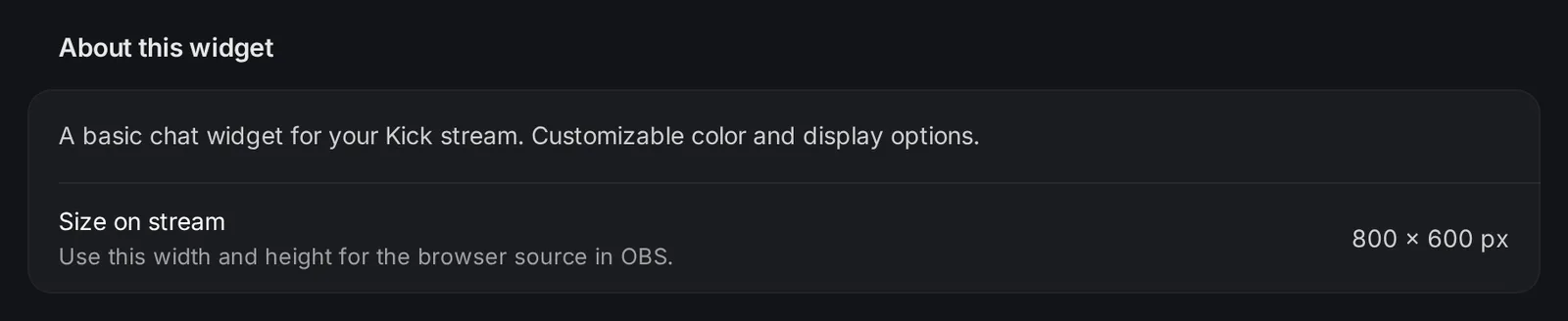
Jeśli strona nie podaje rozmiaru, ustaw browser source na rozmiar swojego obszaru roboczego (canvas), na przykład 1920 × 1080. Potem przesuń źródło albo zmień jego rozmiar na scenie. Większość nakładek ma przezroczyste tło, więc na streamie widać tylko ich zawartość.
OBS Studio
Dział zatytułowany „OBS Studio”- W polu Sources (Źródła) swojej sceny kliknij + i wybierz Browser (Przeglądarka).
- Wpisz nazwę, na przykład „KickBot czat”, i potwierdź.
- W oknie właściwości wklej link do nakładki w pole URL.
- Ustaw Width (szerokość) i Height (wysokość) na rozmiar nakładki.
- Dla nakładek z dźwiękiem (TTS, alerty, alerty napiwków) włącz Control audio via OBS (sterowanie dźwiękiem przez OBS). Źródło pojawi się wtedy w Audio Mixer (mikser audio), gdzie możesz zmienić jego głośność.
- Kliknij OK. Przeciągnij źródło w wybrane miejsce na obszarze roboczym.
Inne opcje browser source w OBS:
- Shutdown source when not visible (wyłącz źródło, gdy nie jest widoczne): wyładowuje nakładkę, gdy jej scena nie jest na żywo. Zostaw to wyłączone dla alertów i TTS, żeby nic nie przepadło, gdy jesteś na innej scenie.
- Refresh browser when scene becomes active (odśwież przeglądarkę, gdy scena staje się aktywna): przeładowuje nakładkę za każdym razem, gdy przełączasz się na tę scenę. Odtwarzana właśnie wiadomość zatrzymuje się, gdy nakładka się przeładuje.
- Refresh cache of current page (odśwież pamięć podręczną bieżącej strony): przycisk, który od razu przeładowuje nakładkę. Użyj go po zmianie ustawień w KickBot albo gdy nakładka wygląda źle.
OBS opisuje każdą opcję w swoim przewodniku Browser Source guide.
Streamlabs Desktop
Dział zatytułowany „Streamlabs Desktop”- W widoku studia kliknij + obok Sources.
- Wybierz Browser Source, wpisz nazwę i kliknij Add Source.
- W ustawieniach źródła wklej link do nakładki w pole URL i ustaw szerokość oraz wysokość.
- Zamknij ustawienia i przesuń źródło na miejsce.
Streamlabs Desktop ma te same opcje Shutdown source when not visible i Refresh browser when scene becomes active co OBS. Zobacz artykuł Streamlabs o browser source. Jeśli nie słyszysz nakładki, sprawdź, czy nie jest wyciszona w mikserze audio.
Meld Studio
Dział zatytułowany „Meld Studio”- W panelu Layers (warstwy) kliknij + i wybierz Browser.
- Wklej link do nakładki w pole URL w panelu Inspector.
- Zmień rozmiar warstwy na obszarze roboczym albo ustaw W i H w panelu Inspector.
- Dla nakładek z dźwiękiem włącz Add an audio track for the source (dodaj ścieżkę audio dla źródła) pod polem URL. Meld sam nie dodaje ścieżki audio do warstw przeglądarki.
Możesz też wkleić link prosto na obszar roboczy Meld, żeby utworzyć warstwę przeglądarki. Ikona przeładowania obok pola URL przeładowuje nakładkę. Meld opisuje warstwy w swojej dokumentacji o warstwach.
Rozwiązywanie problemów
Dział zatytułowany „Rozwiązywanie problemów”Źródło jest puste.
- Wiele nakładek pokazuje coś dopiero wtedy, gdy jest co pokazać. Nakładka czatu jest pusta, dopóki ktoś nie napisze na czacie. Alert pojawia się dopiero, gdy coś się wydarzy.
- Skopiuj link jeszcze raz z panelu i wklej go do źródła. Jeśli usunięto widget i zainstalowano go ponownie, ma on nowy link.
- Przeładuj nakładkę: Refresh cache of current page w OBS albo ikona przeładowania w Meld.
- Sprawdź, czy źródło nie jest ukryte (ikona oka) i czy nie leży pod innym źródłem na liście.
Brak dźwięku z TTS lub alertów.
- OBS: włącz Control audio via OBS we właściwościach źródła, a potem sprawdź, czy źródło nie jest wyciszone w Audio Mixer.
- Meld: włącz Add an audio track for the source.
- Sprawdź ustawienia głośności funkcji w KickBot, na przykład głośność TTS w ustawieniach TTS.
- Aby słyszeć nakładkę także u siebie podczas streamowania w OBS, otwórz Edit > Advanced Audio Properties (zaawansowane właściwości dźwięku) i ustaw dla źródła Audio Monitoring (monitorowanie dźwięku) na Monitor and Output (monitoruj i wysyłaj). Widzowie słyszą je w obu przypadkach.
Zmiany w KickBot nie pojawiają się na streamie. Przeładuj nakładkę przyciskiem Refresh cache of current page. Niektóre nakładki czytają ustawienia tylko przy ładowaniu.
Nakładka jest ucięta albo za mała. Ustaw szerokość i wysokość źródła na rozmiar nakładki, taki jak w polu Rozmiar na streamie. Zmieniaj rozmiar we właściwościach źródła, a nie przez rozciąganie źródła na obszarze roboczym, żeby tekst był ostry.
Najczęstsze pytania
Dział zatytułowany „Najczęstsze pytania”Jak dodać czat Kick do OBS?
Zainstaluj widget czatu z Biblioteki widgetów, skopiuj jego link z Zapisanych widgetów i dodaj go do OBS jako źródło Browser w rozmiarze podanym na widgecie. Zobacz nakładkę czatu.
Czy nakładki KickBot działają ze Streamlabs i Meld?
Tak. Działa każdy program do streamowania, który obsługuje browser source, w tym OBS Studio, Streamlabs Desktop i Meld Studio.
Czy mogę użyć jednego linku do nakładki w kilku scenach?
Tak. Dodaj to samo źródło do każdej sceny albo umieść nakładki w jednej scenie i dodaj tę scenę do pozostałych.
Czy nakładki spowalniają mój komputer?
Nakładki to lekkie strony internetowe. Praca, na przykład tworzenie dźwięku TTS, odbywa się na serwerach KickBot. Browser source tylko pokazuje i odtwarza wynik.