
Załóż konto KickBot
Aby zacząć z KickBot, zarejestruj się na kickbot.com/login, połącz swój kanał Kick i dodaj KickBot jako moderatora na swoim czacie Kick. To nic nie kosztuje i zajmuje około minuty. Niczego nie instalujesz na komputerze: KickBot działa w chmurze, a sterujesz nim z panelu w przeglądarce.
Są trzy krótkie części:
- Załóż konto KickBot.
- Połącz swój kanał Kick (krok 1 z 2 w panelu).
- Dodaj KickBot jako moderatora (krok 2 z 2).
Nowe kanały dostają potem opcjonalną konfigurację z AI, która napisze za Ciebie pierwsze komendy i wiadomości cykliczne.
Rejestracja
Dział zatytułowany „Rejestracja”- Wejdź na kickbot.com/login.
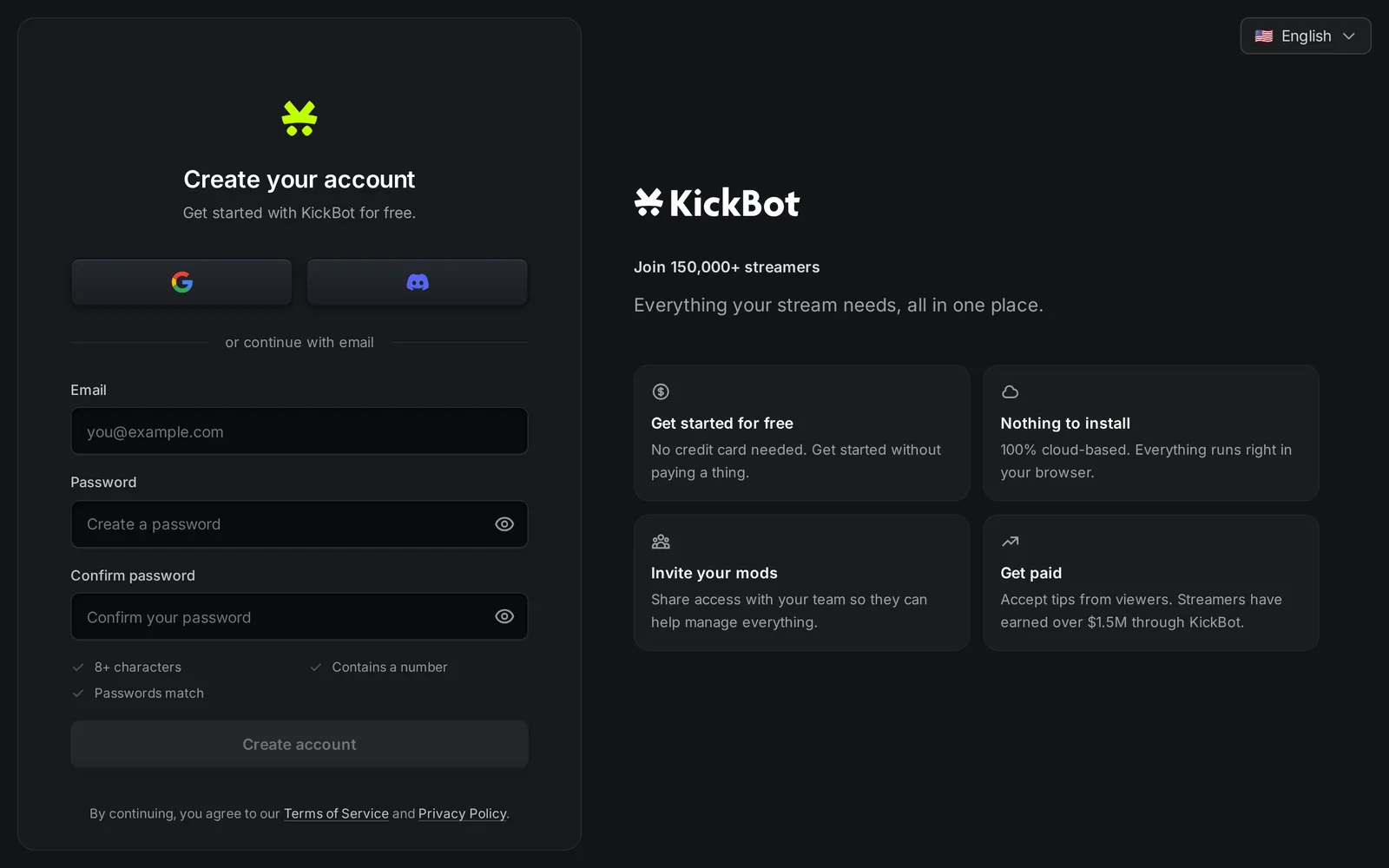
- Kliknij Zarejestruj się pod polem logowania.
- Wybierz, jak chcesz się logować:
- Google lub Discord: kliknij przycisk z logo i zatwierdź KickBot w oknie, które się otworzy.
- E-mail i hasło: wpisz swój e-mail i hasło, potem kliknij Załóż konto. Hasło musi mieć co najmniej 8 znaków i co najmniej jedną cyfrę. KickBot wyśle Ci e-mail z linkiem weryfikacyjnym. Otwórz link, żeby dokończyć.
Konto KickBot należy do Ciebie, nie do Twojego kanału. Tym samym kontem zarządzasz swoim kanałem i każdym kanałem, w którym pomagasz jako moderator. Zobacz Zarządzanie kilkoma kanałami.
Połącz swój kanał Kick
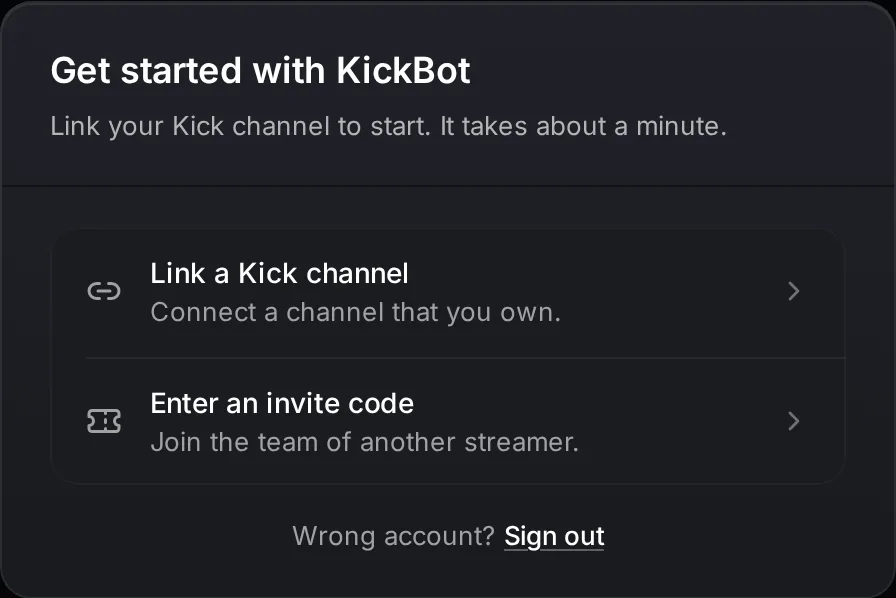
Dział zatytułowany „Połącz swój kanał Kick”Po pierwszym zalogowaniu panel pokazuje Zacznij z KickBot. Masz tam dwie opcje:
- Połącz kanał Kick: wybierz ją dla kanału, który należy do Ciebie.
- Wpisz kod zaproszenia: wybierz ją, jeśli streamer zaprosił Cię do swojego zespołu. Kod dostajesz od streamera. Zobacz Zarządzanie zespołem.
Aby połączyć własny kanał:
- Kliknij Połącz kanał Kick.
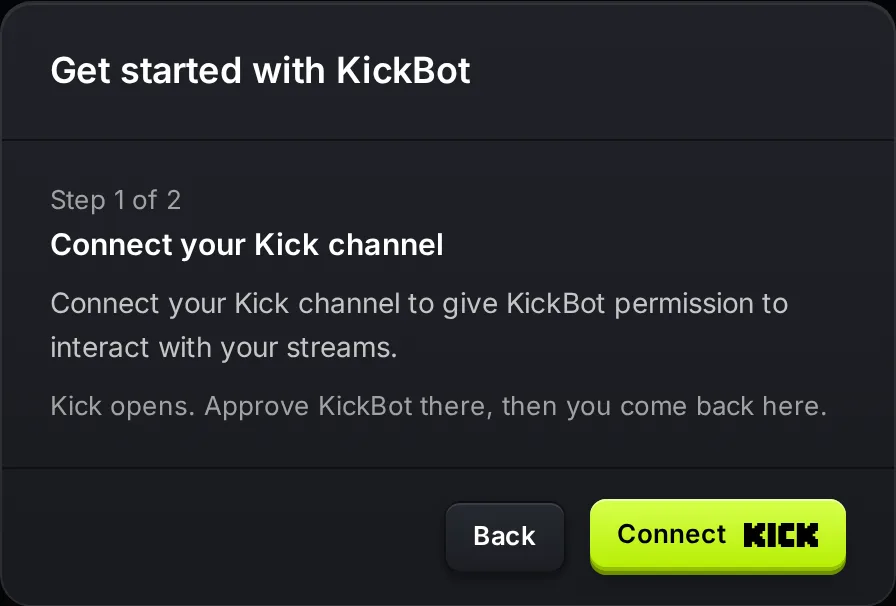
- Kliknij Połącz. Kick otworzy się w tej samej karcie.
- Jeśli Kick o to poprosi, zaloguj się na konto kanału, na którym streamujesz.
- Zatwierdź KickBot na Kick. Zostaw zaznaczone wszystkie uprawnienia. KickBot potrzebuje ich, żeby czytać Twój czat i na nim pisać.
- Kick przeniesie Cię z powrotem do KickBot.
Jeśli używasz niewłaściwego konta KickBot, kliknij Wyloguj pod dwiema opcjami i zaloguj się ponownie.
Dodaj KickBot jako moderatora
Dział zatytułowany „Dodaj KickBot jako moderatora”Gdy wrócisz z Kick, panel pokaże Krok 2 z 2: Dodaj KickBot jako moderatora. Wpisz to na swoim czacie Kick:
/mod KickBotPotem kliknij Dalej. KickBot sprawdzi, czy jest moderatorem na Twoim kanale. Bez roli moderatora KickBot nie może pisać na Twoim czacie ani go moderować. Wszystkie kroki i to, co zrobić, gdy sprawdzenie się nie uda, znajdziesz w artykule Dodaj KickBot jako moderatora.
Po konfiguracji
Dział zatytułowany „Po konfiguracji”Jeśli Twój kanał jest nowy w KickBot, otworzy się teraz konfiguracja z AI. Czyta ona Twój publiczny profil Kick i proponuje komendy, wiadomości cykliczne i funkcje. Sprawdzasz każdy krok i zostawiasz tylko to, czego chcesz. Zobacz Konfiguracja z AI.
Potem trafiasz na stronę Główna w panelu. Dobre pierwsze kroki:
- Rozejrzyj się dzięki przewodnikowi po panelu.
- Dodaj własne komendy, na przykład
!discordalbo!socials. - Włącz zamianę tekstu na mowę i dodaj widget TTS do OBS.
- Dodaj nakładkę czatu albo inne nakładki z Biblioteki widgetów.
- Zaproś swoich moderatorów przez Zarządzanie zespołem.
Rozwiązywanie problemów
Dział zatytułowany „Rozwiązywanie problemów”„Ten kanał jest połączony z innym kontem”: Twój kanał Kick jest już połączony z innym kontem KickBot. KickBot proponuje Przenieś konto. Jeśli to klikniesz, kanał przejdzie na konto, którego używasz teraz, a Ty zostaniesz jego właścicielem. Drugie konto zostanie w zespole jako admin. Kick poprosi Cię jeszcze raz o potwierdzenie. Jeśli nie chcesz przenosić kanału, kliknij Wyloguj i zaloguj się na drugie konto.
„Nie udało nam się uwierzytelnić z Kickiem”: połączenie z Kick nie zostało dokończone. Kliknij Wróć do dashboardu i spróbuj jeszcze raz Połącz. Pamiętaj, żeby zatwierdzić na Kick wszystkie uprawnienia.
„Nie udało się rozpocząć łączenia z Kick”: odśwież stronę i spróbuj ponownie.
Brak e-maila weryfikacyjnego: sprawdź folder ze spamem. E-mail od KickBot przychodzi zaraz po kliknięciu Załóż konto.
Najczęstsze pytania
Dział zatytułowany „Najczęstsze pytania”Czy KickBot jest darmowy?
Tak. Możesz się zarejestrować i korzystać z KickBot za darmo, bez karty. Niektóre limity są wyższe w Premium. Zobacz KickBot Premium.
Czy muszę coś pobierać, żeby używać KickBot na Kick?
Nie. KickBot działa w chmurze. Konfigurujesz go w przeglądarce. Nakładki dodajesz do OBS lub innego programu do streamowania jako browser source, czyli link. Zobacz Dodaj nakładkę KickBot do OBS.
Czy mój moderator może się zarejestrować i skonfigurować KickBot za mnie?
Tak, ale najpierw połącz kanał samodzielnie. Potem zaproś moderatora kodem zaproszenia z Zarządzania zespołem. Moderator zakłada własne konto i wybiera Wpisz kod zaproszenia.
Czy mogę używać jednego konta KickBot dla kilku kanałów Kick?
Tak. Użyj Dodaj streamera w przełączniku kanałów, żeby połączyć kolejny kanał albo dołączyć do innego zespołu. Zobacz Zarządzanie kilkoma kanałami.