
Creează-ți contul KickBot
Ca să începi cu KickBot, înregistrează-te pe kickbot.com/login, conectează-ți canalul Kick și adaugă KickBot ca moderator în chatul tău de pe Kick. E gratuit și durează cam un minut. Nu instalezi nimic pe calculator: KickBot rulează în cloud, iar tu îl controlezi din panoul de control, în browser.
Sunt trei pași scurți:
- Îți faci un cont KickBot.
- Îți conectezi canalul Kick (pasul 1 din 2 în panou).
- Adaugi KickBot ca moderator (pasul 2 din 2).
Canalele noi primesc apoi, opțional, configurarea cu AI, care îți scrie primele comenzi și mesaje programate.
Înregistrare
Secțiune intitulată „Înregistrare”- Intră pe kickbot.com/login.
- Apasă pe Înregistrează-te, sub caseta de conectare.
- Alege cum vrei să te conectezi:
- Google sau Discord: apasă pe butonul cu logo și aprobă KickBot în fereastra care se deschide.
- E-mail și parolă: scrie adresa de e-mail și o parolă, apoi apasă pe Creează cont. Parola trebuie să aibă cel puțin 8 caractere și cel puțin o cifră. KickBot îți trimite un e-mail cu un link de verificare. Deschide linkul ca să termini.
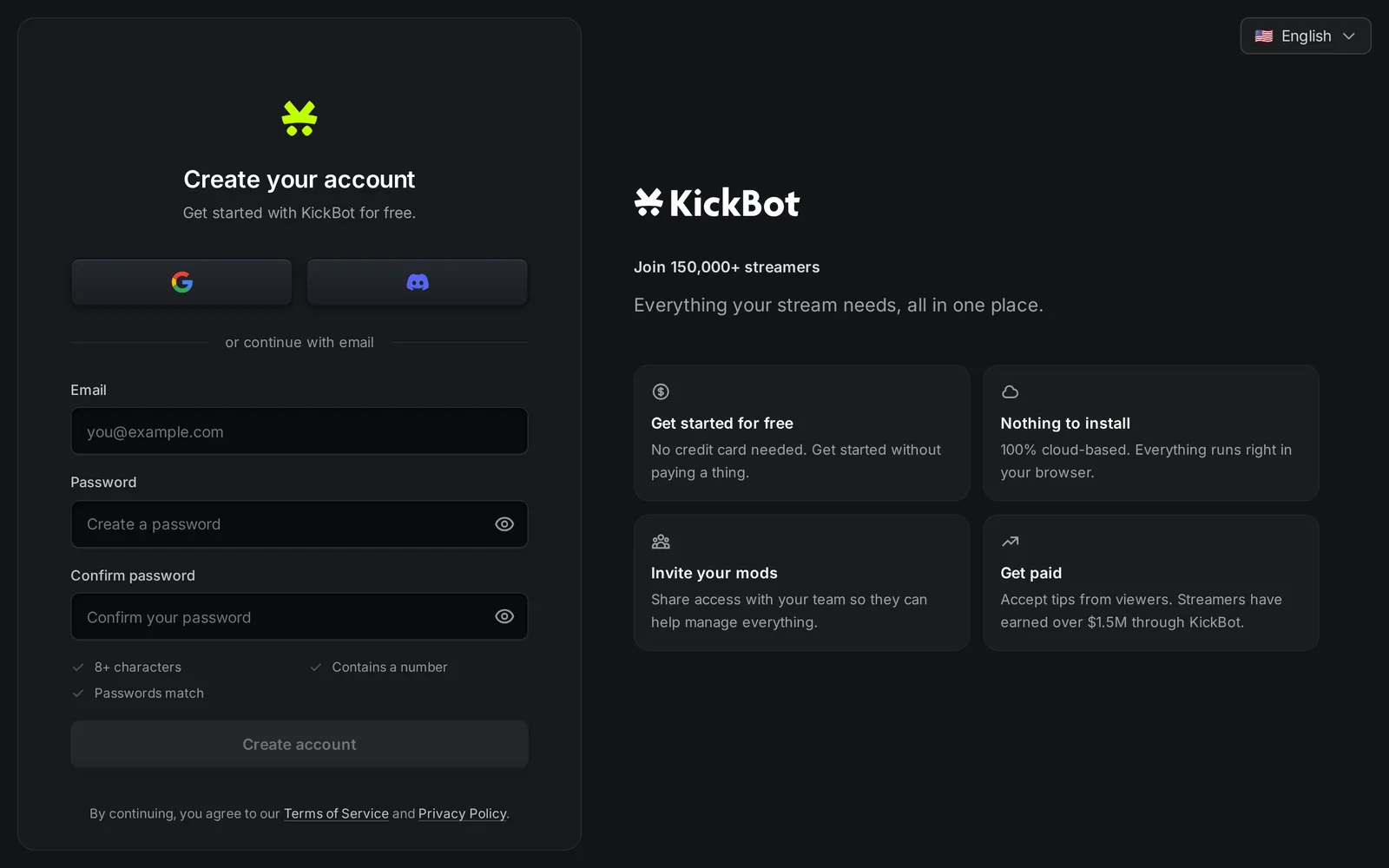
Contul de conectare este al tău, nu al canalului. Cu același cont îți gestionezi propriul canal și orice canal la care ajuți ca moderator. Vezi Gestionează mai multe canale.
Conectează-ți canalul Kick
Secțiune intitulată „Conectează-ți canalul Kick”După prima conectare, panoul îți arată Începe cu KickBot. Ai două opțiuni:
- Leagă un canal Kick: alege asta pentru un canal care este al tău.
- Introdu un cod de invitație: alege asta dacă un streamer te-a invitat în echipa lui. Codul îl primești de la streamer. Vezi Gestionează echipa.
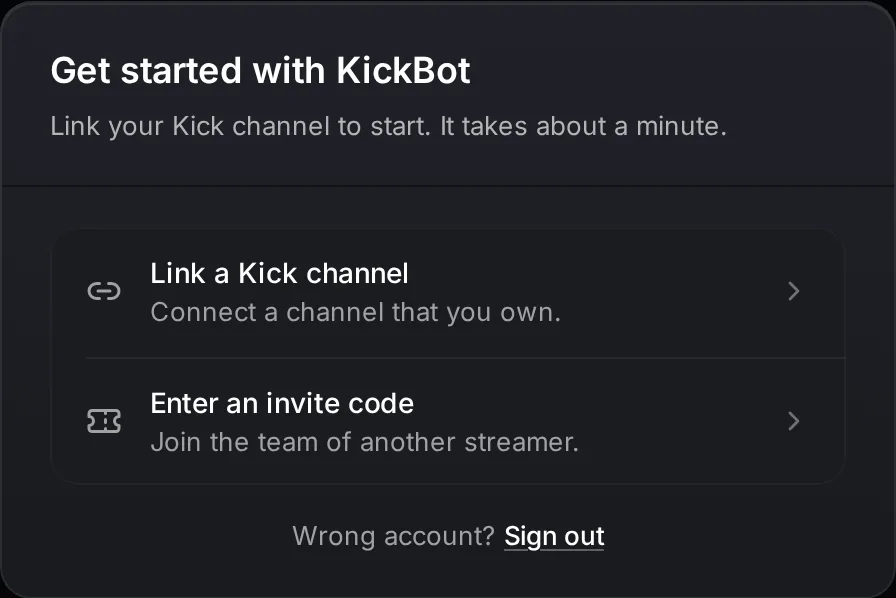
Ca să-ți conectezi propriul canal:
- Apasă pe Leagă un canal Kick.
- Apasă pe Conectează. Kick se deschide în același tab.
- Conectează-te pe Kick cu canalul pe care faci stream, dacă Kick îți cere.
- Aprobă KickBot pe Kick. Lasă toate permisiunile bifate. KickBot are nevoie de ele ca să-ți citească chatul și să scrie în el.
- Kick te trimite înapoi la KickBot.
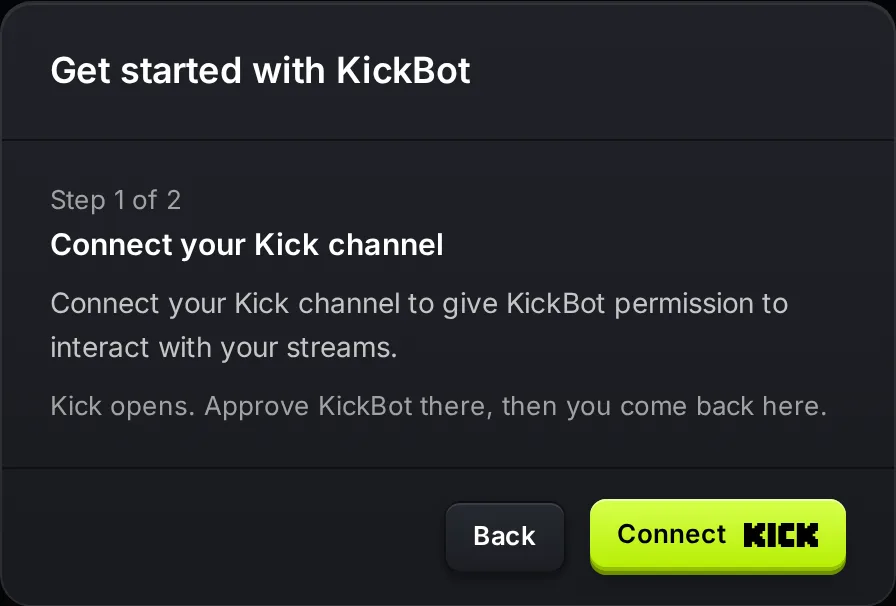
Dacă te-ai conectat cu alt cont KickBot decât trebuia, apasă pe Deconectează-te sub cele două opțiuni și conectează-te din nou.
Adaugă KickBot ca moderator
Secțiune intitulată „Adaugă KickBot ca moderator”Când revii de pe Kick, panoul îți arată Pasul 2 din 2: Adaugă KickBot ca moderator. Scrie asta în chatul tău de pe Kick:
/mod KickBotApoi apasă pe Continuă. KickBot verifică dacă este moderator pe canalul tău. Fără rolul de moderator, KickBot nu poate scrie și nu poate modera în chatul tău. Toți pașii, plus ce faci dacă verificarea eșuează, îi găsești în Adaugă KickBot ca moderator.
După configurare
Secțiune intitulată „După configurare”Dacă e prima dată când canalul tău folosește KickBot, urmează configurarea cu AI. Aceasta îți citește profilul public de Kick și îți propune comenzi, mesaje programate și funcții. Verifici fiecare pas și păstrezi doar ce vrei. Vezi Configurarea cu AI.
Apoi ajungi pe pagina Acasă din panou. Primii pași buni:
- Fă turul panoului ca să te orientezi.
- Adaugă comenzi personalizate, de exemplu
!discordsau!socials. - Activează text-to-speech și adaugă widgetul TTS în OBS.
- Adaugă un overlay de chat sau alte overlay-uri din Biblioteca de widgeturi.
- Invită-ți moderatorii din Gestionează echipa.
Rezolvarea problemelor
Secțiune intitulată „Rezolvarea problemelor”„Acest canal este legat de alt cont”: canalul tău Kick este deja conectat la alt cont KickBot. KickBot îți oferă Transferă contul. Dacă apeși pe el, canalul trece pe contul cu care ești conectat acum și devii proprietarul lui. Celălalt cont rămâne în echipă ca admin. Kick îți cere încă o confirmare. Dacă nu vrei să muți canalul, apasă pe Deconectează-te și conectează-te cu celălalt cont.
„Nu te-am putut autentifica cu Kick”: conectarea la Kick nu s-a terminat. Apasă pe Înapoi la panou și încearcă din nou cu Conectează. Ai grijă să aprobi toate permisiunile pe Kick.
„Nu am putut porni conectarea la Kick”: reîncarcă pagina și încearcă din nou.
Nu primești e-mailul de verificare: uită-te în dosarul de spam. E-mailul vine de la KickBot imediat după ce apeși pe Creează cont.
Întrebări frecvente
Secțiune intitulată „Întrebări frecvente”KickBot este gratuit?
Da. Te poți înregistra și poți folosi KickBot gratuit, fără card. Unele limite sunt mai mari cu Premium. Vezi KickBot Premium.
Trebuie să descarc ceva ca să folosesc KickBot pe Kick?
Nu. KickBot rulează în cloud. Îl configurezi din browser. Overlay-urile le adaugi în OBS sau în alt program de streaming ca sursă browser, adică un link. Vezi Adaugă o sursă browser în OBS.
Se poate înregistra moderatorul meu și să configureze el KickBot pentru mine?
Da, dar conectează mai întâi tu canalul. Apoi invită-ți moderatorul cu un cod de invitație din Gestionează echipa. El se înregistrează cu propriul cont și alege Introdu un cod de invitație.
Pot folosi un singur cont KickBot pentru mai multe canale Kick?
Da. Folosește Adaugă streamer din selectorul de canale ca să legi alt canal sau să intri în altă echipă. Vezi Gestionează mai multe canale.