
Adaugă KickBot ca moderator pe Kick
KickBot trebuie să fie moderator pe canalul tău Kick ca să poată scrie și modera în chat. Ca să-l adaugi, scrie /mod KickBot în propriul chat de pe Kick sau adaugă KickBot pe pagina de moderatori din panoul tău Kick. Apoi revino în KickBot și apasă pe Continuă sau Verifică din nou.
Dacă în chat nu răspund comenzile, mesajele programate, alertele în chat sau !clip, verifică mai întâi asta. Lipsa rolului de moderator este cea mai des întâlnită cauză.
De ce trebuie KickBot să fie moderator
Secțiune intitulată „De ce trebuie KickBot să fie moderator”Funcțiile de mai jos scriu sau moderează în chat, deci au nevoie de rolul de moderator:
- Comenzi personalizate și comenzi integrate
- Mesaje programate
- Alerte în chat
- Comanda de clip
- Filtrele de moderare, care șterg mesaje
- Personajul AI și imaginile AI
- Răspunsurile și comenzile de mod pentru text-to-speech
Overlay-urile din OBS și pagina ta de donații nu scriu în chat. Ele merg și fără rolul de moderator.
Adaugă KickBot ca moderator
Secțiune intitulată „Adaugă KickBot ca moderator”Pe Kick, doar proprietarul canalului poate adăuga moderatori. Folosește una dintre aceste două variante.
Varianta 1: comanda în chat
Secțiune intitulată „Varianta 1: comanda în chat”- Deschide chatul canalului tău pe kick.com, conectat cu contul de proprietar al canalului.
- Scrie
/mod KickBotși apasă Enter.
Varianta 2: panoul Kick
Secțiune intitulată „Varianta 2: panoul Kick”- Deschide pagina de moderatori din panoul tău Kick: dashboard.kick.com/channel/roles/moderator. În KickBot, butonul Deschide setările de mod pe Kick ți-o deschide direct.
- Caută
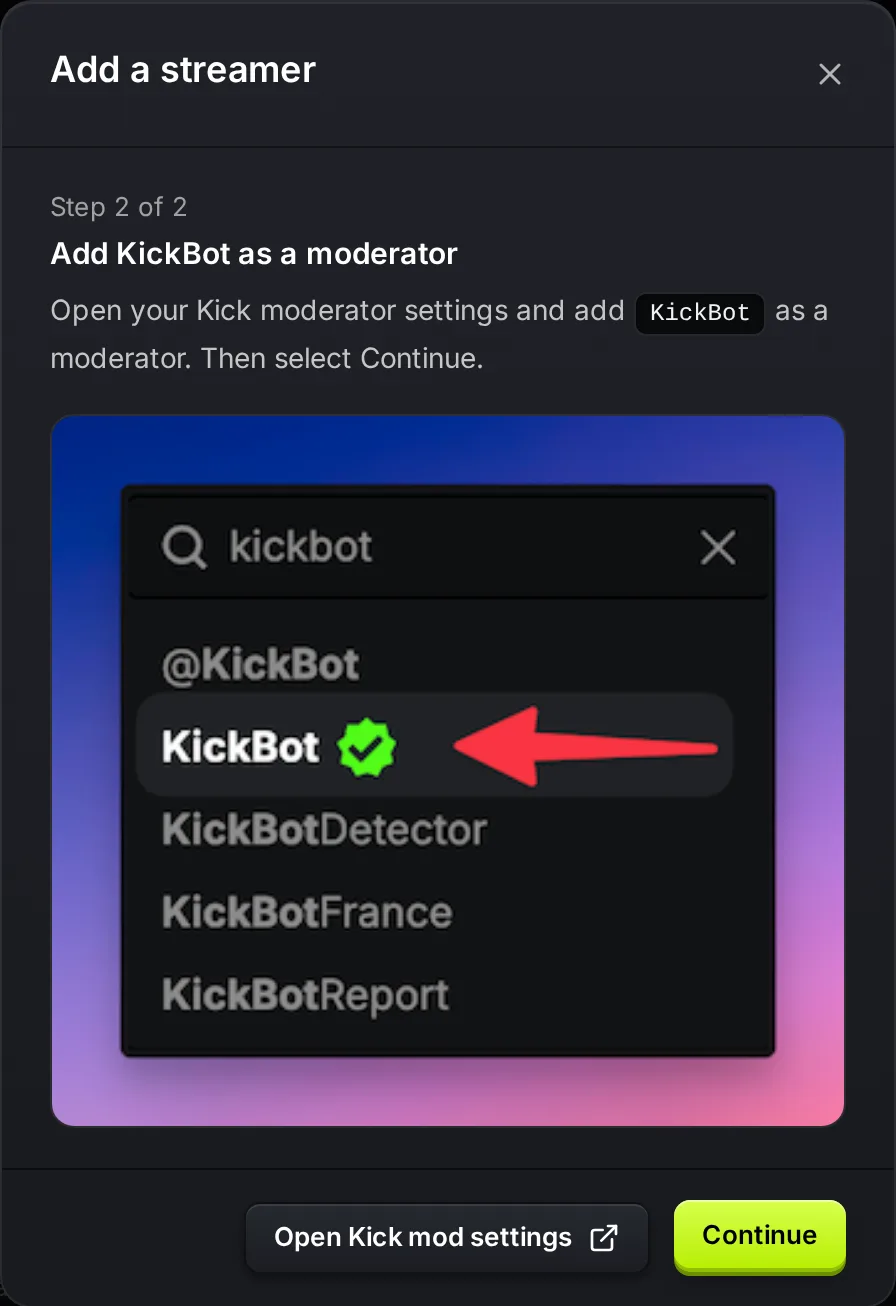
KickBot. - Alege contul numit KickBot cu bifa verde de verificare și apasă pe Add (Adaugă).
Kick explică ambele variante în articolul de ajutor How to moderate your KICK chat (în engleză).
Verifică dacă a mers
Secțiune intitulată „Verifică dacă a mers”La înregistrare. Pasul 2 din 2 din panou îți arată aceiași pași. După ce adaugi KickBot, apasă pe Continuă. Dacă verificarea trece, configurarea merge mai departe. Dacă nu, vezi mesajul „KickBot nu este moderator. Verifică dacă ai adăugat botul corect sau încearcă din nou peste câteva momente.” Așteaptă câteva secunde și apasă din nou pe Continuă.
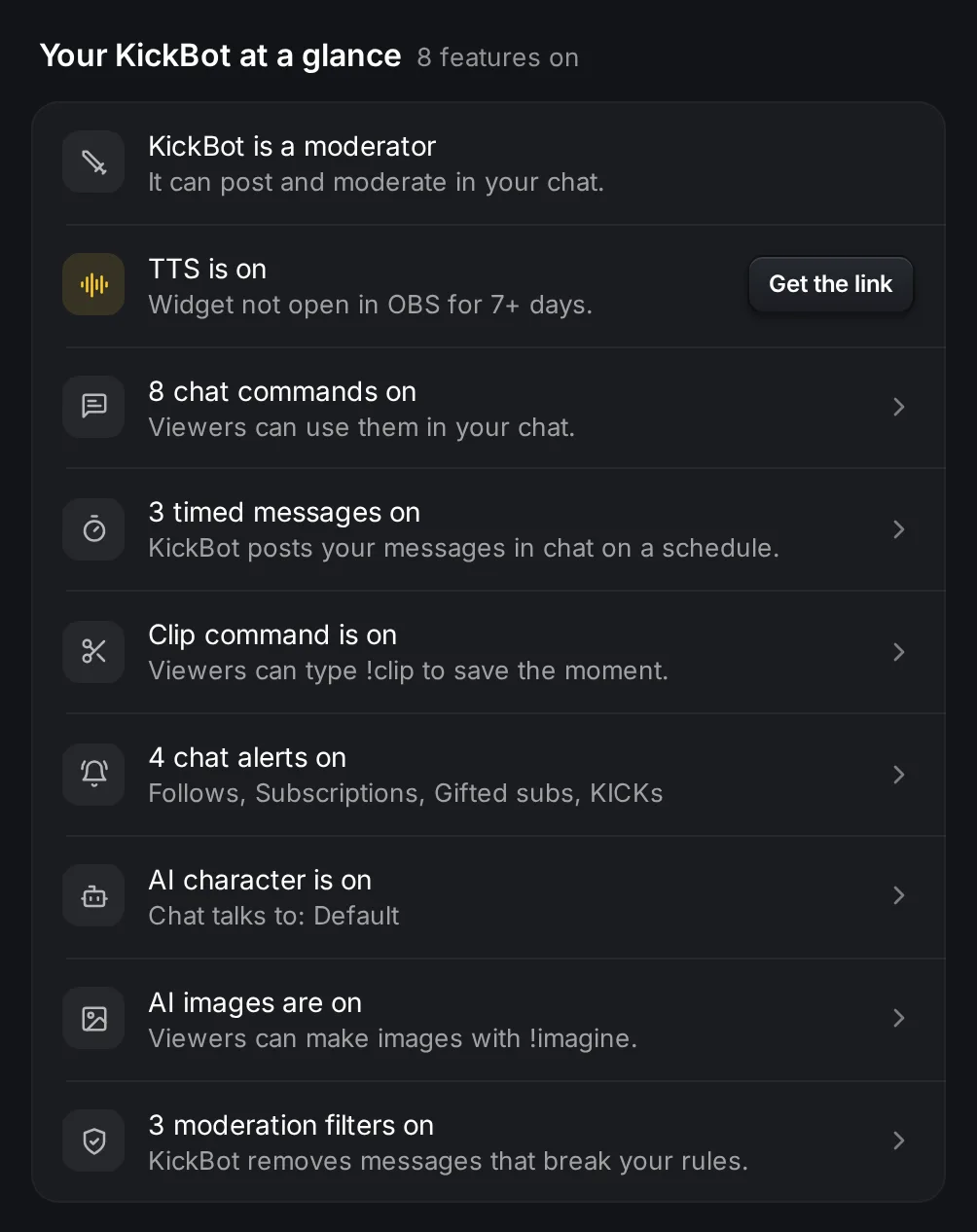
Mai târziu, pe pagina Acasă. Primul rând din KickBot-ul tău pe scurt arată KickBot este moderator când totul e în regulă. Dacă KickBot nu este moderator, apare în schimb KickBot nu este moderator.
Avertizarea din panoul lateral. Când KickBot vede că nu este moderator, proprietarii și adminii văd KickBot nu e încă mod cu un buton Rezolvă în partea de sus a panoului lateral. Pe telefon apare în schimb un banner. Rezolvă deschide pașii și un buton Verifică din nou. După ce adaugi KickBot, apasă pe Verifică din nou. Când verificarea trece, vezi „KickBot este acum moderator pe canalul tău.”
Rezolvarea problemelor
Secțiune intitulată „Rezolvarea problemelor”Verificarea tot eșuează după ce am adăugat KickBot.
- Verifică dacă ai dat mod contului care se numește exact
KickBot, nu unui nume asemănător. - Verifică dacă ai făcut asta pe același canal Kick pe care l-ai conectat la KickBot. Canalul conectat apare în selectorul de canale, în stânga sus în panou.
- Așteaptă puțin și verifică din nou. Kick poate avea nevoie de câteva secunde ca să se actualizeze.
KickBot era moderator, dar nu mai răspunde. Poate cineva i-a scos rolul pe Kick, de exemplu cu /unmod. Adaugă-l din nou cu /mod KickBot.
KickBot este moderator, dar o comandă tot nu răspunde. Verifică funcția în sine: trebuie să fie activată, iar spectatorul trebuie să aibă voie s-o folosească. De exemplu, vezi comenzile personalizate.
Întrebări frecvente
Secțiune intitulată „Întrebări frecvente”Cum îi dau mod lui KickBot pe Kick?
Scrie /mod KickBot în propriul chat de pe Kick, cât ești conectat cu contul de proprietar al canalului. Îl poți adăuga și de pe pagina de moderatori din panoul tău Kick.
Pot moderatorii mei să-i dea mod lui KickBot în locul meu?
Nu. Pe Kick, doar proprietarul canalului poate adăuga sau scoate moderatori.
Este sigur să-l fac pe KickBot moderator?
KickBot folosește acțiunile de moderator doar pentru funcțiile pe care le activezi, de exemplu ca să șteargă mesajele care se potrivesc cu filtrele tale de moderare. Poți scoate rolul oricând cu /unmod KickBot.