
Adaugă un overlay KickBot în OBS
Fiecare overlay KickBot este un link web. Ca să-l arăți pe streamul tău de pe Kick, copiază linkul din panoul KickBot și adaugă-l în programul de streaming ca sursă browser (browser source). Merge la fel pentru overlay-ul de chat, alerte, TTS, alertele de donații și imaginile AI, în OBS Studio, Streamlabs Desktop, Meld Studio și alte aplicații care au surse browser. Nu trebuie să instalezi nimic.
Găsește linkul overlay-ului
Secțiune intitulată „Găsește linkul overlay-ului”Fiecare funcție are propriul link. Copiază-l de pe pagina de mai jos.
| Overlay | De unde copiezi linkul | Mai mult ajutor |
|---|---|---|
| Overlay de chat, alerte, contoare și alte widgeturi | Widgeturi > Widgeturi salvate, după ce instalezi un widget din Biblioteca de widgeturi | Biblioteca de widgeturi, overlay de chat |
| Text-to-speech | TTS > Setări, Sursă browser pentru OBS | Configurează TTS |
| Alerte de donații | Donații > Widget | Alerte de donații |
| Imagini AI | Chatbot > Imagini AI, Widget | Imagini AI |
Alege dimensiunea
Secțiune intitulată „Alege dimensiunea”Un widget din Biblioteca de widgeturi își arată dimensiunea la Dimensiune pe stream, de exemplu 800 × 600 px. Folosește această lățime și înălțime pentru sursa browser. Aceeași dimensiune apare și pe widget în Widgeturi salvate.
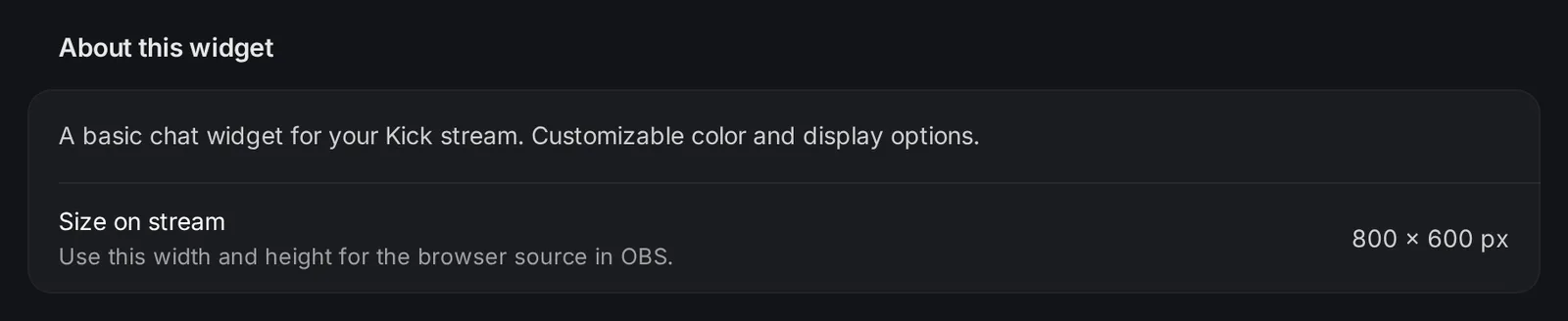
Dacă pagina nu arată nicio dimensiune, setează sursa browser la dimensiunea canvasului, de exemplu 1920 × 1080. Apoi mută sau redimensionează sursa în scenă. Cele mai multe overlay-uri au fundal transparent, așa că pe stream se vede doar conținutul.
OBS Studio
Secțiune intitulată „OBS Studio”- În caseta Sources (Surse) a scenei, apasă pe + și alege Browser.
- Scrie un nume, de exemplu „KickBot chat”, și confirmă.
- În fereastra de proprietăți, lipește linkul overlay-ului la URL.
- Setează Width (lățime) și Height (înălțime) la dimensiunea overlay-ului.
- Pentru overlay-urile cu sunet (TTS, alerte, alerte de donații), activează Control audio via OBS (controlează sunetul prin OBS). Sursa apare apoi în Audio Mixer (mixerul audio), unde îi poți schimba volumul.
- Apasă pe OK. Trage sursa unde o vrei pe canvas.
Alte opțiuni pentru sursa browser în OBS:
- Shutdown source when not visible (oprește sursa când nu e vizibilă): descarcă overlay-ul când scena lui nu e live. Las-o dezactivată pentru alerte și TTS, ca să nu pierzi nimic cât ești pe altă scenă.
- Refresh browser when scene becomes active (reîncarcă browserul când scena devine activă): reîncarcă overlay-ul de fiecare dată când treci pe scenă. Un mesaj care se redă se oprește când overlay-ul se reîncarcă.
- Refresh cache of current page (golește cache-ul paginii curente): un buton care reîncarcă imediat overlay-ul. Folosește-l după ce schimbi setări în KickBot sau când overlay-ul arată greșit.
OBS descrie fiecare opțiune în ghidul său Browser Source (în engleză).
Streamlabs Desktop
Secțiune intitulată „Streamlabs Desktop”- În modul studio, apasă pe + de lângă Sources (Surse).
- Alege Browser Source, scrie un nume și apasă pe Add Source (adaugă sursa).
- În setările sursei, lipește linkul overlay-ului în câmpul URL și setează lățimea și înălțimea.
- Închide setările și mută sursa la locul ei.
Streamlabs Desktop are aceleași opțiuni ca OBS, Shutdown source when not visible și Refresh browser when scene becomes active. Vezi articolul Streamlabs despre surse browser. Dacă nu auzi un overlay, verifică dacă nu e pe mute în mixerul audio.
Meld Studio
Secțiune intitulată „Meld Studio”- În panoul Layers (straturi), apasă pe + și alege Browser.
- Lipește linkul overlay-ului în câmpul URL din Inspector.
- Redimensionează stratul pe canvas sau setează W și H în Inspector.
- Pentru overlay-urile cu sunet, activează Add an audio track for the source (adaugă o pistă audio pentru sursă), sub câmpul URL. Meld nu adaugă singur o pistă audio pentru straturile browser.
Poți să lipești un link și direct pe canvasul Meld, ca să faci un strat browser. Iconița de reîncărcare de lângă câmpul URL reîncarcă overlay-ul. Meld explică straturile în documentația despre layers (în engleză).
Rezolvarea problemelor
Secțiune intitulată „Rezolvarea problemelor”Sursa e goală.
- Multe overlay-uri arată ceva doar când au ce arăta. Un overlay de chat e gol până scrie cineva în chat. O alertă apare doar când are loc un eveniment.
- Copiază din nou linkul din panou și lipește-l în sursă. Dacă ai șters un widget și l-ai instalat din nou, are un link nou.
- Reîncarcă overlay-ul: Refresh cache of current page în OBS sau iconița de reîncărcare în Meld.
- Verifică dacă sursa nu e ascunsă (iconița cu ochi) și nu e sub altă sursă în listă.
Nu se aude TTS-ul sau alertele.
- OBS: activează Control audio via OBS în proprietățile sursei, apoi verifică dacă sursa nu e pe mute în Audio Mixer.
- Meld: activează Add an audio track for the source.
- Verifică setările de volum ale funcției în KickBot, de exemplu volumul TTS din Setări TTS.
- Ca să auzi și tu overlay-ul cât faci stream în OBS, deschide Edit > Advanced Audio Properties (proprietăți audio avansate) și setează Audio Monitoring (monitorizare audio) pentru sursă la Monitor and Output (monitorizare și ieșire). Spectatorii îl aud oricum.
Modificările din KickBot nu apar pe stream. Reîncarcă overlay-ul cu Refresh cache of current page. Unele overlay-uri își citesc setările doar când se încarcă.
Overlay-ul e tăiat sau prea mic. Setează lățimea și înălțimea sursei la dimensiunea overlay-ului, cea de la Dimensiune pe stream. Schimbă dimensiunea din proprietățile sursei, nu prin întinderea sursei pe canvas, ca textul să rămână clar.
Întrebări frecvente
Secțiune intitulată „Întrebări frecvente”Cum adaug chatul de pe Kick în OBS?
Instalează un widget de chat din Biblioteca de widgeturi, copiază-i linkul din Widgeturi salvate și adaugă-l în OBS ca sursă Browser, cu dimensiunea afișată pe widget. Vezi overlay de chat.
Merg overlay-urile KickBot cu Streamlabs și Meld?
Da. Merge orice program de streaming care are surse browser, inclusiv OBS Studio, Streamlabs Desktop și Meld Studio.
Pot folosi același link de overlay în mai multe scene?
Da. Adaugă aceeași sursă în fiecare scenă sau pune overlay-urile într-o singură scenă și adaug-o pe aceea în celelalte.
Îmi încetinesc overlay-urile PC-ul?
Overlay-urile sunt pagini web ușoare. Munca grea, de exemplu generarea sunetului TTS, se face pe serverele KickBot. Sursa browser doar arată și redă rezultatul.