
Variabile pentru comenzi
Variabilele sunt locuri rezervate în răspunsul unei comenzi. KickBot pune în locul lor valoarea reală de fiecare dată când rulează comanda. De exemplu, un răspuns !followage cu {{sender.followage}} postează de cât timp urmărește spectatorul canalul tău de Kick. Variabilele merg în comenzile personalizate și în răspunsurile comenzilor integrate.
Scrie fiecare variabilă cu două acolade pe fiecare parte, exact ca pe această pagină. Literele mari contează: {{sender.username}} merge, {{Sender.Username}} nu.
Adaugă o variabilă într-un răspuns
Secțiune intitulată „Adaugă o variabilă într-un răspuns”- Deschide o comandă pe pagina Comenzi personalizate sau apasă pe Adaugă comandă.
- Sub caseta Răspuns, folosește Inserează o variabilă. Alege un grup (Expeditor, Streamer, Utilizator etichetat / parametru, Stream, Aleatoriu sau Cerere API).
- Apasă pe o variabilă. KickBot o adaugă acolo unde e cursorul.
Previzualizarea În chatul Kick arată valori de exemplu, ca să verifici răspunsul înainte să salvezi.
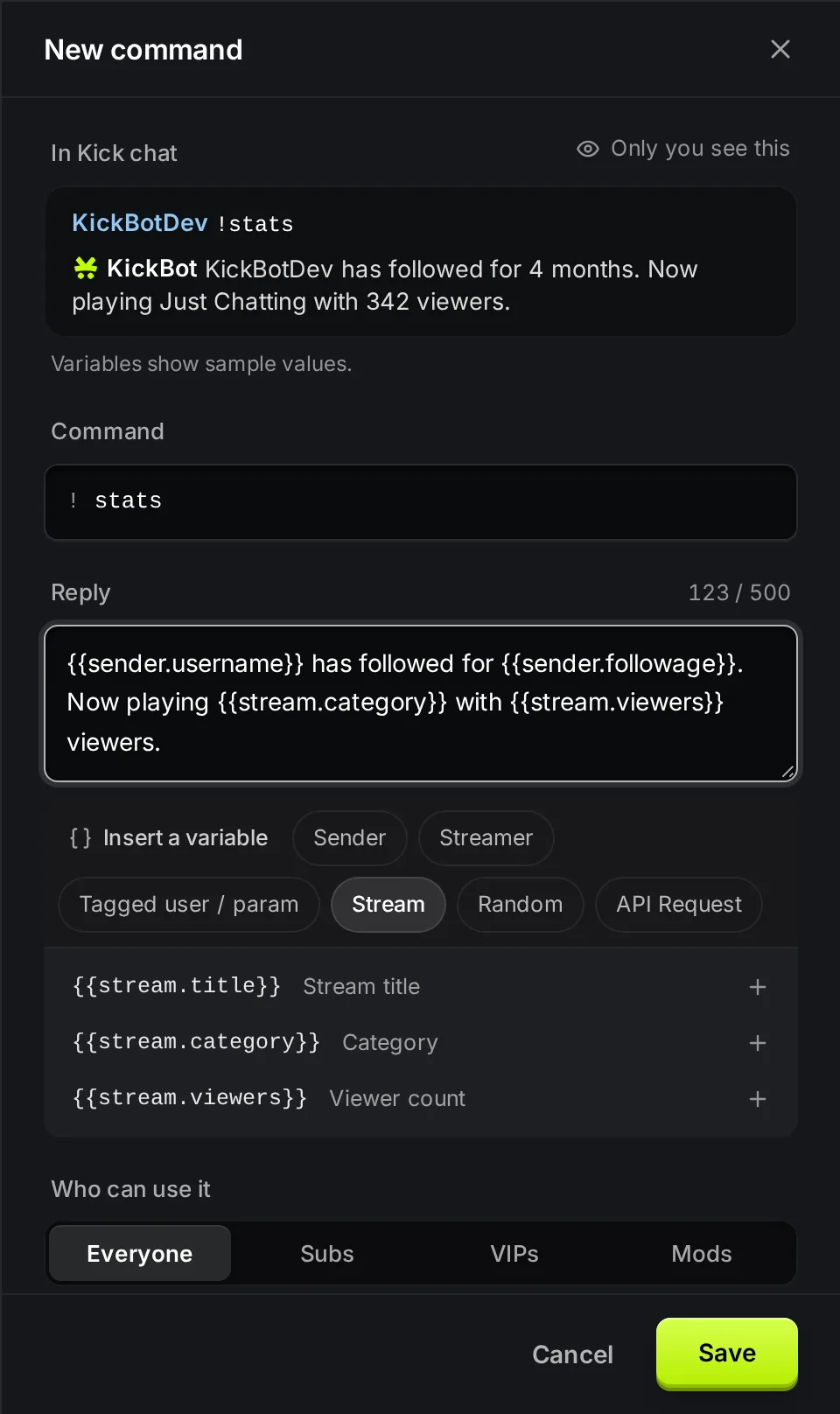
Exemplele de mai jos folosesc un spectator numit KickBotDev pe un canal numit yourchannel.
Expeditor
Secțiune intitulată „Expeditor”Spectatorul care a scris comanda.
| Variabilă | Ce postează | Exemplu de rezultat |
|---|---|---|
{{sender.username}} | Numele spectatorului, așa cum apare în linkul canalului lui (cu litere mici) | kickbotdev |
{{sender.followers}} | Câți urmăritori are canalul spectatorului | 128 |
{{sender.followage}} | De cât timp urmărește spectatorul canalul tău | 4 months 12 days |
{{sender.url}} | Linkul spre canalul de Kick al spectatorului | https://kick.com/kickbotdev |
{{sender.bio}} | Bio-ul de pe profilul de Kick al spectatorului | Streamer de variety din Cluj |
{{sender.instagram}} | Numele de Instagram de pe profilul de Kick al spectatorului | yourhandle |
{{sender.twitter}} | Numele de X (Twitter) de pe profilul de Kick al spectatorului | yourhandle |
{{sender.youtube}} | YouTube-ul de pe profilul de Kick al spectatorului | yourhandle |
{{sender.discord}} | Discordul de pe profilul de Kick al spectatorului | discord.gg/your-server-code |
{{sender.tiktok}} | Numele de TikTok de pe profilul de Kick al spectatorului | yourhandle |
{{sender.facebook}} | Numele de Facebook de pe profilul de Kick al spectatorului | yourhandle |
Followage pe Kick
Secțiune intitulată „Followage pe Kick”Dacă spectatorul nu îți urmărește canalul, KickBot postează asta în locul răspunsului tău: @kickbotdev is not following @yourchannel.
Comanda integrată !followage folosește această variabilă. Răspunsul ei este @{{sender.username}} has been following for {{sender.followage}}, așa că în chat arată așa: @kickbotdev has been following for 4 months 12 days.
Streamer
Secțiune intitulată „Streamer”Tu, proprietarul canalului.
| Variabilă | Ce postează | Exemplu de rezultat |
|---|---|---|
{{streamer.username}} | Numele canalului tău, așa cum apare în linkul canalului | yourchannel |
{{streamer.followers}} | Numărul tău de urmăritori | 2450 |
{{streamer.url}} | Linkul spre canalul tău de Kick | https://kick.com/yourchannel |
{{streamer.bio}} | Bio-ul tău de pe Kick | Streamuri chill în fiecare seară |
{{streamer.instagram}} | Numele de Instagram de pe profilul tău de Kick | yourhandle |
{{streamer.twitter}} | Numele de X (Twitter) de pe profilul tău de Kick | yourhandle |
{{streamer.youtube}} | YouTube-ul de pe profilul tău de Kick | yourhandle |
{{streamer.discord}} | Discordul de pe profilul tău de Kick | discord.gg/your-server-code |
{{streamer.tiktok}} | Numele de TikTok de pe profilul tău de Kick | yourhandle |
{{streamer.facebook}} | Numele de Facebook de pe profilul tău de Kick | yourhandle |
Utilizator etichetat și parametru
Secțiune intitulată „Utilizator etichetat și parametru”Textul sau numele pe care spectatorul îl scrie după comandă. De exemplu, un spectator scrie !so @SomeChannel sau !hug @friend.
| Variabilă | Ce postează | Exemplu pentru !so @SomeChannel great stream |
|---|---|---|
{{param}} | Tot textul de după comandă | @SomeChannel great stream |
{{taggedUser.username}} | Numele de după primul @ | SomeChannel |
{{taggedUser.url}} | Linkul spre canalul etichetat | https://kick.com/SomeChannel |
{{taggedUser.followers}} | Numărul de urmăritori ai canalului etichetat | 57 |
{{taggedUser.followage}} | De cât timp urmărește spectatorul etichetat canalul tău | 2 months 3 days |
Utilizatorul etichetat are și variabilele de profil: {{taggedUser.bio}}, {{taggedUser.instagram}}, {{taggedUser.twitter}}, {{taggedUser.youtube}}, {{taggedUser.discord}}, {{taggedUser.tiktok}} și {{taggedUser.facebook}}.
Dacă spectatorul nu etichetează pe nimeni, {{taggedUser.username}} e gol. Dacă numele etichetat nu este un canal Kick, variabilele care caută date (urmăritori, bio și celelalte câmpuri de profil) nu pot funcționa, iar KickBot postează 404 tagged user not found în locul răspunsului.
Exemplu: comanda integrată !so (shout-out) are răspunsul Go check @{{taggedUser.username}}'s channel! {{taggedUser.url}}.
Streamul tău de acum. Aceste variabile merg cât timp ești live.
| Variabilă | Ce postează | Exemplu de rezultat |
|---|---|---|
{{stream.title}} | Titlul streamului tău | Stream chill, intră și stai cu noi |
{{stream.category}} | Categoria streamului tău | Just Chatting |
{{stream.viewers}} | Numărul tău de spectatori de acum | 342 |
Cât timp ești offline, KickBot nu îți poate citi streamul, așa că o comandă cu aceste variabile nu postează răspunsul ei normal. În schimb, poate posta 404 stream not found.
Aleatoriu
Secțiune intitulată „Aleatoriu”Folosește-le pentru jocuri și comenzi amuzante. La fiecare rulare se alege o valoare nouă.
| Variabilă | Ce postează | Exemplu de rezultat |
|---|---|---|
{{randomRange(1,100)}} | Un număr întreg între primul și al doilea număr, inclusiv acestea | 42 |
{{randomItem("piatră","hârtie","foarfecă")}} | Un element din listă, fiecare cu aceeași șansă | hârtie |
{{randomItemPercentage("comun":70,"rar":25,"legendar":5)}} | Un element din listă, cu șansa pe care o dai fiecărui element | comun |
Reguli:
randomRangeprimește două numere întregi, 0 sau mai mari. Primul nu poate fi mai mare decât al doilea.- Pune fiecare element între ghilimele drepte duble (
"), separate prin virgule. Elementele pot avea spații, de exemplu"Întreabă mai târziu". - În
randomItemPercentage, pune numărul imediat după două puncte, fără spațiu. Numerele sunt ponderi. Cu 70, 25 și 5, primul element iese cam de 70 de ori din 100.randomItemPercentagenu este în meniul Inserează o variabilă. Scrie-l tu.
Cerere API
Secțiune intitulată „Cerere API”{{request("https://...")}} ia date de la o adresă web (API) și le pune în răspuns. Folosește-o ca să arăți o glumă, un rank dintr-un joc sau orice altceva returnează un API public.
{{request("https://uselessfacts.jsph.pl/api/v2/facts/random").text}}KickBot deschide adresa, citește răspunsul JSON și postează câmpul text. De exemplu: The praying mantis is the only insect that can turn its head.
Cum funcționează:
- Alege un câmp. Adaugă calea după paranteza de închidere. Folosește puncte pentru nume și
[0]pentru elementele dintr-o listă, de exemplu.data[0].name. Fără cale, sau dacă acea cale nu există în răspuns, KickBot postează tot răspunsul. - Folosește variabile în adresă. De exemplu,
{{request("https://example.com/rank?user={{sender.username}}").rank}}. KickBot pune valoarea și o face sigură pentru o adresă web (un spațiu devine%20). Nu poți pune o cerere în altă cerere. - Doar cereri GET. KickBot nu poate trimite body sau headere. Dacă API-ul are nevoie de o cheie, pune-o în adresă ca parametru de query.
- Limite. Doar adrese
httpșihttpsde pe internetul public. KickBot așteaptă un răspuns cel mult 3 secunde, așa că folosește un API care răspunde repede și scurt.
Mai multe variabile
Secțiune intitulată „Mai multe variabile”Aceste variabile merg, dar nu sunt în meniul Inserează o variabilă.
| Variabilă | Ce postează | Exemplu de rezultat |
|---|---|---|
{{user}} | Numele spectatorului, cu literele lui mari | KickBotDev |
{{sender.fullUsername}} | Numele spectatorului, cu @ în față | @KickBotDev |
{{commands}} | Toate comenzile activate, separate prin virgule | commands, followage, lurk, me, so, welcome, discord |
Comanda integrată !commands folosește {{commands}}. Răspunsul ei este Enabled commands: {{commands}}.
Greșeli frecvente
Secțiune intitulată „Greșeli frecvente”- O acoladă în loc de două.
{sender.username}rămâne text. Folosește{{sender.username}}. - Un nume scris greșit. O variabilă necunoscută, ca
{{sender.name}}, face ca comanda să nu mai posteze niciun răspuns. Verifică scrierea după această pagină. - Ghilimele curbate.
randomItemșirequestau nevoie de ghilimele drepte ("). Unele telefoane și editoare de text le schimbă în ghilimele curbate (“ ”). Ca să fii sigur, scrie-le direct în panou.
Întrebări frecvente
Secțiune intitulată „Întrebări frecvente”Cum fac o comandă de followage pe Kick?
KickBot are comanda integrată !followage, activată pe fiecare canal. Ca să-ți faci propria comandă, adaugă una cu un răspuns ca @{{sender.username}} has followed for {{sender.followage}}.
Cum arăt numele spectatorului într-o comandă?
Folosește {{sender.username}} pentru numele din linkul canalului sau {{user}} pentru numele cu literele lui mari. Pune @ în față dacă vrei ca Kick să-l arate ca mențiune, de exemplu @{{sender.username}}.
Poate o comandă să arate numărul de spectatori sau titlul streamului?
Da. Folosește {{stream.viewers}} și {{stream.title}}. Merg cât timp ești live.