
Configurarea cu AI pentru canale noi
Configurarea cu AI („Configurează-ți canalul”) este un pas opțional de la finalul înregistrării. KickBot îți citește profilul public de Kick și linkurile din el, apoi îți propune până la 5 comenzi de chat, până la 3 mesaje programate și 5 funcții de activat. Verifici și modifici fiecare pas înainte să se salveze ceva. De obicei durează 15–30 de secunde.
Când apare
Secțiune intitulată „Când apare”Configurarea cu AI le este oferită canalelor noi la înregistrare, imediat după ce adaugi KickBot ca moderator. Dacă ai sărit peste ea, poți configura totul manual din panou.
Ce citește KickBot
Secțiune intitulată „Ce citește KickBot”KickBot citește doar informații publice:
- Profilul tău de Kick, panourile de sub stream, regulile chatului și mesajul fixat.
- Paginile de linkuri și site-urile spre care trimite profilul tău de Kick, de exemplu o pagină Linktree sau canalul tău de YouTube.
Cât citește, fereastra îți arată ce găsește, de exemplu „Server Discord găsit” sau „Program găsit”. KickBot lasă deoparte detaliile private, cum ar fi vârsta ta sau locul unde stai.
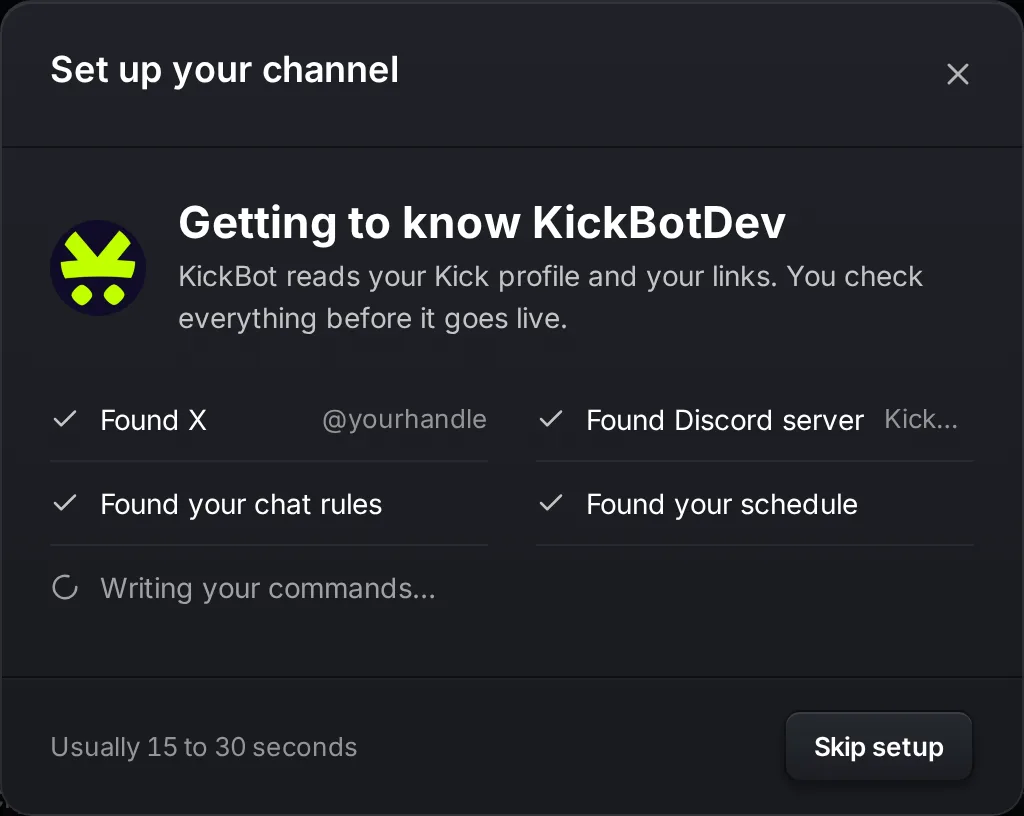
Ca să te oprești, apasă pe Sari peste configurare. Ajungi în panou și nu se salvează nimic.
Pasul 1: Comenzi
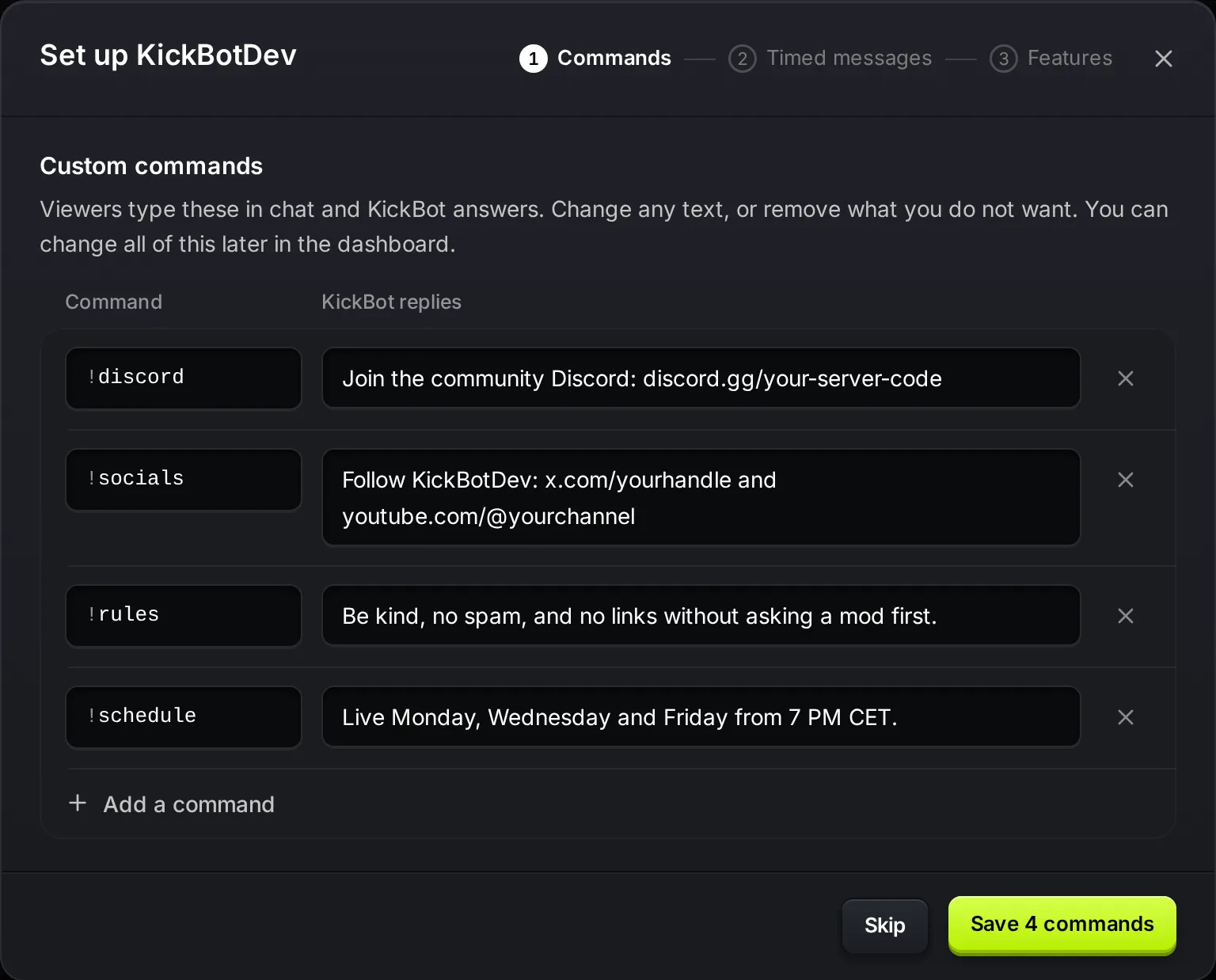
Secțiune intitulată „Pasul 1: Comenzi”KickBot îți propune până la 5 comenzi personalizate, de exemplu !discord, !socials, !rules sau !schedule. Fiecare rând are numele comenzii și textul pe care KickBot îl postează în chat.
- Apasă pe orice text ca să-l schimbi.
- Apasă pe X ca să scoți o comandă.
- Apasă pe Adaugă o comandă ca să adaugi una proprie (cel mult 5 în total).
- Apasă pe butonul de salvare (de exemplu Salvează comenzile (4)) ca să le păstrezi, sau pe Sari peste ca să nu păstrezi niciuna.
Numele comenzilor pot avea litere, cifre și _, până la 20 de caractere. Nu poți folosi un nume deja luat, cum ar fi !clip sau o comandă integrată ca !followage. Răspunsurile pot avea până la 500 de caractere. Comenzile salvate sunt activate, oricine din chat le poate folosi și nu au cooldown. Poți schimba asta mai târziu pe pagina Comenzi personalizate.
Pasul 2: Mesaje programate
Secțiune intitulată „Pasul 2: Mesaje programate”KickBot îți propune până la 3 mesaje programate. KickBot le postează în chat pe un timer, când au apărut destule mesaje noi în chat. Pentru fiecare mesaj poți seta:
- Trimite la fiecare: între 5 și 180 de minute, din 5 în 5.
- Mesaje de chat între: între 1 și 30. KickBot așteaptă atâtea mesaje în chat înainte să posteze din nou.
Editezi, scoți sau adaugi mesaje la fel ca la comenzi. Apoi apasă pe Salvează sau pe Sari peste.
Pasul 3: Funcții
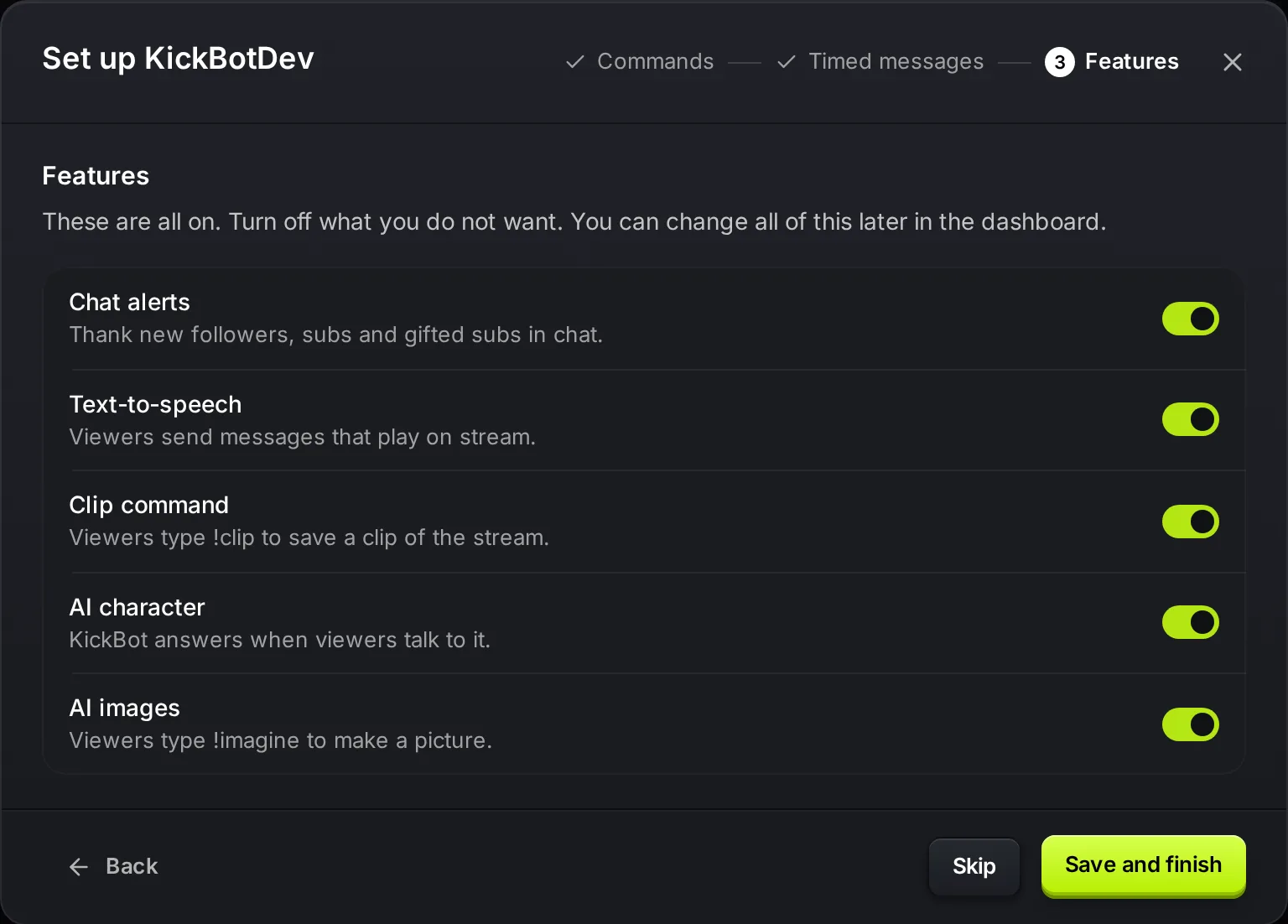
Secțiune intitulată „Pasul 3: Funcții”Ultimul pas îți arată 5 funcții. Toate sunt activate când se deschide pasul:
| Funcție | Ce face |
|---|---|
| Alerte în chat | Postează un mesaj în chat pentru urmăritori noi, sub-uri și sub-uri cadou. Vezi alertele în chat. |
| Text-to-speech | Spectatorii trimit mesaje care se aud pe stream. Vezi configurarea TTS. |
| Comanda de clip | Spectatorii scriu !clip ca să salveze un clip. Vezi comanda de clip. |
| Personaj AI | KickBot răspunde când spectatorii vorbesc cu el. Vezi personajul AI. |
| Imagini AI | Spectatorii scriu !imagine ca să facă o imagine. Vezi imaginile AI. |
Dezactivează ce nu vrei, apoi apasă pe Salvează și termină. Fiecare funcție se salvează activată sau dezactivată, exact cum ai setat-o. Dacă apeși pe Sari peste, KickBot nu schimbă aceste funcții.
Când s-a terminat
Secțiune intitulată „Când s-a terminat”Ultimul ecran îți arată ce s-a salvat: numărul de comenzi și de mesaje programate și câte funcții sunt activate. Îți propune și o comandă de încercat în chat când intri live. Apasă pe Mergi la panou ca să termini.
Dacă configurarea cu AI nu se poate termina, vezi „Configurarea automată nu a mers de data asta”. Nu se pierde nimic. Adaugă comenzile și mesajele programate din panou.
Întrebări frecvente
Secțiune intitulată „Întrebări frecvente”Costă ceva configurarea cu AI?
Nu. Este gratuită. Rămâne în limitele planului gratuit: până la 5 comenzi și 3 mesaje programate.
Pot rula din nou configurarea cu AI?
Nu. Apare doar la înregistrare, pentru canalele noi. Poți adăuga și schimba oricând comenzi și mesaje programate din panou.
Se postează ceva în chatul meu înainte să salvez?
Nu. KickBot salvează fiecare pas doar când apeși pe Salvează. Pentru un pas peste care sari nu se salvează nimic.
De ce mi-a propus KickBot doar câteva comenzi?
KickBot poate folosi doar ce este public pe profilul tău de Kick. Dacă profilul tău nu are panouri sau linkuri, are prea puține informații. Adaugă-ți linkurile pe profilul de Kick sau adaugă comenzile manual.