
Gestionează echipa
Cu Gestionează echipa, alți oameni te pot ajuta să administrezi KickBot pe canalul tău. Creezi un cod de invitație, alegi rolul și secțiunile pe care persoana le poate deschide și îi trimiți codul. Persoana se conectează la KickBot cu propriul cont, așa că nu îți dai niciodată parola nimănui. Pagina este la Cont > Gestionează echipa și o pot deschide doar proprietarul canalului și adminii.
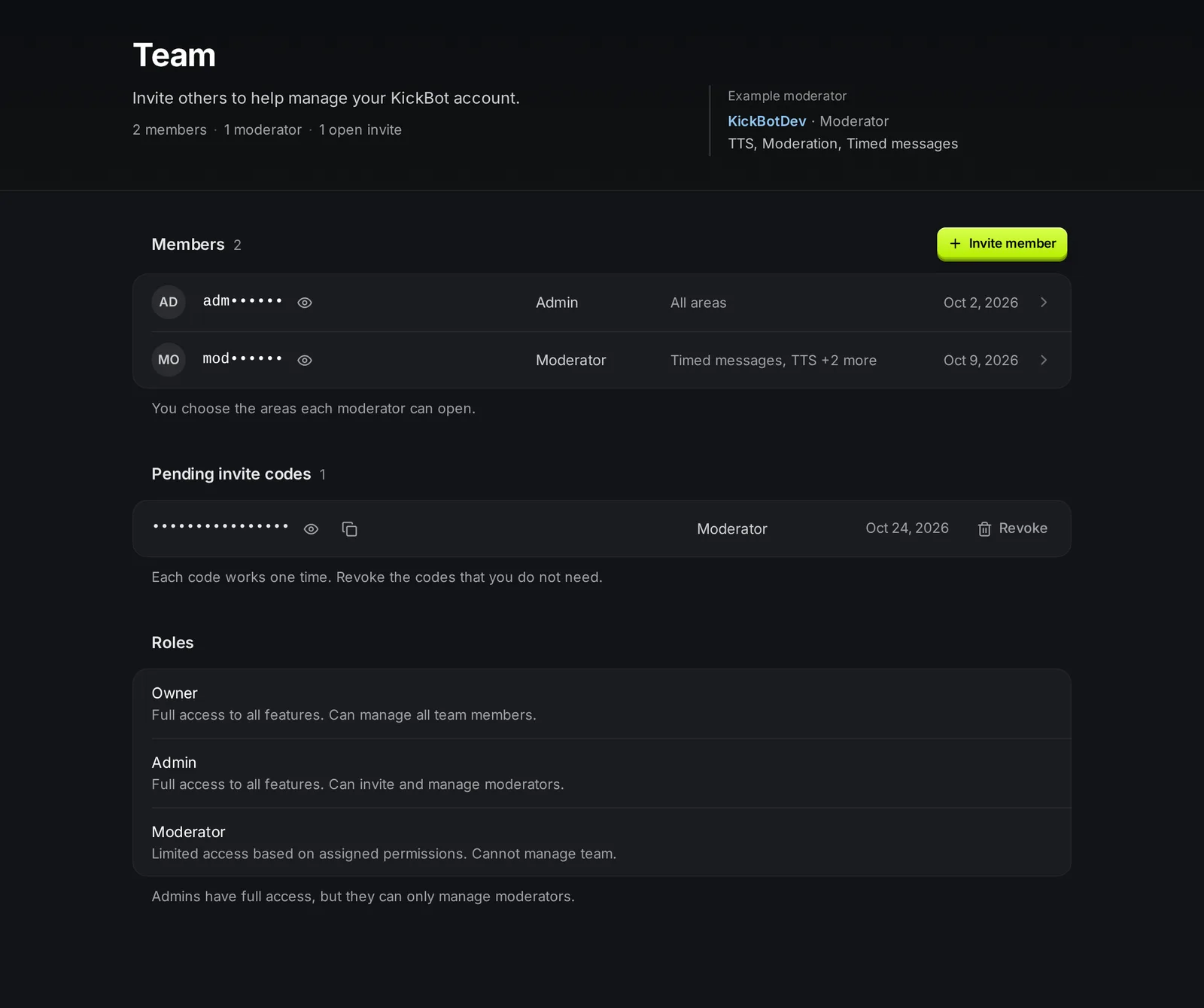
| Rol | Ce poate face |
|---|---|
| Proprietar | Acces complet la toate funcțiile. Poate gestiona toți membrii echipei. Este persoana care a conectat canalul Kick. |
| Admin | Acces complet la toate funcțiile. Poate invita și gestiona moderatori, dar nu și alți admini. |
| Moderator | Poate deschide doar secțiunile pe care le activezi tu. Nu poate deschide Gestionează echipa. |
Doar proprietarul poate invita admini sau poate schimba rolul unui membru. Adminii pot invita doar moderatori.
Invită pe cineva
Secțiune intitulată „Invită pe cineva”- Intră pe kickbot.com/dashboard/team.
- Apasă pe Invită un membru.
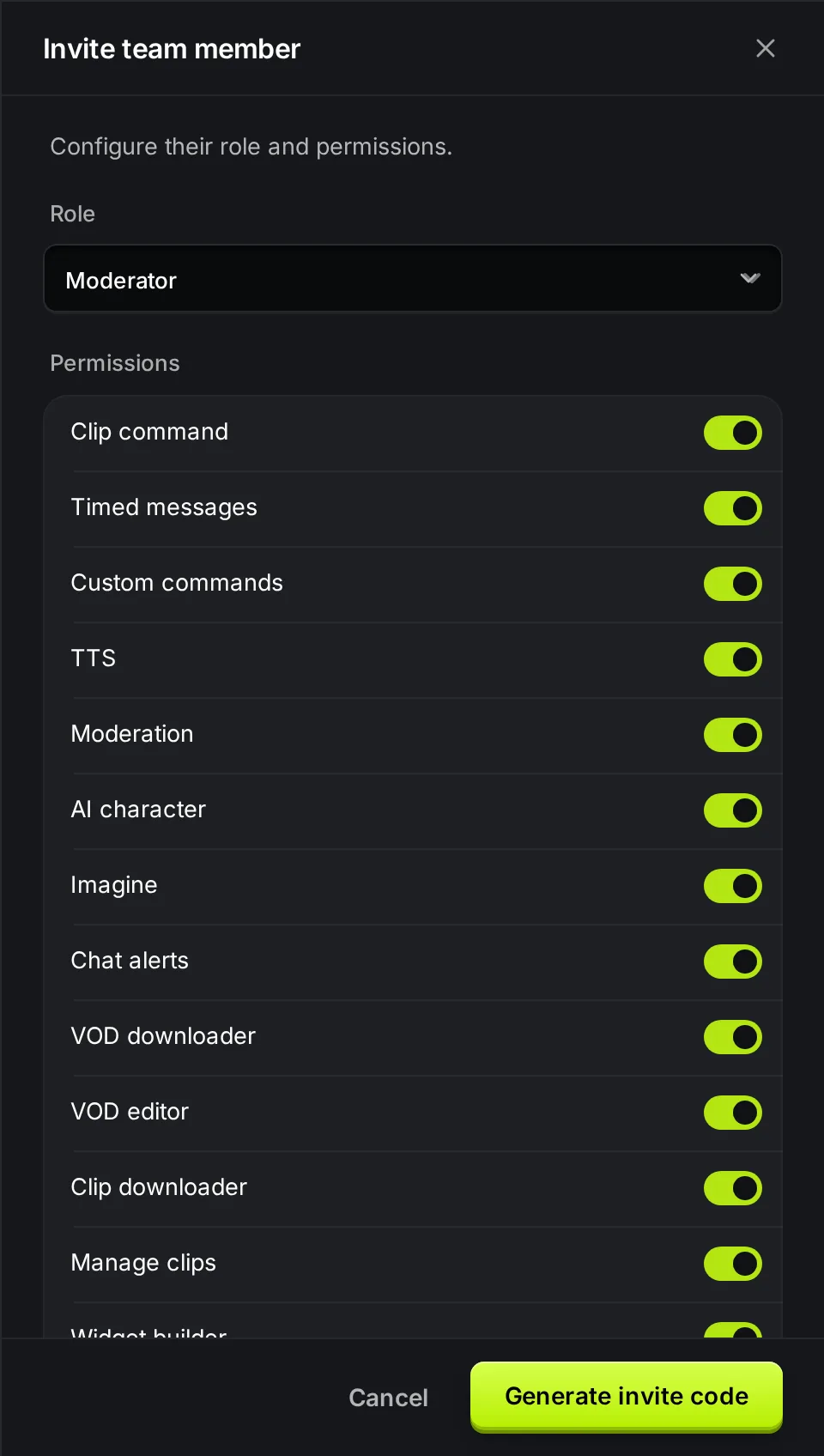
- Alege un Rol: Moderator sau Admin.
- Pentru un moderator, activează la Permisiuni secțiunile pe care le poate deschide. Adminii primesc mereu toate secțiunile.
- Apasă pe Generează cod de invitație.
- Apasă pe Copiază și trimite-i codul persoanei, de exemplu într-un mesaj privat.
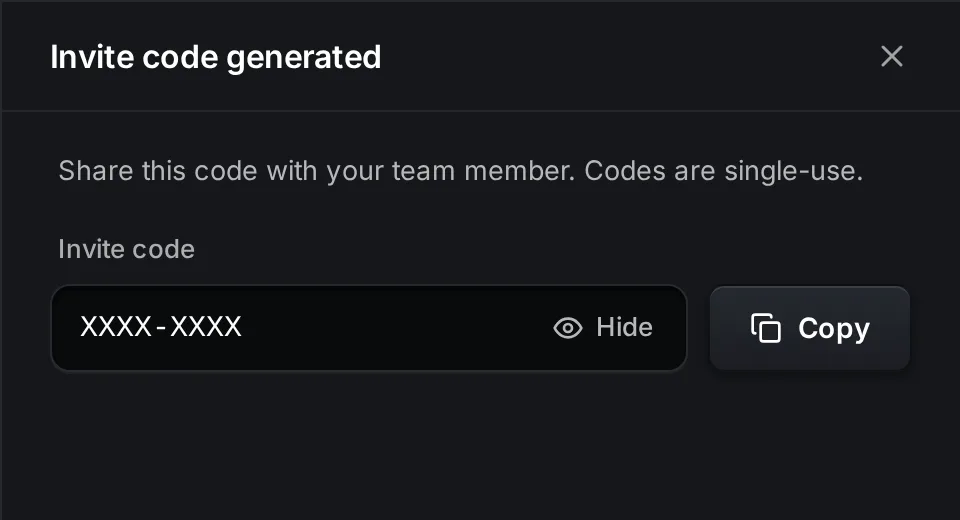
Apoi persoana se conectează la KickBot (sau își face un cont gratuit), deschide selectorul de canale, apasă pe Adaugă streamer și alege Introdu un cod de invitație. Utilizatorii noi văd Introdu un cod de invitație imediat după înregistrare. După ce apasă pe Intră, canalul tău apare în selectorul lor de canale. Vezi Gestionează mai multe canale.
Permisiuni
Secțiune intitulată „Permisiuni”Un moderator poate deschide doar secțiunile pe care le activezi tu. Când inviți un moderator, toate secțiunile sunt activate, în afară de Acces API și MCP. Dezactivează ce nu îi trebuie.
| Permisiune | Ce deschide |
|---|---|
| Comanda de clip | Setările pentru Comanda de clip |
| Mesaje programate | Mesaje programate |
| Comenzi personalizate | Comenzi personalizate |
| TTS | Toate paginile de TTS |
| Moderare | Filtrele și logurile de moderare a chatului |
| Personaj AI | Personaj AI |
| Imagini AI | Imagini AI |
| Alerte în chat | Alerte în chat |
| Descărcare VOD | Descărcare VOD |
| Editor VOD | Editor VOD |
| Descărcare clipuri | Descărcare clipuri |
| Gestionare clipuri | Ștergerea clipurilor făcute cu !clip |
| Constructor de widgeturi | Constructor de widgeturi |
| Configurare widgeturi | Widgeturile salvate și Biblioteca de widgeturi |
| Moderare donații | Coada de donații |
| Configurare donații | Toate paginile de donații, inclusiv plățile și pagina de donații |
| Acces API și MCP | Cheile API și aplicațiile AI ale canalului. Vezi documentația API. |
Secțiunile pe care un moderator nu le poate deschide rămân în meniul lui, cu un lacăt.
Schimbă sau elimină un membru
Secțiune intitulată „Schimbă sau elimină un membru”Apasă pe un membru din lista Membri. Îi poți schimba permisiunile, iar proprietarul îi poate schimba și rolul. Când termini, apasă pe Salvează modificările.
Ca să scoți pe cineva din echipă, deschide membrul și apasă pe Elimină, apoi pe Elimină membrul. Persoana pierde imediat accesul la canalul tău în KickBot. Asta nu îi schimbă rolul de moderator pe Kick.
Numele și codurile de invitație sunt ascunse cu puncte. Apasă pe iconița cu ochi ca să vezi unul.
Revocă un cod de invitație
Secțiune intitulată „Revocă un cod de invitație”Codurile pe care nu le-a folosit încă nimeni sunt la Coduri de invitație în așteptare. Apasă pe Revocă lângă un cod, apoi pe Revocă codul. Codul nu mai merge. Revocă codurile de care nu mai ai nevoie.
Mărimea echipei pe planul gratuit
Secțiune intitulată „Mărimea echipei pe planul gratuit”Pe planul gratuit, o echipă poate avea 3 persoane, inclusiv tu. Se pun la socoteală și codurile de invitație deschise. Cu Premium nu există limită. Dacă echipa era deja mai mare, toată lumea își păstrează accesul, dar nu poți crea coduri de invitație noi cât timp canalul este pe planul gratuit.
Întrebări frecvente
Secțiune intitulată „Întrebări frecvente”Cum le dau moderatorilor mei de pe Kick acces la KickBot?
Creează un cod de invitație în Cont > Gestionează echipa, cu rolul Moderator și secțiunile de care are nevoie. Moderatorul tău se conectează la KickBot cu propriul cont și introduce codul.
Un membru din echipa KickBot e același lucru cu un moderator pe Kick?
Nu. Un moderator de pe Kick îți poate modera chatul pe Kick. Un membru din echipa KickBot îți poate schimba setările KickBot. Le configurezi în locuri diferite. Și KickBot trebuie să fie moderator pe Kick.
Codurile de invitație expiră?
Un cod merge o singură dată. Rămâne deschis până când cineva îl folosește sau până când îl revoci.
Poate un membru din echipă să-mi anuleze Premium?
Nu. Doar persoana care a cumpărat Premium sau proprietarul canalului poate gestiona abonamentul.