
สมัครบัญชี KickBot
เริ่มใช้ KickBot ได้ด้วยการสมัครที่ kickbot.com/login เชื่อมช่อง Kick ของคุณ แล้วเพิ่ม KickBot เป็นม็อดในแชท Kick ใช้ฟรีและใช้เวลาประมาณ 1 นาที ไม่ต้องติดตั้งอะไรลงคอม: KickBot ทำงานบนคลาวด์ และคุณควบคุมทุกอย่างผ่านแดชบอร์ดในเบราว์เซอร์
มีทั้งหมด 3 ขั้นสั้น ๆ:
- สร้างบัญชีสำหรับล็อกอิน KickBot
- เชื่อมช่อง Kick ของคุณ (ขั้นตอนที่ 1 จาก 2 ในแดชบอร์ด)
- เพิ่ม KickBot เป็นม็อด (ขั้นตอนที่ 2 จาก 2)
จากนั้นช่องใหม่จะได้ใช้การตั้งค่าด้วย AI (ทำหรือไม่ก็ได้) ซึ่งช่วยเขียนคำสั่งและข้อความตั้งเวลาชุดแรกให้คุณ
- ไปที่ kickbot.com/login
- คลิก สมัคร ใต้กล่องเข้าสู่ระบบ
- เลือกวิธีเข้าสู่ระบบ:
- Google หรือ Discord: คลิกปุ่มที่มีโลโก้ แล้วอนุมัติ KickBot ในหน้าต่างที่เปิดขึ้น
- อีเมลและรหัสผ่าน: ใส่อีเมลและรหัสผ่าน แล้วคลิก สร้างบัญชี รหัสผ่านต้องยาว 8 ตัวขึ้นไปและมีตัวเลขอย่างน้อย 1 ตัว KickBot จะส่งอีเมลที่มีลิงก์ยืนยันไปให้ เปิดลิงก์นั้นเพื่อสมัครให้เสร็จ
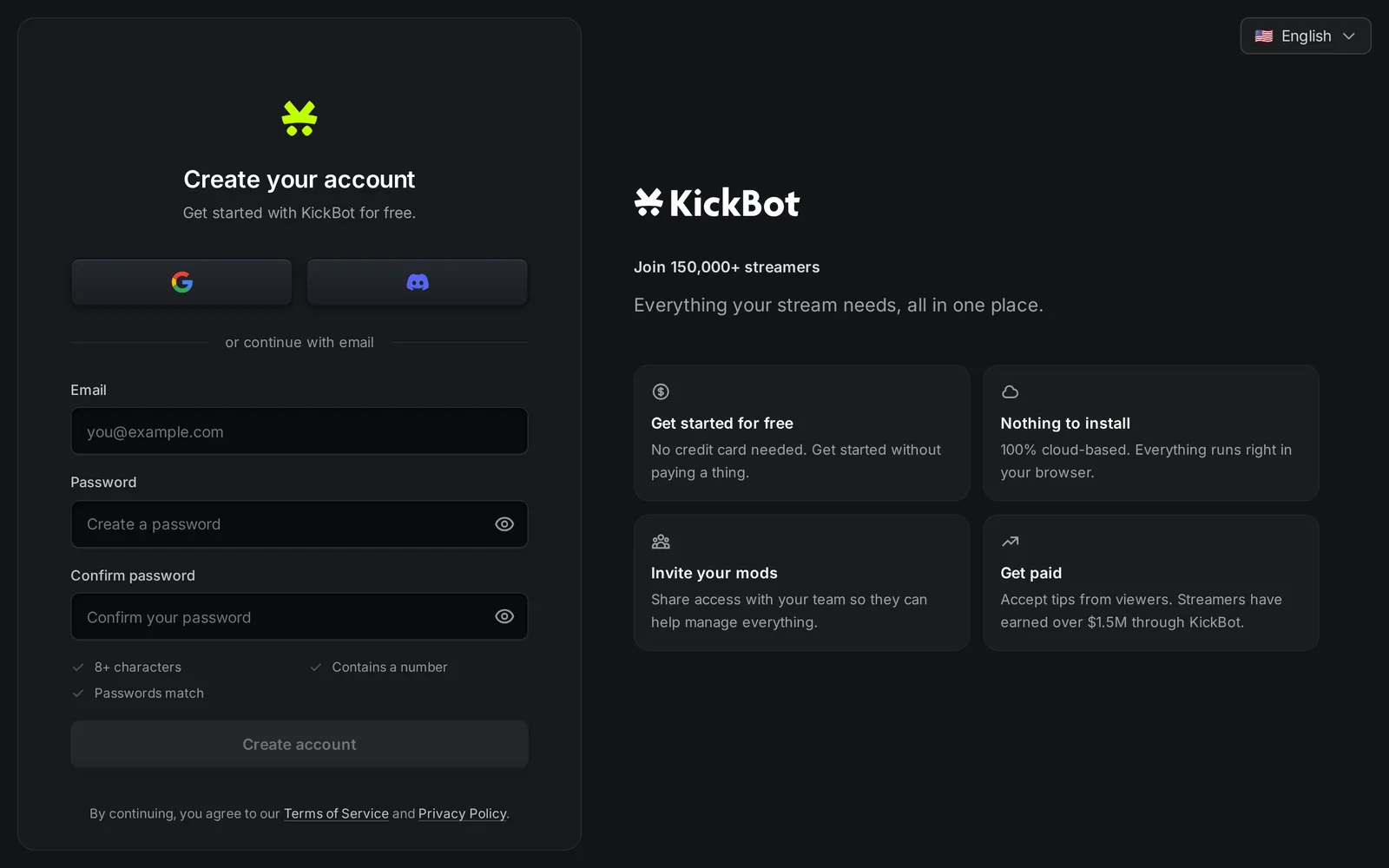
บัญชีล็อกอินเป็นของตัวคุณ ไม่ได้ผูกกับช่อง คุณใช้บัญชีเดียวกันนี้จัดการทั้งช่องของตัวเองและช่องที่คุณช่วยเป็นม็อดอยู่ ดูจัดการหลายช่อง
เชื่อมช่อง Kick ของคุณ
หัวข้อที่มีชื่อว่า “เชื่อมช่อง Kick ของคุณ”หลังเข้าสู่ระบบครั้งแรก แดชบอร์ดจะแสดง เริ่มต้นใช้งาน KickBot ซึ่งมีให้เลือก 2 ทาง:
- เชื่อมช่อง Kick: เลือกอันนี้สำหรับช่องที่คุณเป็นเจ้าของ
- ใส่โค้ดเชิญ: เลือกอันนี้ถ้าสตรีมเมอร์เชิญคุณเข้าทีม คุณจะได้โค้ดจากสตรีมเมอร์คนนั้น ดูจัดการทีม
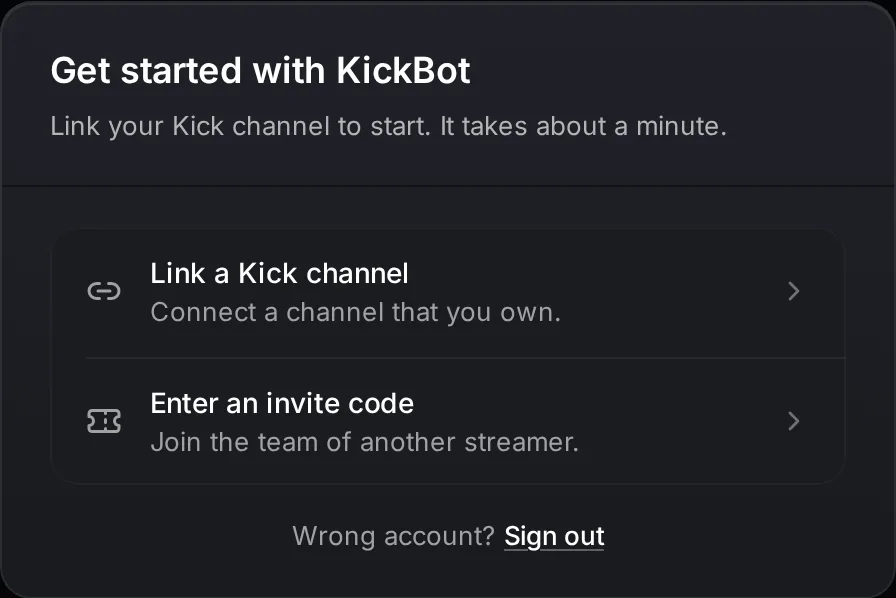
วิธีเชื่อมช่องของคุณเอง:
- คลิก เชื่อมช่อง Kick
- คลิก เชื่อมต่อ แล้ว Kick จะเปิดขึ้นในแท็บเดิม
- ถ้า Kick ให้ล็อกอิน ให้ล็อกอินด้วยช่องที่คุณใช้สตรีม
- อนุมัติ KickBot บน Kick โดยเลือกสิทธิ์ไว้ทั้งหมด KickBot ต้องใช้สิทธิ์เหล่านี้เพื่ออ่านแชทและโพสต์ในแชทของคุณ
- Kick จะพาคุณกลับมาที่ KickBot
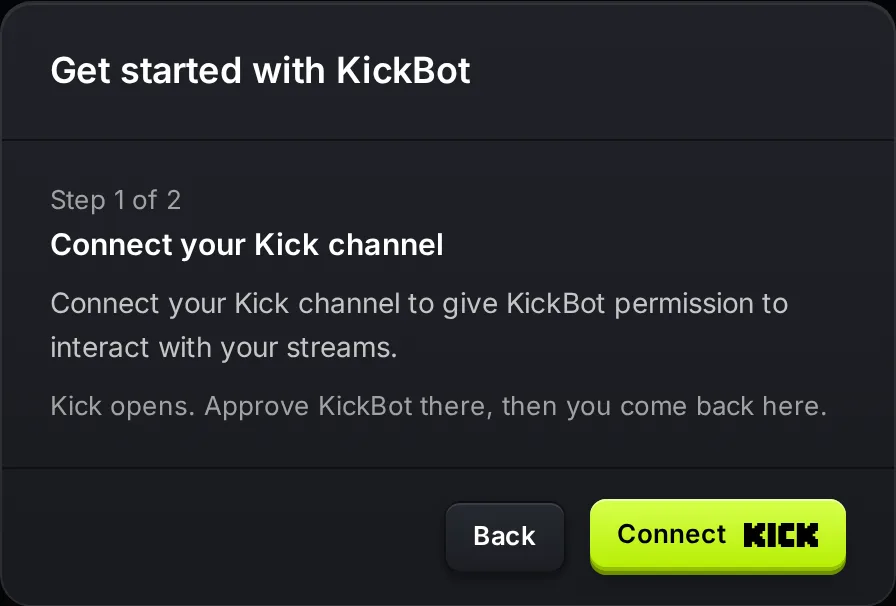
ถ้าเข้าสู่ระบบ KickBot ผิดบัญชี ให้คลิก ออกจากระบบ ใต้ตัวเลือกทั้งสอง แล้วเข้าสู่ระบบใหม่
เพิ่ม KickBot เป็นม็อด
หัวข้อที่มีชื่อว่า “เพิ่ม KickBot เป็นม็อด”เมื่อกลับมาจาก Kick แดชบอร์ดจะแสดง ขั้นตอนที่ 2 จาก 2: เพิ่ม KickBot เป็นม็อด ให้พิมพ์คำสั่งนี้ในแชท Kick ของคุณ:
/mod KickBotจากนั้นคลิก ดำเนินการต่อ KickBot จะเช็กว่าตัวเองเป็นม็อดในช่องของคุณแล้วหรือยัง ถ้าไม่ได้เป็นม็อด KickBot จะโพสต์หรือดูแลแชทของคุณไม่ได้ ขั้นตอนทั้งหมดและวิธีแก้เมื่อเช็กไม่ผ่านอยู่ในหน้าเพิ่ม KickBot เป็นม็อด
หลังตั้งค่าเสร็จ
หัวข้อที่มีชื่อว่า “หลังตั้งค่าเสร็จ”ถ้าช่องของคุณเพิ่งเริ่มใช้ KickBot การตั้งค่าด้วย AI จะเปิดขึ้นต่อ โดยจะอ่านโปรไฟล์ Kick สาธารณะของคุณ แล้วแนะนำคำสั่ง ข้อความตั้งเวลา และฟีเจอร์ คุณตรวจแต่ละขั้นตอนและเก็บไว้เฉพาะสิ่งที่ต้องการ ดูการตั้งค่าด้วย AI
จากนั้นคุณจะมาอยู่ที่หน้าแรกของแดชบอร์ด สิ่งที่ควรทำเป็นอย่างแรก:
- สำรวจแดชบอร์ดด้วยทัวร์แดชบอร์ด
- เพิ่มคำสั่งที่กำหนดเอง เช่น
!discordหรือ!socials - เปิดอ่านข้อความด้วยเสียง (TTS) แล้วเพิ่มวิดเจ็ต TTS ลงใน OBS
- เพิ่มโอเวอร์เลย์แชท หรือโอเวอร์เลย์อื่น ๆ จากคลังวิดเจ็ต
- เชิญม็อดของคุณเข้าทีมในหน้าจัดการทีม
แก้ปัญหา
หัวข้อที่มีชื่อว่า “แก้ปัญหา”“ช่องนี้เชื่อมกับบัญชีอื่นอยู่”: ช่อง Kick ของคุณเชื่อมกับบัญชี KickBot อื่นอยู่แล้ว KickBot จะมีปุ่ม ย้ายบัญชี ให้ ถ้าคลิก ช่องจะย้ายมาที่บัญชีที่คุณใช้อยู่ตอนนี้ และคุณจะเป็นเจ้าของ ส่วนบัญชีเดิมจะยังอยู่ในทีมในฐานะแอดมิน Kick จะขอให้คุณยืนยันอีกครั้ง ถ้าไม่อยากย้าย ให้คลิก ออกจากระบบ แล้วเข้าสู่ระบบด้วยบัญชีเดิม
“ยืนยันตัวตนกับ Kick ไม่สำเร็จ”: การเชื่อมต่อกับ Kick ไม่เสร็จสมบูรณ์ คลิก กลับไปที่แดชบอร์ด แล้วลอง เชื่อมต่อ อีกครั้ง อย่าลืมอนุมัติสิทธิ์ทั้งหมดบน Kick
“เริ่มเชื่อมต่อ Kick ไม่ได้”: รีโหลดหน้าแล้วลองอีกครั้ง
ไม่ได้รับอีเมลยืนยัน: เช็กในโฟลเดอร์สแปม อีเมลจาก KickBot จะส่งมาทันทีหลังคลิก สร้างบัญชี
คำถามที่พบบ่อย
หัวข้อที่มีชื่อว่า “คำถามที่พบบ่อย”KickBot ใช้ฟรีไหม?
ฟรี คุณสมัครและใช้ KickBot ได้ฟรีโดยไม่ต้องใช้บัตร ขีดจำกัดบางอย่างจะสูงขึ้นในแพ็กเกจ Premium ดู KickBot Premium
ต้องดาวน์โหลดอะไรไหมถึงจะใช้ KickBot บน Kick ได้?
ไม่ต้อง KickBot ทำงานบนคลาวด์ คุณตั้งค่าผ่านเบราว์เซอร์ ส่วนโอเวอร์เลย์ใส่ลงใน OBS หรือโปรแกรมสตรีมอื่นเป็น browser source ซึ่งก็คือลิงก์ ดูเพิ่ม browser source ลงใน OBS
ให้ม็อดสมัครและตั้งค่า KickBot แทนได้ไหม?
ได้ แต่คุณต้องเชื่อมช่องเองก่อน จากนั้นเชิญม็อดด้วยโค้ดเชิญจากหน้าจัดการทีม ม็อดสมัครด้วยบัญชีของตัวเอง แล้วเลือก ใส่โค้ดเชิญ
ใช้บัญชี KickBot เดียวกับหลายช่อง Kick ได้ไหม?
ได้ ใช้ เพิ่มสตรีมเมอร์ ในตัวสลับช่องเพื่อเชื่อมช่องอื่นหรือเข้าร่วมทีมอื่น ดูจัดการหลายช่อง