
Chat-Alerts
Chat-Alerts sind Kick-Alerts, die KickBot als Chat-Nachricht postet. Wenn jemand subbt, followt, Subs verschenkt oder KICKs sendet, postet KickBot deinen Dankestext in deinem Kick-Chat, zum Beispiel @KickBotDev has subbed for 3 months!. Du richtest sie auf der Seite Chat-Alerts unter Chat Bot ein.
Chat-Alerts erscheinen nur im Chat. Für einen Alert mit Bild und Sound in deinem Stream fügst du ein Alert-Widget in OBS hinzu. Siehe On-Screen-Alerts.
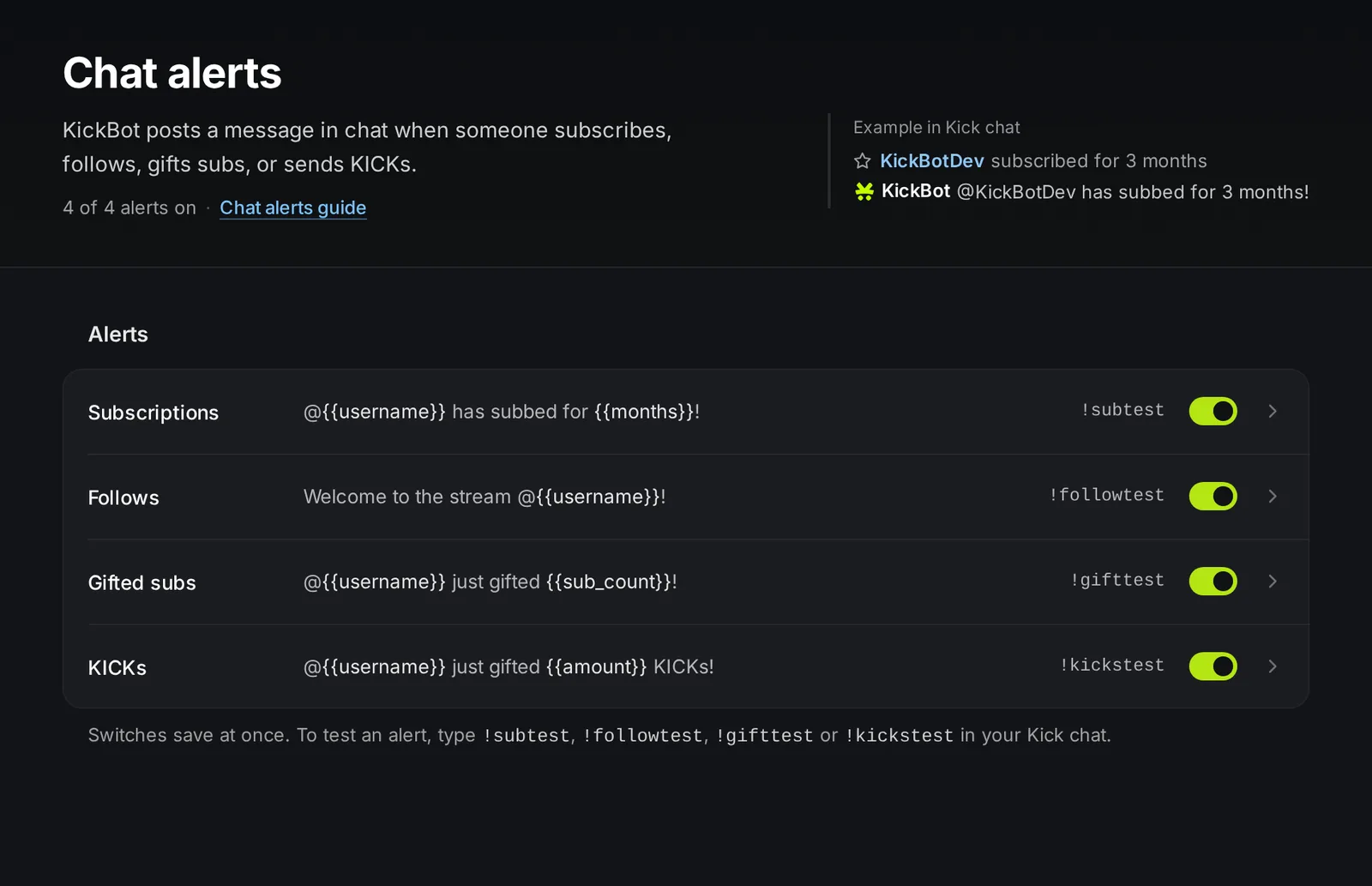
Die vier Alerts
Abschnitt betitelt „Die vier Alerts“| Alert | Postet, wenn | Variablen | Beispielnachricht |
|---|---|---|---|
| Abos | Jemand subbt oder erneut subbt | {{username}}, {{months}} | @{{username}} has subbed for {{months}}! |
| Follows | Jemand deinem Kanal folgt | {{username}} | Welcome to the stream @{{username}}! |
| Geschenkte Subs | Jemand in deinem Chat Subs verschenkt | {{username}}, {{sub_count}} | @{{username}} just gifted {{sub_count}}! |
| KICKs | Jemand KICKs sendet | {{username}}, {{amount}} | @{{username}} just gifted {{amount}} KICKs! |
Was die Variablen posten:
{{username}}: den Kick-Namen des Zuschauers, zum BeispielKickBotDev.{{months}}: die Monate mit dem Wort dazu, zum Beispiel1 monthoder3 months.{{sub_count}}: die Anzahl der verschenkten Subs mit dem Wort dazu, zum Beispiel1 suboder5 subs.{{amount}}: die Anzahl der KICKs, mit Kommas, zum Beispiel2,500.
Weil {{months}} und {{sub_count}} das Wort schon enthalten, schreib has subbed for {{months}} und nicht has subbed for {{months}} months.
Alert einrichten
Abschnitt betitelt „Alert einrichten“KickBot muss Moderator auf deinem Kanal sein, damit der Bot posten kann.
- Öffne kickbot.com/dashboard/chatalerts.
- Schalte einen Alert mit seinem Schalter ein oder aus. Der Schalter speichert sofort.
- Klick auf den Alert, um ihn zu öffnen.
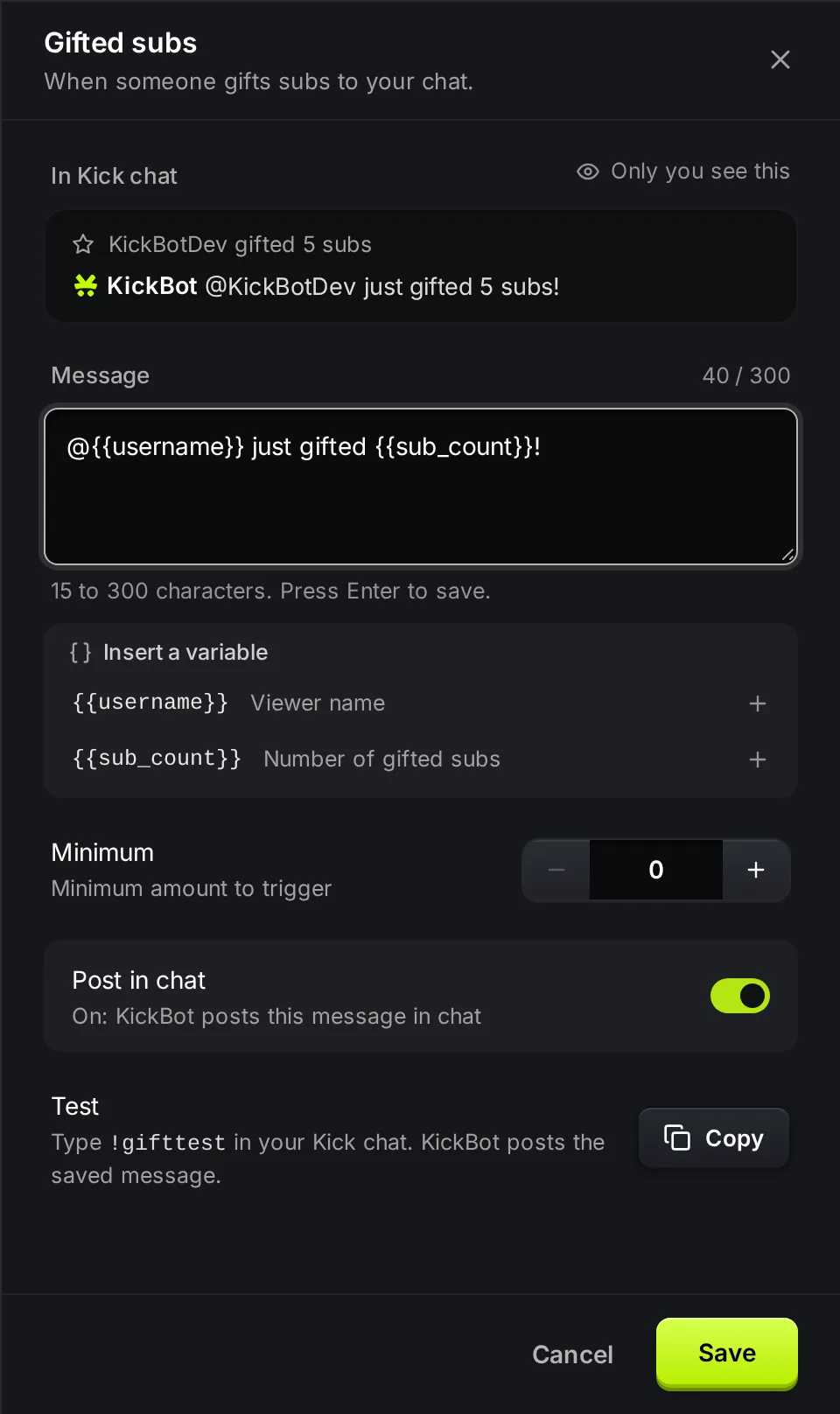
- Schreib den Text unter Nachricht. Mit Variable einfügen fügst du den Namen des Zuschauers oder den Betrag ein.
- Bei Geschenkte Subs und KICKs kannst du ein Minimum setzen.
- Klick auf Speichern oder drück Enter im Nachrichtenfeld.
Das Feld Im Kick-Chat oben zeigt die Nachricht mit Beispielwerten. Diese Vorschau siehst nur du.
Einstellungen
Abschnitt betitelt „Einstellungen“| Einstellung | Was sie macht | Limits und Standard |
|---|---|---|
| Nachricht | Der Text, den KickBot postet. | 15 bis 300 Zeichen. |
| Minimum | Nur bei Geschenkten Subs und KICKs. Das kleinste Geschenk, das den Alert auslöst. | Standard 0, also ein Alert für jedes Geschenk. |
| Im Chat posten | Schaltet den Alert ein oder aus. | Wie der Schalter in der Zeile. |
Minimum für Geschenke und KICKs
Abschnitt betitelt „Minimum für Geschenke und KICKs“Mit einem Minimum bedankst du dich nur für größere Geschenke. Ein Minimum von 5 bei Geschenkte Subs postet zum Beispiel bei 5 oder mehr verschenkten Subs und bleibt bei kleineren still. Ein Minimum von 100 bei KICKs postet ab 100 KICKs.
Follow-Alerts und Follow-Spam
Abschnitt betitelt „Follow-Alerts und Follow-Spam“Wenn ein Zuschauer entfolgt und wieder folgt, um Alerts zu spammen, postet KickBot den Follow-Alert nicht noch einmal. Auch eine große Welle von Follows überflutet deinen Chat nicht.
Alerts testen
Abschnitt betitelt „Alerts testen“Tippe einen Test-Befehl in deinen eigenen Kick-Chat. KickBot postet die gespeicherte Nachricht dieses Alerts mit Beispielwerten: deinen Namen in Kleinbuchstaben, 3 months, 5 subs und 2,500 KICKs.
| Befehl | Testet |
|---|---|
!subtest | Abos |
!followtest | Follows |
!gifttest | Geschenkte Subs |
!kickstest | KICKs |
Nur du und deine Moderatoren können die Test-Befehle nutzen. Wenn der Alert aus ist, postet KickBot stattdessen einen Hinweis, zum Beispiel Sub chat alert not enabled.
Fehlerbehebung
Abschnitt betitelt „Fehlerbehebung“Wenn ein Alert nicht gepostet wird:
- KickBot ist kein Moderator. Siehe KickBot als Moderator hinzufügen.
- Der Alert ist aus. Prüf den Schalter in seiner Zeile.
- Das Geschenk liegt unter dem Minimum. Setz das Minimum auf 0 und teste noch einmal.
- Die Nachricht wurde nicht gespeichert. Sie muss 15 bis 300 Zeichen lang sein. Öffne den Alert und prüf sie.
- Der Test funktioniert, echte Alerts aber nicht. Prüf in den Konto-Einstellungen, ob dein Kick-Kanal noch verbunden ist.
Häufige Fragen
Abschnitt betitelt „Häufige Fragen“Wie richte ich Kick-Alerts im Chat ein?
Öffne kickbot.com/dashboard/chatalerts, schalte die Alerts ein, die du willst, schreib jede Nachricht und speichere. Zum Testen tippst du !subtest oder !followtest in deinen Chat.
Kann KickBot sich im Chat für Subs und Follows bedanken?
Ja. Schalte Abos und Follows ein. KickBot postet deine Nachricht mit dem Namen des Zuschauers, jedes Mal wenn jemand subbt oder followt.
Kann ich Alerts im Stream statt im Chat zeigen?
Ja. Nimm ein Alert-Widget aus der Widget-Bibliothek und füge es in OBS hinzu. Siehe On-Screen-Alerts. Du kannst Chat-Alerts und On-Screen-Alerts gleichzeitig nutzen.
Kann ich einen Alert nur für große Geschenke posten?
Ja. Öffne Geschenkte Subs oder KICKs und setz ein Minimum. Ein Minimum von 10 postet zum Beispiel nur bei 10 oder mehr verschenkten Subs.