
On-Screen-Alerts für Kick
On-Screen-Alerts sind Overlays, die in deinem Stream aufpoppen, wenn jemand followt, subbt, Subs verschenkt, KICKs sendet oder deinen Kanal raidet. KickBot hat für jedes dieser Events offizielle Alert-Widgets in der Widget-Bibliothek. Du installierst eins, änderst Text, Bild und Sound und fügst seinen Link als Browser-Source in OBS hinzu (oder in Streamlabs Desktop, Meld und andere Streaming-Software).
Wenn du Alerts lieber als Nachricht in deinem Kick-Chat willst, siehe Chat-Alerts. Du kannst beides gleichzeitig nutzen. Für Tip-Alerts siehe Tip-Alerts.
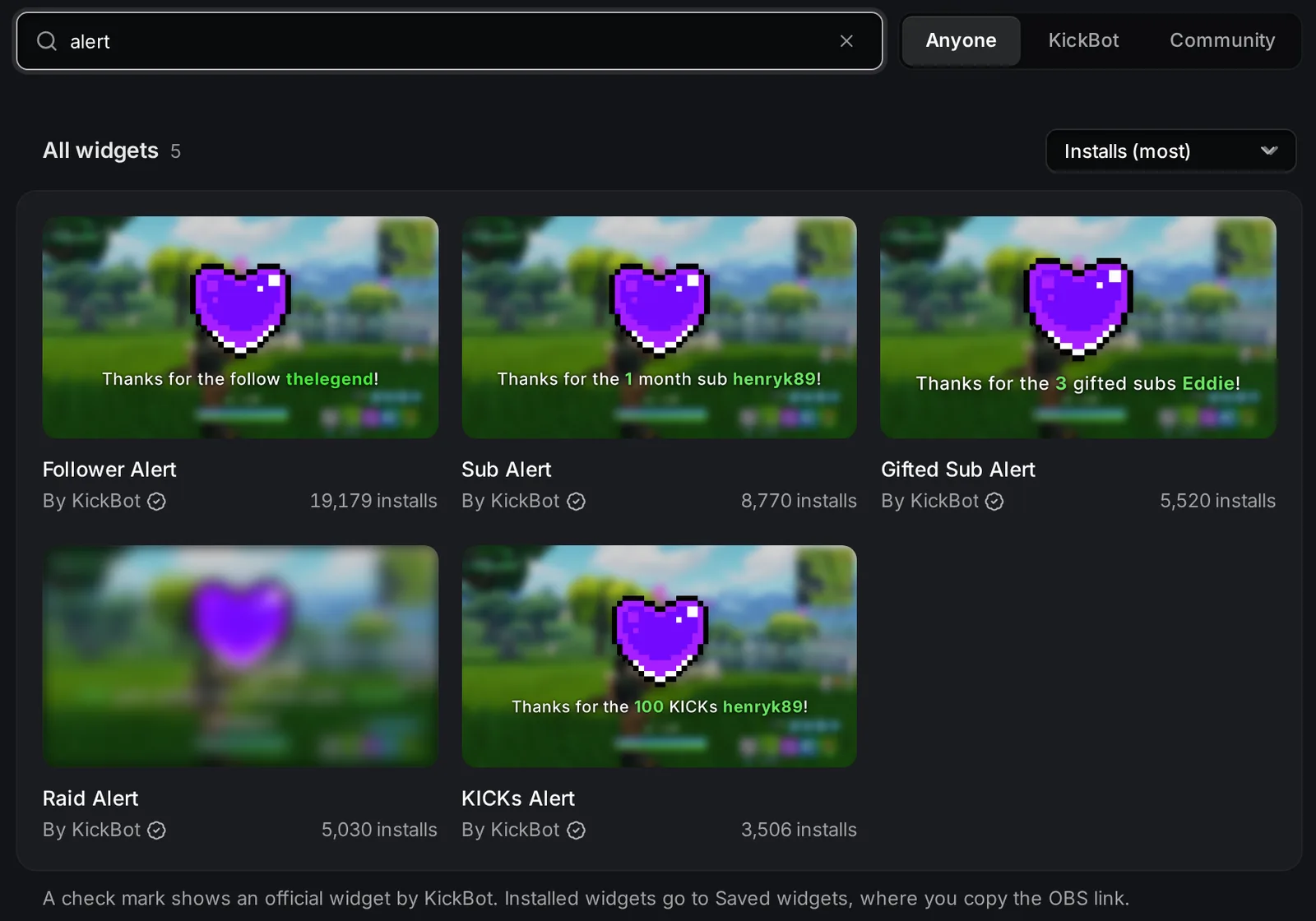
Alert-Widgets von KickBot
Abschnitt betitelt „Alert-Widgets von KickBot“Alle diese Widgets stammen von KickBot und haben in der Bibliothek einen Haken. Installiere die, die du brauchst.
| Widget | Zeigt | Größe in OBS |
|---|---|---|
| Follower Alert | Neue Follows | 800 × 600 |
| Sub Alert | Neue Subs und Resubs | 800 × 600 |
| Gifted Sub Alert | Gifted Subs | 800 × 600 |
| KICKs Alert | KICKs | 800 × 600 |
| Raid Alert | Raids auf deinen Stream | 800 × 600 |
| All-In-One Notification | Subs, Gifted Subs, Follows und Raids in einem kleinen Popup | 480 × 56 |
| Follower Notification, Sub Notification, Sub Gift Notification, Raid Notification | Je ein Event, als kleines Popup | 480 × 56 |
Die Alert-Widgets sind groß: ein Bild oder GIF mit Text darunter, ein Sound und eine Animation. Die Notification-Widgets sind eine kleine Leiste mit einem Symbol, für eine Ecke deines Bildschirms.
Alert zu deinem Stream hinzufügen
Abschnitt betitelt „Alert zu deinem Stream hinzufügen“- Öffne die Widget-Bibliothek und such nach
alert. - Klick auf das Widget, zum Beispiel Follower Alert.
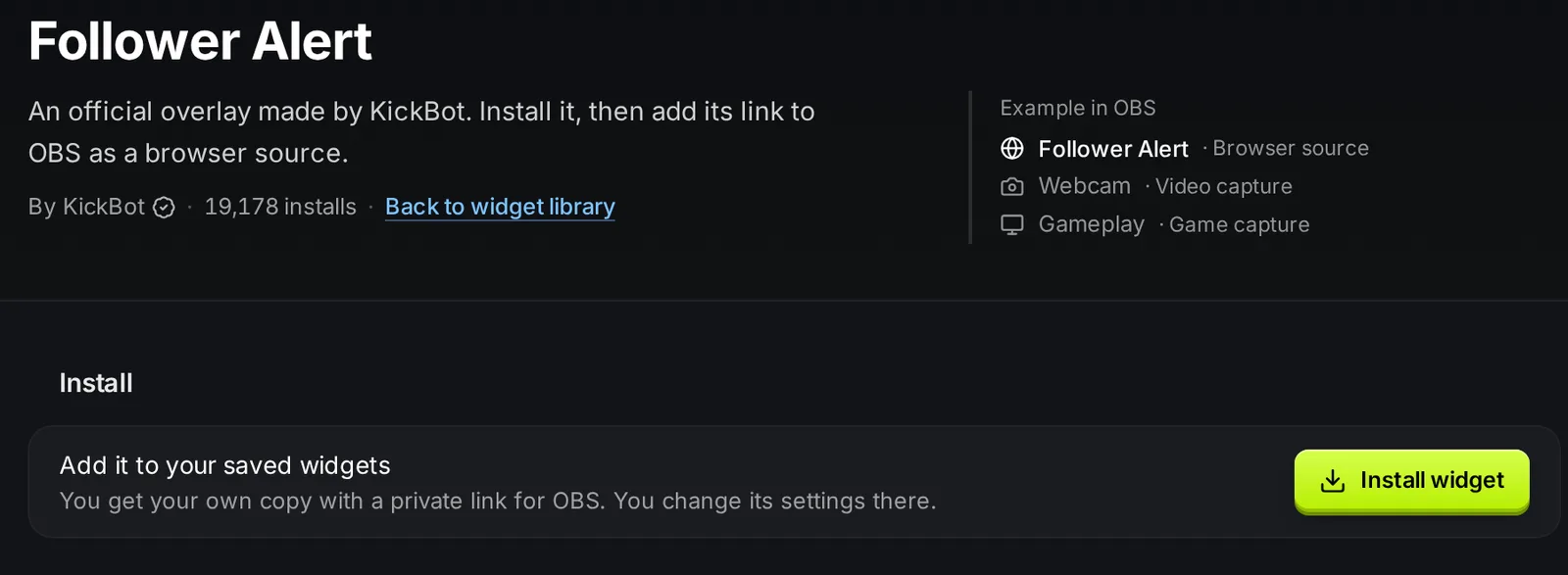
- Klick auf Widget installieren. KickBot legt deine eigene Kopie unter Gespeicherte Widgets an.
- Öffne Gespeicherte Widgets und klick auf das Widget, um seine Einstellungen zu öffnen.
- Ändere Text, Bild und Sound, wenn du willst, und klick auf Änderungen speichern.
- Klick unter Browser-Source-URL auf URL kopieren.
- Füge in OBS eine Quelle vom Typ Browser hinzu, füge die URL ein und stell die angezeigte Breite und Höhe ein (800 und 600 für die großen Alerts).
Eine Schritt-für-Schritt-Hilfe zu Schritt 7 findest du unter Browser-Source in OBS hinzufügen. Mehr zum Installieren von Widgets steht auf der Seite Widget-Bibliothek.
Alert-Einstellungen
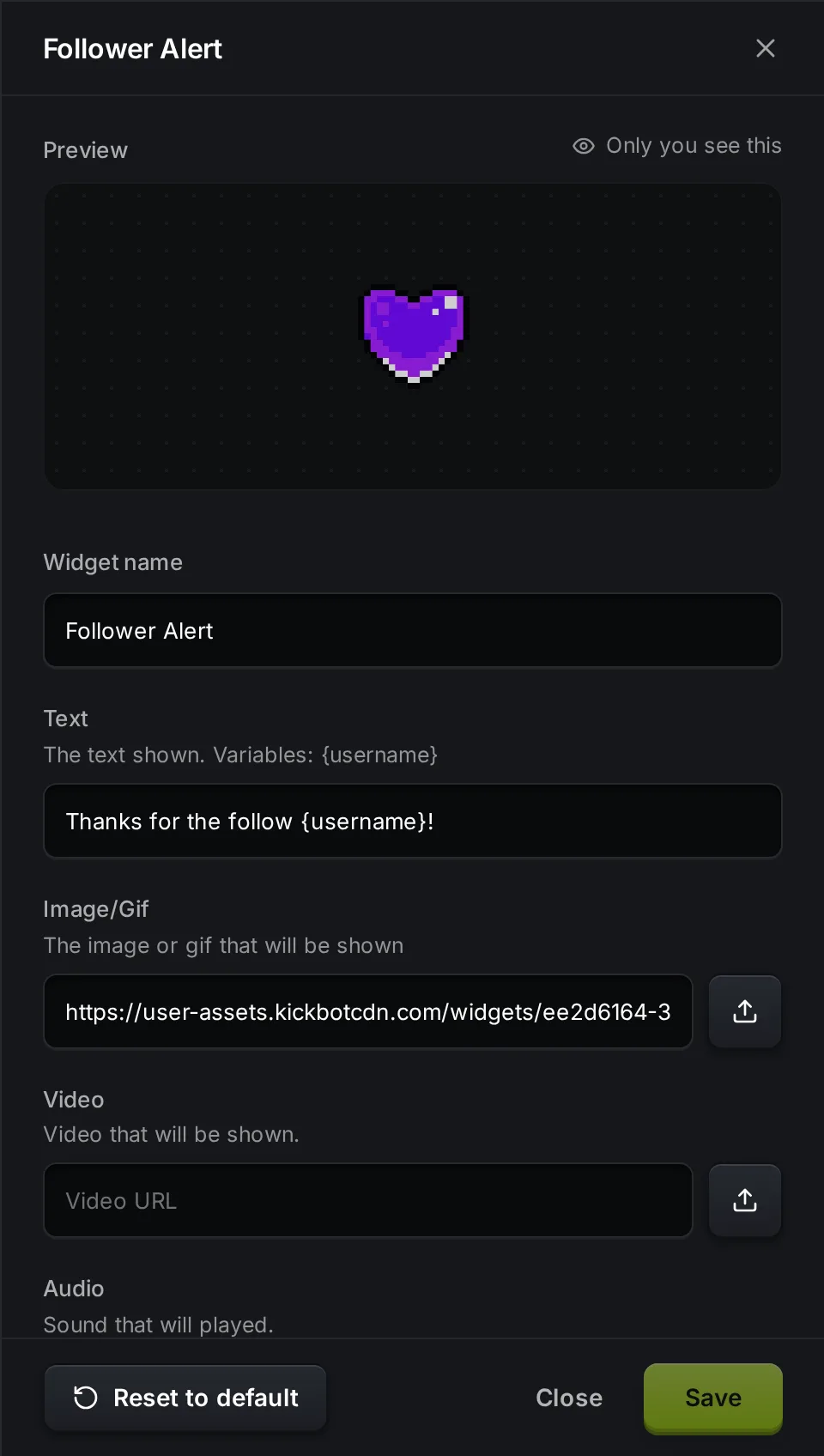
Abschnitt betitelt „Alert-Einstellungen“Die großen Alert-Widgets (Follower, Sub, Gifted Sub, KICKs und Raid Alert) haben diese Einstellungen gemeinsam. Die Einstellungen eines Widgets zeigt das Dashboard mit ihren englischen Namen. Die Standardwerte stammen vom Follower Alert.
| Einstellung | Was sie macht | Standard |
|---|---|---|
| Widget-Name | Der Name in deiner Liste Gespeicherte Widgets. | Der Name des Widgets |
| Text | Der Text auf dem Bildschirm. Nutze die Variablen, die unter der Einstellung stehen. | Thanks for the follow {username}! |
| Image/Gif | Das Bild über dem Text. Lade eine Datei hoch oder füge einen Link ein. | Ein Pixel-Herz als GIF |
| Video | Ein Video, das statt eines Bildes erscheint. | Leer |
| Audio | Der Sound, der mit dem Alert abgespielt wird. | Leer |
| Repeat Audio | Spielt den Sound noch einmal ab, solange der Alert zu sehen ist. | Aus |
| Text Color | Farbe des Textes. | #ffffff |
| Highlight Color | Farbe der Variablen, zum Beispiel des Zuschauernamens. | #6ce663 |
| Font Size | Größe des Textes. | 36 |
| Duration | Wie lange der Alert zu sehen ist. | 5 |
| Queue Delay | Die Pause vor dem nächsten Alert, wenn mehrere gleichzeitig kommen. | 1 |
| Layout | Text Below (Text unten), Text Above (Text oben), Text Centered (Text mittig), Only Text (nur Text) oder Only Image (nur Bild). | Text Below |
| Animation | Fade (Einblenden), Spin (Drehen), Zoom oder None (keine). | Fade |
| Animation Duration | Geschwindigkeit der Animation. Ein kleinerer Wert ist schneller. | 1 |
Text-Variablen
Abschnitt betitelt „Text-Variablen“| Widget | Variablen in Text |
|---|---|
| Follower Alert | {username} |
| Sub Alert | {username}, {months} |
| Gifted Sub Alert | {username}, {amount} (Anzahl der Subs) |
| KICKs Alert | {username}, {amount} (Anzahl der KICKs) |
| Raid Alert | {username} (der raidende Kanal), {viewers} (Anzahl der Zuschauer im Raid) |
Die Alert-Widgets nutzen eine geschweifte Klammer, zum Beispiel {username}. Chat-Alerts nutzen zwei, zum Beispiel {{username}}.
Minimum und Maximum für Gifted Subs, KICKs und Raids
Abschnitt betitelt „Minimum und Maximum für Gifted Subs, KICKs und Raids“Gifted Sub Alert hat Minimum Subs und Maximum Subs. KICKs Alert hat Minimum KICKs und Maximum KICKs. Raid Alert hat Minimum Viewers und Maximum Viewers. Der Alert erscheint nur bei Events in diesem Bereich. Ein leeres Feld heißt: kein Limit.
Damit baust du Alert-Stufen. Installiere zum Beispiel den KICKs Alert zweimal (oder nutze Duplizieren unter Gespeicherte Widgets). Stell einen auf 1 bis 99 KICKs mit einem kleinen GIF ein und den anderen auf 100 KICKs und mehr mit einem großen Video und Sound. Füge beide in OBS hinzu.
Einstellungen der All-In-One Notification
Abschnitt betitelt „Einstellungen der All-In-One Notification“Die All-In-One Notification hat andere Einstellungen: Popup Time (wie lange jedes Popup zu sehen ist), Queue Popup Delay, Queue Processing Delay, Transition Direction (Top, Bottom, Left oder Right), Transition Type (Glide oder Fade), Transition Duration, Icon Background Color, Icon Color, Widget Background Color und Text Color.
Alert testen
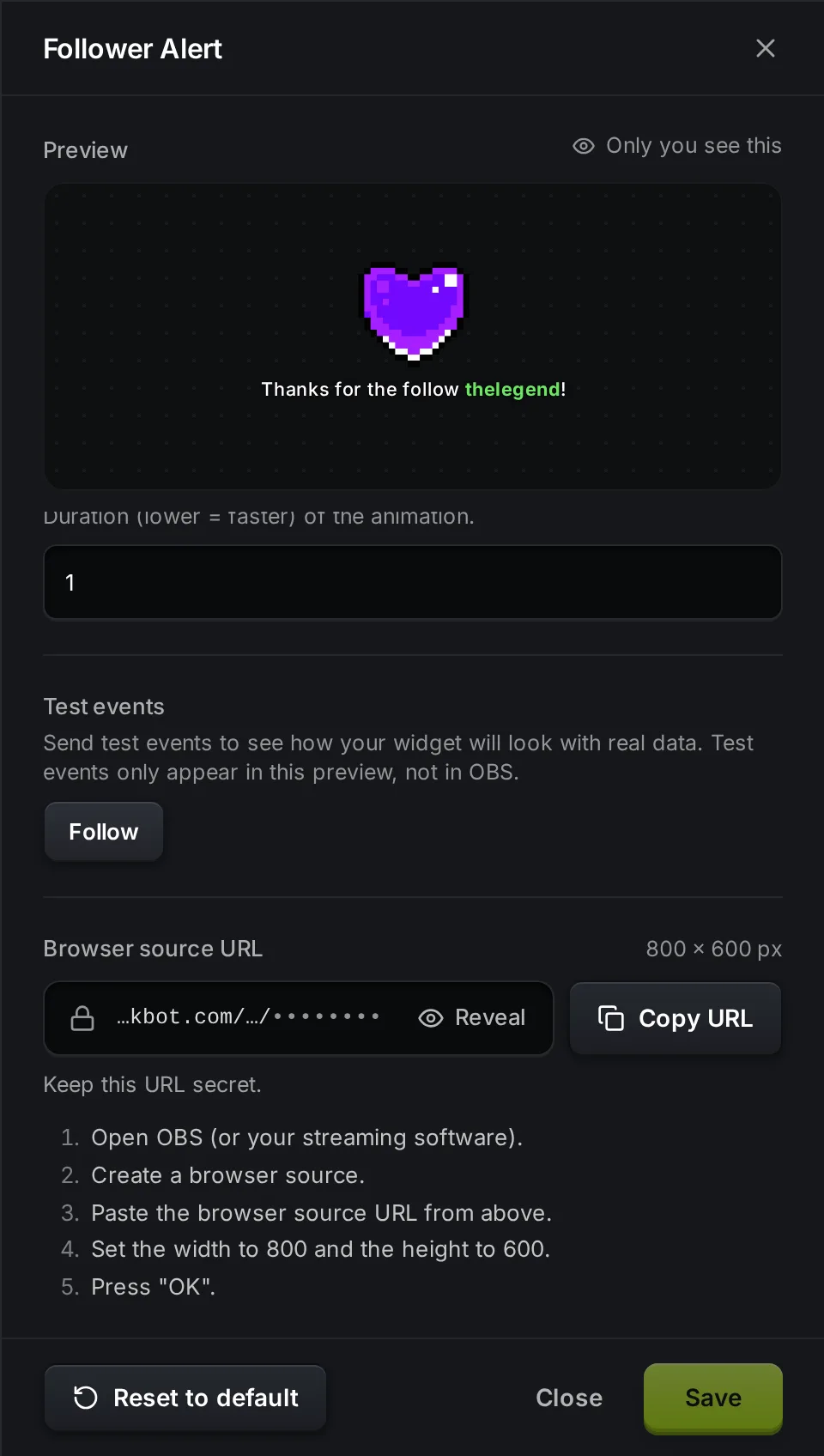
Abschnitt betitelt „Alert testen“Öffne das Widget unter Gespeicherte Widgets. Klick unter Test-Events auf das Event, zum Beispiel Follow. Der Alert wird oben im Panel in der Vorschau abgespielt.
Test-Events erscheinen nur in dieser Vorschau. Sie gehen nicht an OBS, deine Zuschauer sehen sie also nicht.
Fehlerbehebung
Abschnitt betitelt „Fehlerbehebung“- In OBS erscheint nichts. Prüf, ob du die URL von genau diesem Widget kopiert hast und ob die Größe der Browser-Source zur Größe im Widget passt (zum Beispiel 800 × 600). Öffne in OBS die Eigenschaften der Browser-Source und klick auf Cache der aktuellen Seite aktualisieren (Refresh cache of current page).
- Änderungen erscheinen nicht in OBS. Klick in den Widget-Einstellungen auf Änderungen speichern. Das Widget in OBS lädt nach dem Speichern neu.
- Kein Sound. Füge unter Audio eine Datei hinzu. Prüf in OBS, ob die Browser-Source stummgeschaltet ist. Wenn der Sound auf dem falschen Ausgang landet, schalte in den Eigenschaften der Browser-Source Audio über OBS steuern (Control audio via OBS) ein.
- Gifted Subs oder ein Raid erscheinen nicht. Prüf Minimum und Maximum beim Gifted Sub Alert, KICKs Alert und Raid Alert.
- Die Vorschau funktioniert, echte Alerts aber nicht. Prüf in den Konto-Einstellungen, ob dein Kick-Kanal noch verbunden ist.
Häufige Fragen
Abschnitt betitelt „Häufige Fragen“Wie bekomme ich Alerts auf Kick?
Kick-Alerts im Stream kommen von einem Overlay in deiner Streaming-Software. Mit KickBot installierst du ein Alert-Widget wie Follower Alert aus der Widget-Bibliothek, kopierst seine URL und fügst sie als Browser-Source in OBS hinzu. Den ganzen Ablauf mit jedem Tool findest du im Guide Kick-Alerts in OBS.
Sind die Alerts von KickBot kostenlos?
Ja. Die offiziellen Alert-Widgets kannst du kostenlos installieren und nutzen.
Kann ich mein eigenes GIF und meinen eigenen Sound nutzen?
Ja. Lade in den Alert-Einstellungen unter Image/Gif, Video und Audio eine Datei hoch oder füge einen Link ein.
Funktionieren On-Screen-Alerts mit Streamlabs Desktop oder Meld?
Ja. Jede Streaming-Software mit Browser-Source funktioniert. Füge dort dieselbe URL ein.