
KickBot-Overlay in OBS hinzufügen
Jedes KickBot-Overlay ist ein Weblink. Um es in deinem Kick-Stream zu zeigen, kopierst du den Link aus dem KickBot-Dashboard und fügst ihn in deiner Streaming-Software als Browser-Source hinzu. Das funktioniert gleich für Chat-Overlay, Alerts, TTS, Tip-Alerts und AI-Bilder, in OBS Studio, Streamlabs Desktop, Meld Studio und anderen Apps, die Browser-Sources unterstützen. Du musst nichts installieren.
Den Overlay-Link finden
Abschnitt betitelt „Den Overlay-Link finden“Jede Funktion hat ihren eigenen Link. Kopiere ihn von der passenden Seite unten.
| Overlay | Wo du den Link kopierst | Mehr Hilfe |
|---|---|---|
| Chat-Overlay, Alerts, Zähler und andere Widgets | Widgets > Gespeicherte Widgets, nachdem du ein Widget aus der Widget-Bibliothek installiert hast | Widget-Bibliothek, Chat-Overlay |
| Text-to-Speech | TTS > Einstellungen, Browser-Source für OBS | TTS einrichten |
| Tip-Alerts | Tipping > Widget | Tip-Alerts |
| AI-Bilder | Chat Bot > AI-Bilder, Widget | AI-Bilder |
Die Größe wählen
Abschnitt betitelt „Die Größe wählen“Ein Widget aus der Widget-Bibliothek zeigt seine Größe unter Größe im Stream, zum Beispiel 800 × 600 px. Nutze diese Breite und Höhe für die Browser-Source. Dieselbe Größe steht auch am Widget unter Gespeicherte Widgets.
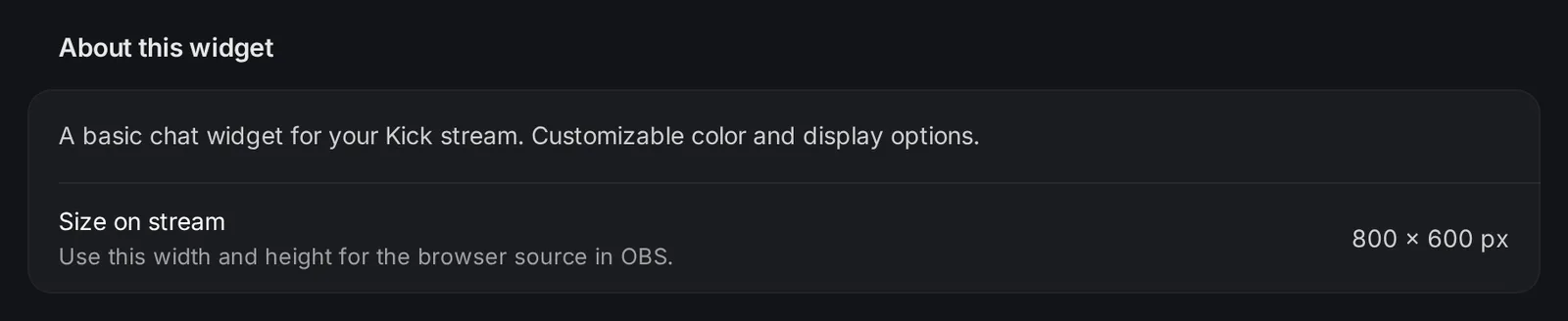
Wenn eine Seite keine Größe zeigt, stell die Browser-Source auf die Größe deiner Leinwand ein, zum Beispiel 1920 × 1080. Verschiebe die Quelle dann in deiner Szene oder ändere ihre Größe. Die meisten Overlays haben einen transparenten Hintergrund, sodass im Stream nur der Inhalt zu sehen ist.
OBS Studio
Abschnitt betitelt „OBS Studio“- Klick in der Box Quellen (Sources) deiner Szene auf + und wähle Browser.
- Gib einen Namen ein, zum Beispiel „KickBot-Chat“, und bestätige.
- Füge im Eigenschaften-Fenster den Overlay-Link in URL ein.
- Stell Breite und Höhe (Width und Height) auf die Größe des Overlays ein.
- Für Overlays mit Ton (TTS, Alerts, Tip-Alerts) schalte Audio über OBS steuern (Control audio via OBS) ein. Die Quelle erscheint dann im Audiomixer (Audio Mixer), wo du ihre Lautstärke ändern kannst.
- Klick auf OK. Zieh die Quelle an die gewünschte Stelle auf der Leinwand.
Weitere Optionen der Browser-Source in OBS:
- Quelle herunterfahren, wenn nicht sichtbar (Shutdown source when not visible): entlädt das Overlay, wenn seine Szene nicht live ist. Lass das für Alerts und TTS aus, damit nichts verloren geht, während du in einer anderen Szene bist.
- Browser aktualisieren, wenn Szene aktiv wird (Refresh browser when scene becomes active): lädt das Overlay jedes Mal neu, wenn du zur Szene wechselst. Eine Nachricht, die gerade abgespielt wird, stoppt beim Neuladen.
- Cache der aktuellen Seite aktualisieren (Refresh cache of current page): ein Button, der das Overlay sofort neu lädt. Nutze ihn, nachdem du Einstellungen in KickBot geändert hast oder wenn das Overlay falsch aussieht.
OBS beschreibt jede Option in seinem Guide zur Browser-Source (auf Englisch).
Streamlabs Desktop
Abschnitt betitelt „Streamlabs Desktop“- Klick in der Studio-Ansicht auf + neben Sources (Quellen).
- Wähle Browser Source, gib einen Namen ein und klick auf Add Source (Quelle hinzufügen).
- Füge in den Einstellungen der Quelle den Overlay-Link in das URL-Feld ein und stell Breite und Höhe ein.
- Schließ die Einstellungen und schieb die Quelle an ihren Platz.
Streamlabs Desktop hat dieselben Optionen Shutdown source when not visible und Refresh browser when scene becomes active wie OBS. Siehe den Artikel von Streamlabs zu Browser-Sources. Wenn du ein Overlay nicht hörst, prüf, ob es im Audiomixer stummgeschaltet ist.
Meld Studio
Abschnitt betitelt „Meld Studio“- Klick im Panel Layers (Ebenen) auf + und wähle Browser.
- Füge den Overlay-Link in das Feld URL im Inspector ein.
- Ändere die Größe der Ebene auf der Leinwand oder stell W und H im Inspector ein.
- Für Overlays mit Ton schalte unter dem URL-Feld Add an audio track for the source (Audiospur für die Quelle hinzufügen) ein. Meld fügt für Browser-Ebenen nicht von selbst eine Audiospur hinzu.
Du kannst einen Link auch direkt auf die Meld-Leinwand einfügen, um eine Browser-Ebene zu erstellen. Das Neuladen-Symbol neben dem URL-Feld lädt das Overlay neu. Meld erklärt Ebenen in seiner Doku zu Layers (auf Englisch).
Fehlerbehebung
Abschnitt betitelt „Fehlerbehebung“Die Quelle ist leer.
- Viele Overlays zeigen erst etwas, wenn es etwas zu zeigen gibt. Ein Chat-Overlay bleibt leer, bis jemand im Chat schreibt. Ein Alert erscheint erst, wenn ein Event passiert.
- Kopiere den Link noch einmal aus dem Dashboard und füge ihn in die Quelle ein. Wenn du ein Widget gelöscht und neu installiert hast, hat es einen neuen Link.
- Lade das Overlay neu: Cache der aktuellen Seite aktualisieren in OBS oder das Neuladen-Symbol in Meld.
- Prüf, ob die Quelle nicht ausgeblendet ist (das Augen-Symbol) und nicht in der Liste hinter einer anderen Quelle liegt.
Kein Ton von TTS oder Alerts.
- OBS: Schalte in den Eigenschaften der Quelle Audio über OBS steuern ein und prüf dann, ob die Quelle im Audiomixer nicht stummgeschaltet ist.
- Meld: Schalte Add an audio track for the source ein.
- Prüf die Lautstärke-Einstellungen der Funktion in KickBot, zum Beispiel die TTS-Lautstärke in den TTS-Einstellungen.
- Um das Overlay beim Streamen in OBS selbst zu hören, öffne Bearbeiten > Erweiterte Audioeigenschaften (Edit > Advanced Audio Properties) und stell Audioüberwachung (Audio Monitoring) für die Quelle auf Monitor und Ausgabe (Monitor and Output). Deine Zuschauer hören es so oder so.
Änderungen in KickBot erscheinen nicht im Stream. Lade das Overlay mit Cache der aktuellen Seite aktualisieren neu. Manche Overlays lesen ihre Einstellungen nur beim Laden.
Das Overlay ist abgeschnitten oder zu klein. Stell Breite und Höhe der Quelle auf die Größe des Overlays ein, so wie sie unter Größe im Stream steht. Ändere die Größe in den Eigenschaften der Quelle, nicht durch Ziehen auf der Leinwand, damit Text scharf bleibt.
Häufige Fragen
Abschnitt betitelt „Häufige Fragen“Wie füge ich den Kick-Chat in OBS hinzu?
Installiere ein Chat-Widget aus der Widget-Bibliothek, kopiere seinen Link unter Gespeicherte Widgets und füge ihn in OBS als Browser-Quelle mit der Größe hinzu, die am Widget steht. Siehe Chat-Overlay.
Funktionieren KickBot-Overlays mit Streamlabs und Meld?
Ja. Jede Streaming-Software, die Browser-Sources unterstützt, funktioniert, auch OBS Studio, Streamlabs Desktop und Meld Studio.
Kann ich einen Overlay-Link in mehreren Szenen nutzen?
Ja. Füge dieselbe Quelle in jede Szene ein, oder pack deine Overlays in eine Szene und füge diese Szene in die anderen ein.
Machen Overlays meinen PC langsamer?
Overlays sind leichte Webseiten. Die Arbeit, zum Beispiel das Erzeugen des TTS-Audios, passiert auf den Servern von KickBot. Die Browser-Source zeigt und spielt nur das Ergebnis ab.