
Tip-Alerts in OBS
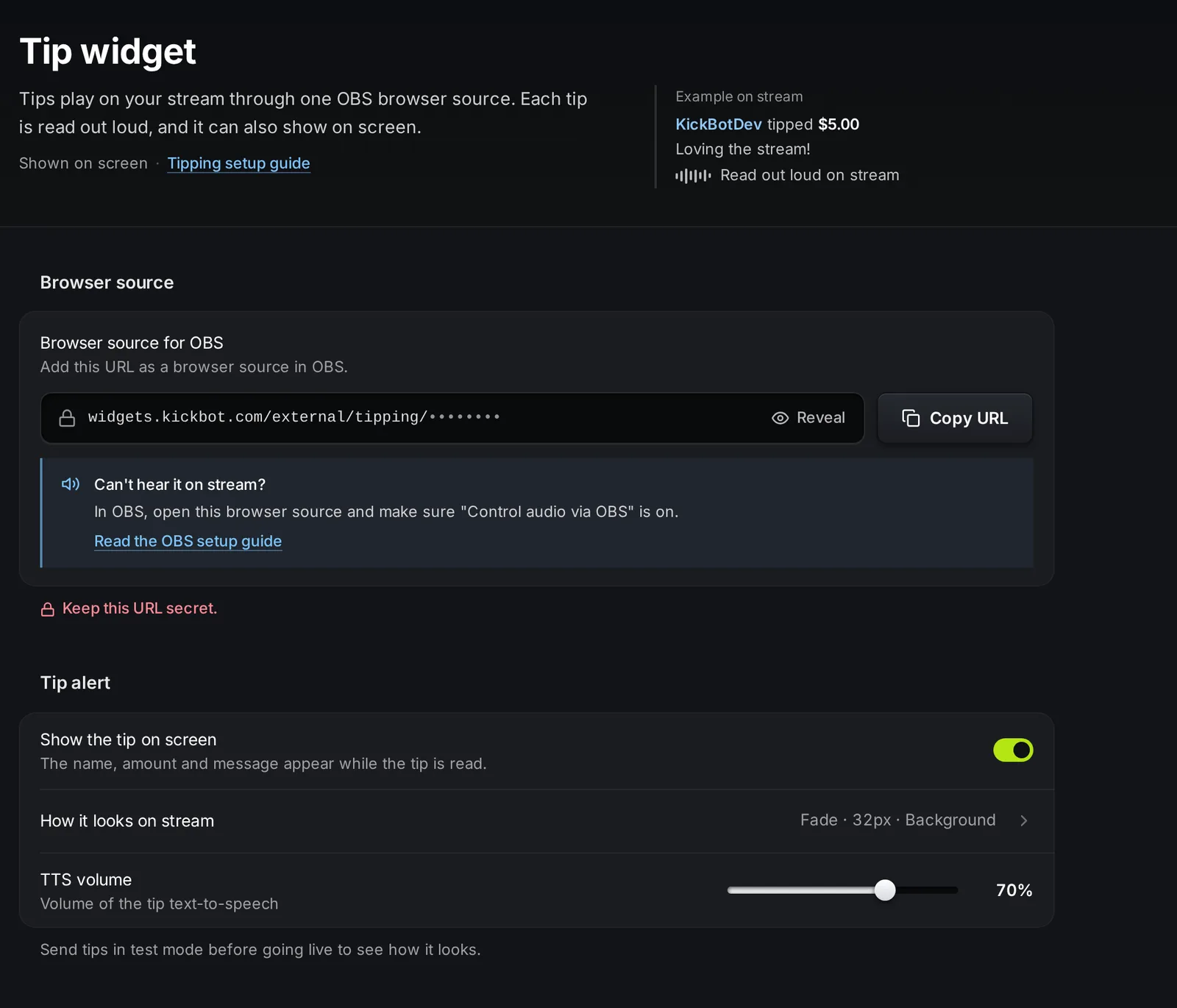
Das Tip-Widget ist die Browser-Source, die Tips in deinem Stream abspielt. Jeder Tip wird mit der Stimme vorgelesen, die der Zuschauer gewählt hat, und Name, Betrag, Nachricht und GIF können auf dem Bildschirm erscheinen. Den Widget-Link und seine Einstellungen findest du unter Tipping > Widget.
Das Widget zeigt nicht nur Alerts. Es startet auch die Zahlung: Ein Tip wird erst abgebucht, wenn das Widget ihn abspielt. Wenn das Widget nicht in OBS offen ist, können Tips nicht abgespielt werden und laufen nach 15 Minuten ohne Abbuchung ab.
Tip-Widget in OBS hinzufügen
Abschnitt betitelt „Tip-Widget in OBS hinzufügen“- Öffne kickbot.com/dashboard/tipping/widget oder klick im linken Menü auf Tipping und dann auf Widget.
- Klick im Bereich Browser-Source für OBS auf URL kopieren. Der Link sieht so aus:
https://widgets.kickbot.com/external/tipping/xxxxxxxx. - Klick in OBS unter Quellen (Sources) auf +, wähle Browser, gib einen Namen ein, zum Beispiel „KickBot-Tips“, und klick auf OK.
- Füge den Link in das Feld URL ein. Stell Breite und Höhe ein, zum Beispiel auf die Größe deiner Leinwand.
- Schalte Audio über OBS steuern (Control audio via OBS) ein, damit das TTS in deinem Stream zu hören ist. Klick auf OK.
- Leg die Quelle in jede Szene, die du live nutzt, oder in eine Szene, die du in alle anderen einbettest.
Die Schritte für Streamlabs Desktop und Meld findest du unter Browser-Source in OBS hinzufügen.
Um die Verbindung zu prüfen, öffne die Tip-Warteschlange. Bei Widget steht Verbunden, wenn die Browser-Source offen ist, und Nicht geöffnet, wenn nicht.
Einstellungen
Abschnitt betitelt „Einstellungen“| Einstellung | Was sie tut | Standard und Grenzen |
|---|---|---|
| Tip auf dem Bildschirm zeigen | Name, Betrag, Nachricht und GIF erscheinen, während der Tip vorgelesen wird. Wenn aus, sind Tips nur Audio. | An |
| Aussehen im Stream | Öffnet ein Panel mit dem Aussehen des Alerts und einer Live-Vorschau. | Siehe unten |
| TTS-Lautstärke | Die Lautstärke des Tip-TTS. | 70%. Von 0 bis 100%. |
Der Schalter und die Lautstärke werden sofort gespeichert. Das Aussehen speicherst du mit dem Button Speichern in seinem Panel. Jedes Speichern lädt das offene Widget in OBS neu, also ändere es nicht während eines Tips.
Aussehen im Stream
Abschnitt betitelt „Aussehen im Stream“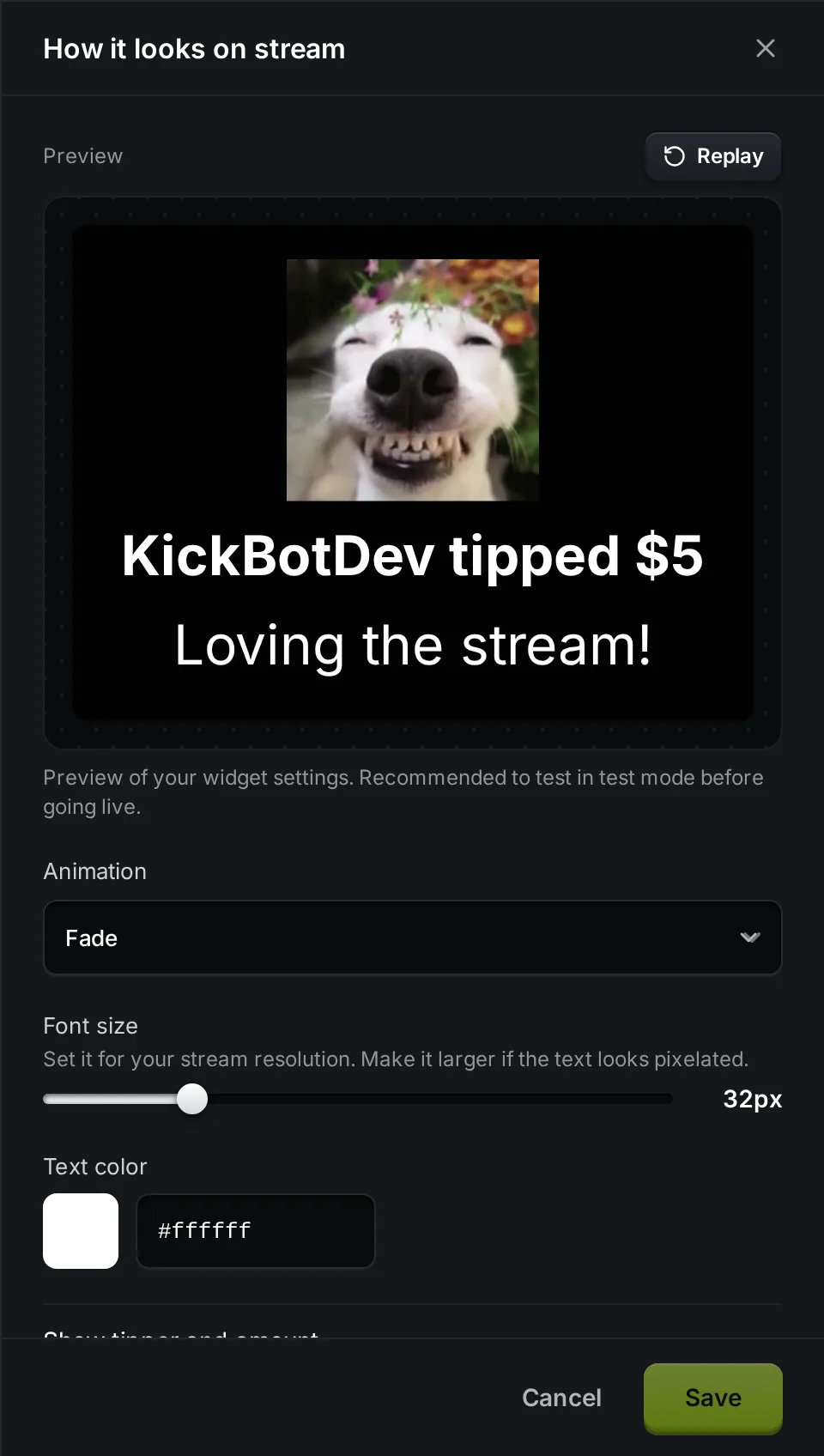
| Einstellung | Optionen | Standard |
|---|---|---|
| Animation | Keine, Fade, Von links, Von rechts, Von oben, Von unten | Fade |
| Schriftgröße | 24 bis 60 px. Mach sie größer, wenn der Text pixelig aussieht. | 24 px |
| Textfarbe | Jede Farbe | Weiß |
| Name & Betrag anzeigen | Zeigt „viewer123 schickt $5“ über der Nachricht | An |
| Hintergrund anzeigen | Ein dunkles Feld hinter dem Alert | Aus |
| Hintergrund-Deckkraft | 0 bis 100% | 100% |
Klick im Panel auf Erneut abspielen, um die Animation noch einmal zu sehen.
So wird ein Tip abgespielt
Abschnitt betitelt „So wird ein Tip abgespielt“Freigegebene Tips werden nacheinander abgespielt. Das Widget zeigt den Alert und spielt das TTS ab. Dann wartet es die Pause zwischen Trinkgeldern ab, die du in der Tip-Warteschlange eingestellt hast, und spielt den nächsten Tip ab. Wenn eine Zahlung fehlschlägt, wird der Tip übersprungen.
Wenn die Zahlung durchgeht, postet KickBot eine Nachricht in deinem Kick-Chat, zum Beispiel „viewer123 just tipped $5.00!“.
Widget testen
Abschnitt betitelt „Widget testen“Schalte auf deiner Tip-Seite den Testmodus ein und sende dir selbst einen Tip. Er wird wie ein echter Tip mit TTS abgespielt, und niemand zahlt etwas.
Fehlerbehebung
Abschnitt betitelt „Fehlerbehebung“Tips werden nicht abgespielt, und die Warteschlange zeigt Widget: Nicht geöffnet. Die Browser-Source ist nicht geladen. Prüfe, ob die Quelle in deiner aktuellen Szene ist, ob sie sichtbar ist und ob die URL der vollständige Link von der Widget-Seite ist. Klick in OBS mit der rechten Maustaste auf die Quelle und dann auf Aktualisieren (Refresh).
Ich sehe den Tip, aber niemand hört ihn. Öffne in OBS die Eigenschaften der Browser-Source und schalte Audio über OBS steuern ein. Prüfe dann die Quelle im Audiomixer von OBS und die TTS-Lautstärke auf der Widget-Seite.
Tips laufen ab. Ein Tip, der nicht innerhalb von 15 Minuten abgespielt wird, läuft ab, und der Zuschauer zahlt nichts. Lass das Widget offen, solange du Tips annimmst, und gib Tips im manuellen Modus rechtzeitig frei.
Der Text sieht unscharf aus. Erhöhe die Schriftgröße und achte darauf, dass die Größe der Browser-Source zu deiner Leinwand passt.
Häufige Fragen
Abschnitt betitelt „Häufige Fragen“Wie füge ich Tip-Alerts für Kick in OBS hinzu?
Kopiere die Browser-Source-URL in KickBot unter Tipping > Widget und füge dann in OBS eine Browser-Source mit dieser URL hinzu. Tips werden dann im Stream mit TTS und einem On-Screen-Alert abgespielt.
Kann ich Tips nur als Audio nutzen?
Ja. Schalte Tip auf dem Bildschirm zeigen aus. Der Tip wird trotzdem vorgelesen, und auf dem Bildschirm erscheint nichts.
Warum muss das Widget offen sein, damit ich bezahlt werde?
KickBot bucht einen Tip erst ab, wenn er in deinem Stream abgespielt wird. Wenn das Widget nicht offen ist, kann der Tip nicht abgespielt werden. Er läuft dann nach 15 Minuten ab, und der Zuschauer zahlt nichts.