
Aggiungere un overlay di KickBot a OBS
Ogni overlay di KickBot è un link web. Per mostrarlo nella tua live su Kick, copia il link dalla dashboard di KickBot e aggiungilo al tuo software di streaming come fonte browser. Funziona allo stesso modo per l’overlay della chat, gli alert, il TTS, gli alert delle donazioni e le immagini AI, in OBS Studio, Streamlabs Desktop, Meld Studio e nelle altre app che supportano le fonti browser. Non devi installare nulla.
Trova il link dell’overlay
Sezione intitolata “Trova il link dell’overlay”Ogni funzione ha il suo link. Copialo dalla pagina indicata qui sotto.
| Overlay | Dove copiare il link | Altro aiuto |
|---|---|---|
| Overlay della chat, alert, contatori e altri widget | Widget > Widget salvati, dopo aver installato un widget dalla Libreria widget | Libreria widget, overlay della chat |
| Sintesi vocale | TTS > Impostazioni, Fonte browser per OBS | Configurare il TTS |
| Alert delle donazioni | Donazioni > Widget | Alert delle donazioni |
| Immagini AI | Chatbot > Immagini AI, Widget | Immagini AI |
Scegli le dimensioni
Sezione intitolata “Scegli le dimensioni”Un widget della Libreria widget mostra le sue dimensioni sotto Dimensioni in live, per esempio 800 × 600 px. Usa questa larghezza e questa altezza per la fonte browser. Le stesse dimensioni compaiono sul widget in Widget salvati.
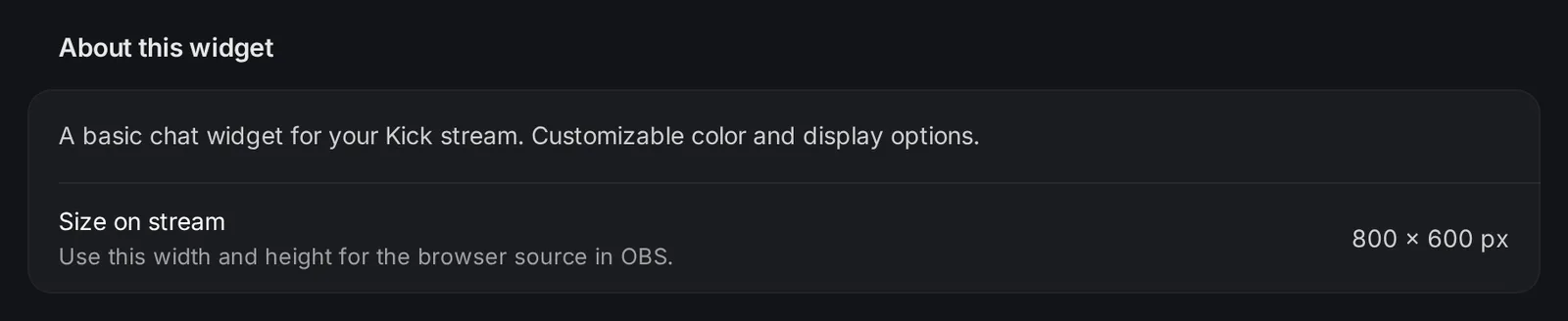
Se una pagina non indica le dimensioni, imposta la fonte browser sulle dimensioni della tua canvas, per esempio 1920 × 1080. Poi sposta o ridimensiona la fonte nella scena. Quasi tutti gli overlay hanno lo sfondo trasparente, quindi in live si vede solo il contenuto.
OBS Studio
Sezione intitolata “OBS Studio”- Nel riquadro Sources (Fonti) della scena, clicca + e scegli Browser.
- Scrivi un nome, per esempio «KickBot chat», e conferma.
- Nella finestra delle proprietà, incolla il link dell’overlay in URL.
- Imposta Width (Larghezza) e Height (Altezza) sulle dimensioni dell’overlay.
- Per gli overlay con audio (TTS, alert, alert delle donazioni), attiva Control audio via OBS (Controlla l’audio tramite OBS). La fonte compare così nell’Audio Mixer (Mixer audio), dove puoi regolarne il volume.
- Clicca OK. Trascina la fonte dove vuoi sulla canvas.
Altre opzioni della fonte browser in OBS:
- Shutdown source when not visible (disattiva la fonte quando non è visibile): scarica l’overlay quando la sua scena non è in onda. Lasciala disattivata per alert e TTS, così non perdi nulla mentre sei su un’altra scena.
- Refresh browser when scene becomes active (aggiorna il browser quando la scena diventa attiva): ricarica l’overlay ogni volta che passi a quella scena. Se un messaggio è in riproduzione, si interrompe quando l’overlay si ricarica.
- Refresh cache of current page (aggiorna la cache della pagina corrente): un pulsante che ricarica subito l’overlay. Usalo dopo aver cambiato le impostazioni in KickBot, o quando l’overlay non si vede bene.
OBS descrive ogni opzione nella sua guida alla fonte browser.
Streamlabs Desktop
Sezione intitolata “Streamlabs Desktop”- Nella vista studio, clicca + accanto a Sources (Fonti).
- Scegli Browser Source, scrivi un nome e clicca Add Source (Aggiungi fonte).
- Nelle impostazioni della fonte, incolla il link dell’overlay nel campo URL e imposta larghezza e altezza.
- Chiudi le impostazioni e sposta la fonte al suo posto.
Streamlabs Desktop ha le stesse opzioni di OBS, Shutdown source when not visible e Refresh browser when scene becomes active. Leggi l’articolo di Streamlabs sulle fonti browser. Se non senti un overlay, controlla che non sia silenziato nel mixer audio.
Meld Studio
Sezione intitolata “Meld Studio”- Nel pannello Layers (Livelli), clicca + e scegli Browser.
- Incolla il link dell’overlay nel campo URL dell’Inspector.
- Ridimensiona il livello sulla canvas, oppure imposta W e H nell’Inspector.
- Per gli overlay con audio, attiva Add an audio track for the source (aggiungi una traccia audio per la fonte) sotto il campo URL. Meld non aggiunge da solo una traccia audio ai livelli browser.
Puoi anche incollare un link direttamente sulla canvas di Meld per creare un livello browser. L’icona di ricarica accanto al campo URL ricarica l’overlay. Meld spiega i livelli nella sua documentazione sui layer.
Risoluzione dei problemi
Sezione intitolata “Risoluzione dei problemi”La fonte è vuota.
- Molti overlay mostrano qualcosa solo quando c’è qualcosa da mostrare. L’overlay della chat resta vuoto finché qualcuno non scrive. Un alert compare solo quando succede un evento.
- Copia di nuovo il link dalla dashboard e incollalo nella fonte. Se hai eliminato e reinstallato un widget, ora ha un link nuovo.
- Ricarica l’overlay: Refresh cache of current page in OBS, o l’icona di ricarica in Meld.
- Controlla che la fonte non sia nascosta (icona dell’occhio) e che non sia dietro un’altra fonte nell’elenco.
Il TTS o gli alert non hanno audio.
- OBS: attiva Control audio via OBS nelle proprietà della fonte, poi controlla che la fonte non sia silenziata nell’Audio Mixer.
- Meld: attiva Add an audio track for the source.
- Controlla il volume della funzione in KickBot, per esempio il volume del TTS nelle Impostazioni TTS.
- Per sentire l’overlay anche tu mentre sei in live con OBS, apri Edit > Advanced Audio Properties (Modifica > Proprietà audio avanzate) e imposta Audio Monitoring (monitoraggio audio) della fonte su Monitor and Output (monitora e trasmetti). Gli spettatori lo sentono in ogni caso.
Le modifiche fatte in KickBot non si vedono in live. Ricarica l’overlay con Refresh cache of current page. Alcuni overlay leggono le impostazioni solo quando si caricano.
L’overlay è tagliato o troppo piccolo. Imposta larghezza e altezza della fonte sulle dimensioni dell’overlay, quelle indicate sotto Dimensioni in live. Cambia le dimensioni nelle proprietà della fonte, non allungando la fonte sulla canvas, così il testo resta nitido.
Domande frequenti
Sezione intitolata “Domande frequenti”Come aggiungo la chat di Kick su OBS?
Installa un widget della chat dalla Libreria widget, copia il suo link da Widget salvati e aggiungilo a OBS come fonte Browser, con le dimensioni indicate sul widget. Vedi overlay della chat.
Gli overlay di KickBot funzionano con Streamlabs e Meld?
Sì. Funziona qualsiasi software di streaming che supporta le fonti browser, compresi OBS Studio, Streamlabs Desktop e Meld Studio.
Posso usare lo stesso link di un overlay in più scene?
Sì. Aggiungi la stessa fonte a ogni scena, oppure metti gli overlay in una sola scena e aggiungi quella scena alle altre.
Gli overlay rallentano il PC?
Gli overlay sono pagine web leggere. Il lavoro, come creare l’audio del TTS, avviene sui server di KickBot. La fonte browser mostra e riproduce solo il risultato.