
Comandi integrati
Quando colleghi il tuo canale Kick, KickBot aggiunge a ogni canale sei comandi integrati: !commands, !followage, !lurk, !me, !so e !welcome. Sono attivi fin dall’inizio. Li trovi nell’elenco Comandi integrati nella pagina Comandi personalizzati, dove puoi disattivarli uno per uno, cambiare la risposta, scegliere chi può usarli e aggiungere dei cooldown.
I comandi integrati non contano nel limite gratuito di 5 comandi attivi. Non puoi rinominarli né eliminarli.
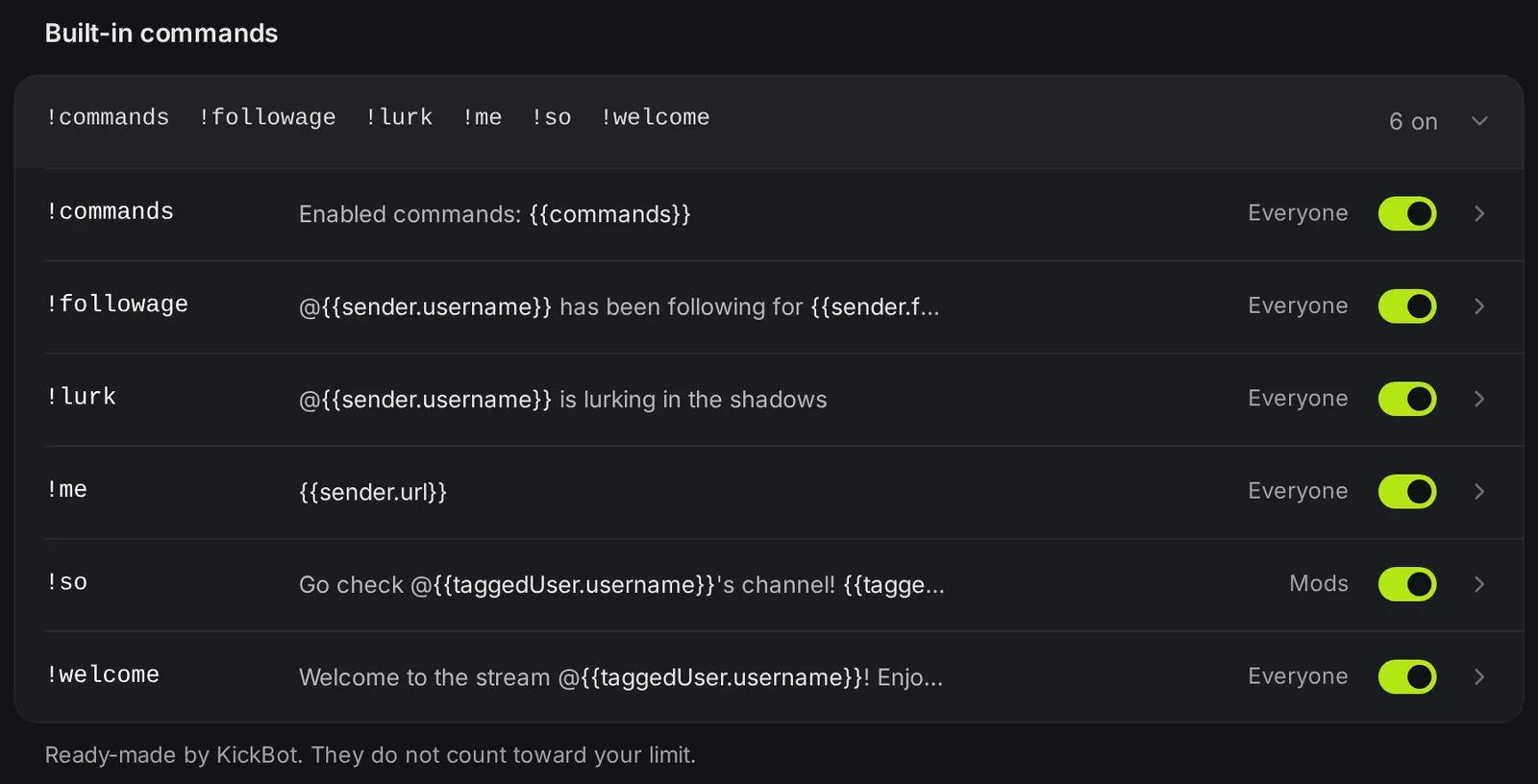
I sei comandi integrati
Sezione intitolata “I sei comandi integrati”| Comando | Risposta predefinita | Esempio in chat | Chi può usarlo |
|---|---|---|---|
!commands | Enabled commands: {{commands}} | Enabled commands: commands, followage, lurk, me, so, welcome, discord | Tutti |
!followage | @{{sender.username}} has been following for {{sender.followage}} | @kickbotdev has been following for 4 months 12 days | Tutti |
!lurk | @{{sender.username}} is lurking in the shadows | @kickbotdev is lurking in the shadows | Tutti |
!me | {{sender.url}} | https://kick.com/kickbotdev | Tutti |
!so @name | Go check @{{taggedUser.username}}'s channel! {{taggedUser.url}} | Go check @SomeChannel's channel! https://kick.com/SomeChannel | Mod |
!welcome @name | Welcome to the stream @{{taggedUser.username}}! Enjoy your stay. | Welcome to the stream @newviewer! Enjoy your stay. | Tutti |
Le risposte predefinite sono in inglese. Puoi cambiarle e scriverle in italiano.
A cosa serve ognuno:
!commandselenca tutti i comandi attivi nel tuo canale, quelli integrati e i tuoi.!followagemostra da quanto tempo lo spettatore segue il tuo canale. Se non lo segue, KickBot scrive@name is not following @yourchannel.!lurkpermette a uno spettatore di dire che sta guardando in silenzio.!mescrive un link al canale Kick dello spettatore.!soè uno shout-out. Un moderatore scrive!so @nameper indicare alla chat un altro canale.!welcomesaluta un nuovo spettatore. Scrivi!welcome @name.
Le risposte usano le variabili dei comandi. Tu (lo streamer) puoi sempre usare tutti i comandi, anche quelli impostati su Mod.
Modifica o disattiva un comando integrato
Sezione intitolata “Modifica o disattiva un comando integrato”- Apri kickbot.com/dashboard/commands.
- In Comandi integrati, clicca la riga con i nomi dei comandi per aprire l’elenco.
- Per disattivare un comando, usa l’interruttore sulla sua riga. Salva subito.
- Per cambiare la risposta, i gruppi o i cooldown, clicca il comando. Cambia quello che ti serve e clicca Salva.
Il nome del comando non si può cambiare. Se vuoi un nome diverso, disattiva il comando integrato e crea un comando personalizzato con la stessa risposta.
Altri comandi a cui KickBot risponde
Sezione intitolata “Altri comandi a cui KickBot risponde”Altre funzioni di KickBot hanno i loro comandi chat. Non compaiono nell’elenco dei comandi. Ognuno ha la sua pagina.
| Comando | Chi può usarlo | Cosa fa | Come disattivarlo |
|---|---|---|---|
!clip o !clip 45 | I gruppi che scegli | Crea una clip degli ultimi secondi della tua live. Vedi comando clip. | Pagina Comando clip |
!imagine + testo | I gruppi che scegli | Crea un’immagine AI per la tua live. Vedi Immagini AI. | Pagina Immagini AI |
@KickBot + testo | I gruppi che scegli | Il personaggio AI risponde in chat. Vedi Personaggio AI. | Pagina Personaggio AI |
Comandi delle voci TTS, come !tts ciao | I gruppi che scegli per ogni voce | Legge il messaggio in live. Vedi comandi chat del TTS. | Pagina Le mie voci |
!voices | Tutti | Scrive il link al tuo elenco voci pubblico. Vedi voci. | Impostazioni TTS |
!ttson, !ttsoff, !ttsskip, !ttsclear, !ttsvol, !ttsdelay | Streamer e moderatori | Controllano il TTS. Vedi comandi chat del TTS. | Sempre attivi |
!tippause, !tipresume | Streamer e moderatori | Mettono in pausa o riprendono gli alert delle donazioni in live. Vedi coda donazioni. | Sempre attivi |
!subtest, !followtest, !gifttest, !kickstest | Streamer e moderatori | Scrivono un alert in chat di prova. | Sempre attivi |
!ping | Streamer e moderatori | KickBot risponde Pong!. Usalo per controllare che KickBot legga la tua chat. | Sempre attivo |
I comandi chat di Kick
Sezione intitolata “I comandi chat di Kick”I comandi che iniziano con /, come /ban, /timeout o /slow on 10, sono comandi di Kick, non di KickBot. Li esegue Kick, e possono usarli solo le persone che Kick permette. Vedi gli strumenti di moderazione di Kick.
Domande frequenti
Sezione intitolata “Domande frequenti”Esiste un comando followage su Kick?
Sì. Con KickBot, gli spettatori scrivono !followage e KickBot scrive da quanto tempo seguono il tuo canale, per esempio @kickbotdev has been following for 4 months 12 days. È attivo per ogni canale fin dall’inizio.
Come faccio uno shout-out su Kick?
Scrivi !so @nomecanale nella tua chat. KickBot scrive un link a quel canale. Di base solo tu e i tuoi moderatori potete usare !so.
Posso eliminare un comando integrato?
No. Puoi disattivarlo con il suo interruttore. Un comando disattivato non fa nulla in chat.