
Configura las propinas en Kick
Con las propinas de KickBot, tus espectadores te envían dinero en tu propia página de propinas, con un mensaje, una voz de TTS y un GIF que se reproducen en tu stream. Los pagos pasan por Stripe. Para empezar, abre Propinas > Ajustes de pago y conecta una cuenta de Stripe. KickBot se queda con una comisión del 6%, Stripe se queda con 2.9% + $0.30 y tu saldo se paga a tu banco el día 15 de cada mes.
Necesitas una cuenta de KickBot con tu canal de Kick conectado. Consulta crea tu cuenta.
Cómo funcionan las propinas
Sección titulada «Cómo funcionan las propinas»- Un espectador abre tu página de propinas (por ejemplo
kickbot.com/tips/yourchannel), elige un monto, escribe un mensaje y paga con Stripe. - La propina entra en tu cola de propinas. En modo manual, primero la apruebas tú o un moderador.
- El widget de propinas en OBS reproduce la propina en el stream. El mensaje se lee en voz alta con la voz de TTS que eligió el espectador.
- El pago se cobra cuando la propina empieza a reproducirse. KickBot también escribe una línea en tu chat de Kick, por ejemplo “viewer123 just tipped $5.00!”.
- Después de 7 días, el dinero está en tu saldo disponible. Stripe lo paga a tu banco el día 15 del mes.
Los espectadores y los streamers nunca ven los datos personales ni de pago del otro. KickBot hace de intermediario y se encarga de los controles antifraude y los contracargos.
Conecta Stripe
Sección titulada «Conecta Stripe»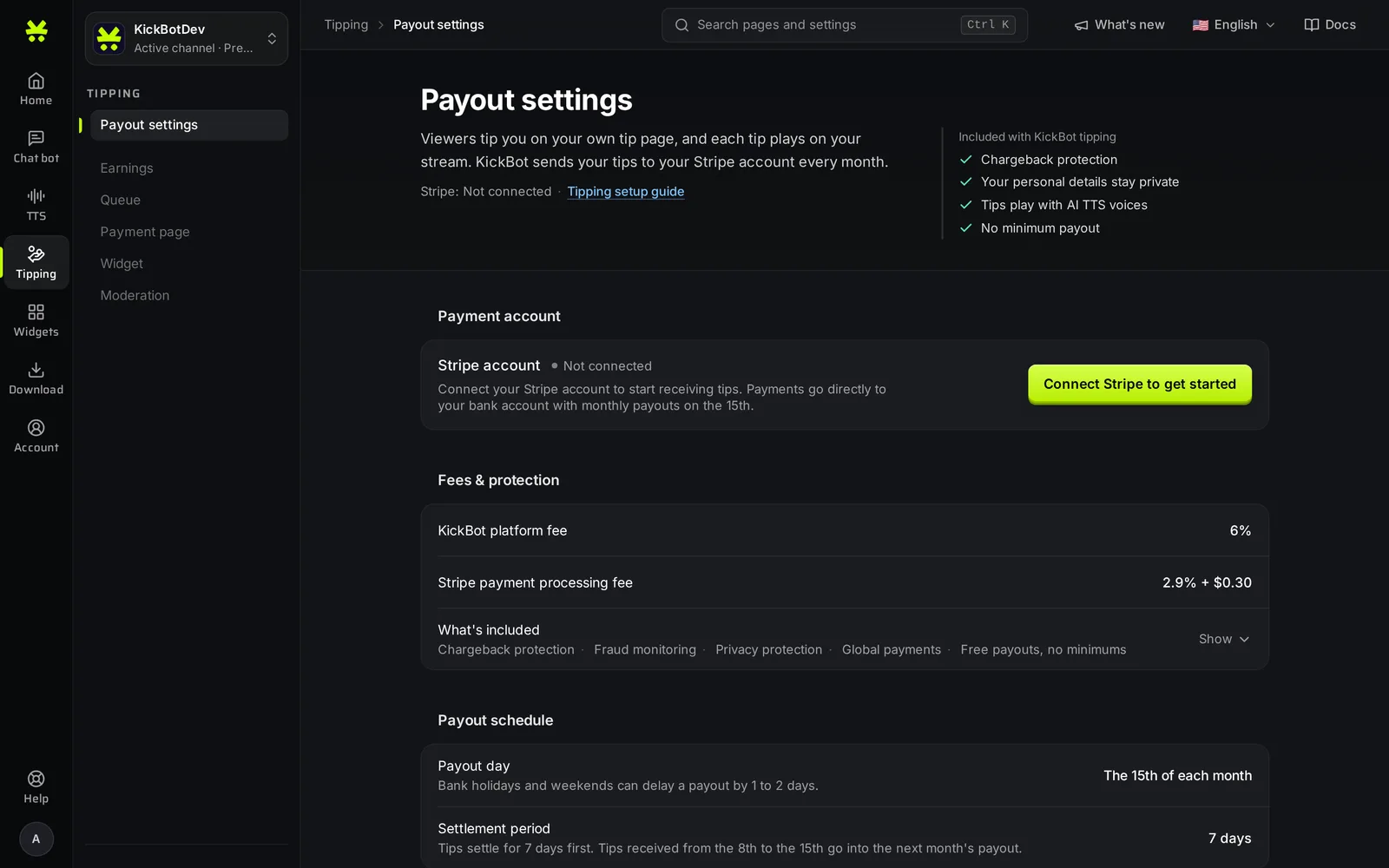
- Abre kickbot.com/dashboard/tipping/settings, o haz clic en Propinas en el menú de la izquierda y luego en Ajustes de pago.
- En el grupo Cuenta de cobro, haz clic en Conectar Stripe para empezar.
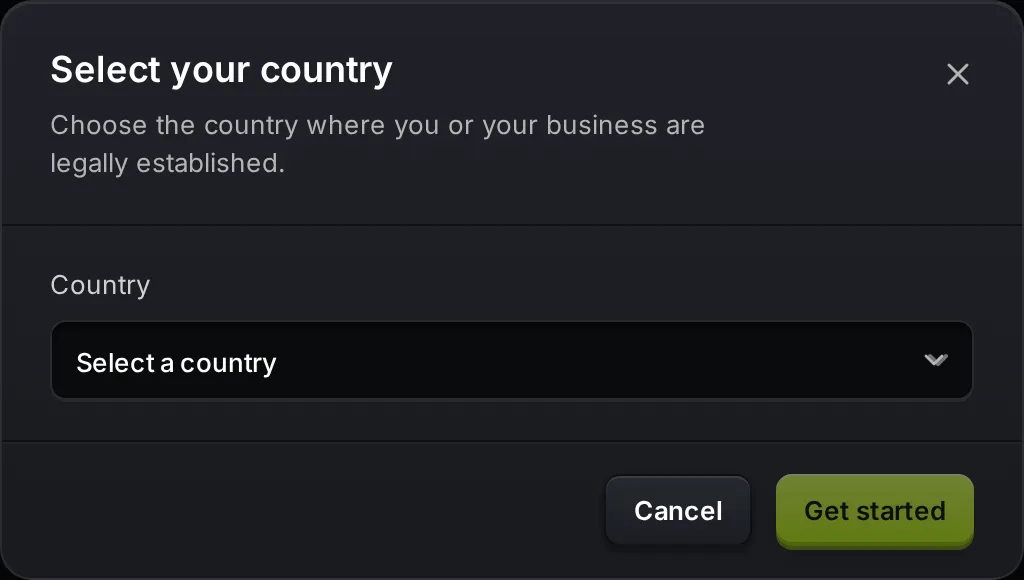
- En la ventana Selecciona tu país, elige el país donde tú o tu empresa están establecidos legalmente. Haz clic en Comenzar.
- Stripe se abre en una pestaña nueva. Sigue los pasos. Stripe te pide tus datos personales y la cuenta bancaria para tus pagos. Los pasos exactos dependen de tu país.
- Cuando terminas, Stripe te devuelve a Ajustes de pago. El estado cambia a Activa cuando Stripe ha comprobado tus datos.
Solo el propietario del canal o un admin con los dos permisos de propinas puede conectar Stripe. Consulta equipo.
Estado de la cuenta de Stripe
Sección titulada «Estado de la cuenta de Stripe»La fila Cuenta de Stripe muestra uno de estos estados:
| Estado | Qué significa |
|---|---|
| Sin conectar | Todavía no hay cuenta de Stripe. Haz clic en Conectar Stripe para empezar. |
| Configuración incompleta | Empezaste los pasos de Stripe, pero no los terminaste. Haz clic en Continuar configuración. |
| Activa | Stripe está conectado. Puedes recibir propinas. Haz clic en Administrar cuenta de Stripe para cambiar tu banco o tus datos. |
| Activa (acción requerida) | Las propinas funcionan, pero Stripe pronto necesita más información. Actualiza tu cuenta para evitar una pausa. |
| En revisión | KickBot está revisando la cuenta por actividad sospechosa. Las propinas están en pausa hasta que termine la revisión. Si tienes preguntas, escribe a support@kickbot.com. |
Hasta que el estado sea Activa, las otras páginas de Propinas (Página de pago, Widget, Cola, Moderación e Ingresos) abren Ajustes de pago.
Países compatibles
Sección titulada «Países compatibles»Puedes conectar Stripe desde estos 102 países y regiones:
Albania, Alemania, Antigua y Barbuda, Arabia Saudita, Argentina, Armenia, Australia, Austria, Bahamas, Baréin, Bélgica, Benín, Bolivia, Bosnia y Herzegovina, Botsuana, Brunéi, Bulgaria, Camboya, Canadá, Catar, Chile, Chipre, Colombia, Corea del Sur, Costa de Marfil, Costa Rica, Dinamarca, Ecuador, Egipto, El Salvador, Emiratos Árabes Unidos, Eslovaquia, Eslovenia, España, Estados Unidos, Estonia, Etiopía, Filipinas, Finlandia, Francia, Gambia, Ghana, Grecia, Guatemala, Guyana, Hong Kong, Hungría, Indonesia, Irlanda, Israel, Italia, Jamaica, Japón, Jordania, Kenia, Kuwait, Letonia, Lituania, Luxemburgo, Macao (RAE de China), Macedonia del Norte, Madagascar, Malasia, Malta, Marruecos, Mauricio, México, Moldavia, Mónaco, Mongolia, Namibia, Nigeria, Noruega, Nueva Zelanda, Omán, Países Bajos, Pakistán, Panamá, Paraguay, Perú, Polonia, Portugal, Reino Unido, República Checa, República Dominicana, Rumanía, Ruanda, Santa Lucía, Senegal, Serbia, Singapur, Sri Lanka, Suecia, Tailandia, Taiwán, Tanzania, Trinidad y Tobago, Túnez, Turquía, Uruguay, Uzbekistán, Vietnam.
Los espectadores pueden darte propinas desde casi cualquier país. Las propinas se cobran en dólares estadounidenses.
Comisiones
Sección titulada «Comisiones»| Comisión | Monto |
|---|---|
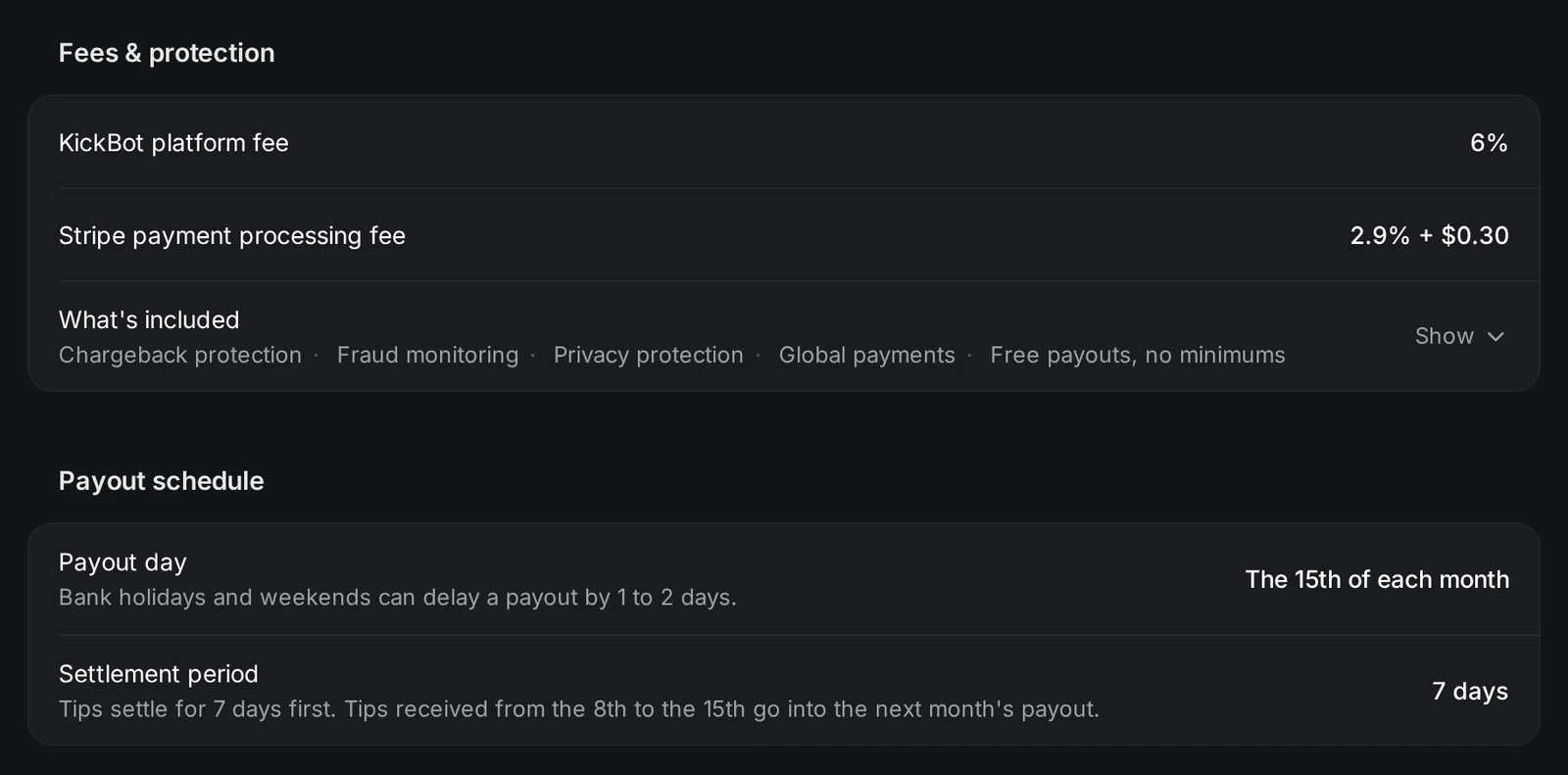
| Comisión de la plataforma KickBot | 6% de la propina |
| Comisión de procesamiento de Stripe | 2.9% de la propina + $0.30 |
Por ejemplo, una propina de $5.00 cuesta $0.30 (KickBot) + $0.45 (Stripe), así que recibes $4.25. Consulta ingresos y pagos para ver más ejemplos y cómo se redondean los números.
Las comisiones incluyen:
- Protección contra contracargos. KickBot paga la comisión de disputa de $15 y disputa los contracargos por ti.
- Monitoreo antifraude en cada pago.
- Protección de privacidad. Tus datos personales nunca se comparten con los espectadores.
- Pagos globales. KickBot paga las comisiones de cambio de moneda de las propinas que llegan de otros países.
- Retiros gratis, sin mínimos. Sin comisiones por pago y sin saldo mínimo.
Calendario de pagos
Sección titulada «Calendario de pagos»- Los pagos salen una vez al mes, el día 15. Los festivos bancarios y los fines de semana pueden retrasar un pago 1 o 2 días.
- Cada propina espera 7 días para liquidarse antes de poder pagarse. Las propinas que recibes entre el día 8 y el 15 entran en el pago del mes siguiente.
Ingresos y pagos explica tu saldo con más detalle.
Siguientes pasos
Sección titulada «Siguientes pasos»- Configura tu página de propinas: montos, descripción, voces y GIFs. Las páginas de propinas nuevas empiezan en modo de prueba.
- Añade el widget de propinas a OBS. Sin él, las propinas no se pueden reproducir ni cobrar.
- Envía una propina de prueba, luego desactiva el modo de prueba y comparte tu enlace.
Solución de problemas
Sección titulada «Solución de problemas»El botón Conectar no hace nada o muestra “No se pudo crear la cuenta de Stripe.” Asegúrate de que hay un país seleccionado y vuelve a intentarlo. Permite las ventanas emergentes de kickbot.com, porque Stripe se abre en una pestaña nueva.
Las otras páginas de Propinas me devuelven a Ajustes de pago. Tu estado de Stripe todavía no es Activa. Haz clic en Continuar configuración y termina los pasos de Stripe.
“You already have a stripe account.” (Ya tienes una cuenta de Stripe): tu canal ya tiene una cuenta de Stripe que pasó del primer paso. Usa Continuar configuración o Administrar cuenta de Stripe.
Preguntas frecuentes
Sección titulada «Preguntas frecuentes»¿Cómo recibo propinas en Kick?
Conecta una cuenta de Stripe en KickBot, en Propinas > Ajustes de pago, activa tu página de propinas y añade el widget de propinas a OBS. Después comparte el enlace de tu página de propinas (kickbot.com/tips/yourchannel) en tu biografía de Kick y en el chat. La guía recibe propinas en Kick lo compara con otras opciones.
¿Necesito Premium para recibir propinas?
No. Las propinas funcionan en el plan Gratis con las mismas comisiones. Premium añade una dirección personalizada para tu página de propinas y permite a los espectadores elegir voces de IA para sus propinas.
¿Cuánto se queda KickBot de una propina?
KickBot se queda con el 6% de cada propina. Stripe también se queda con 2.9% + $0.30. De una propina de $10 recibes $8.81.
¿Cuándo me pagan?
El día 15 de cada mes, por las propinas que tienen al menos 7 días. Stripe envía el dinero a la cuenta bancaria de tu cuenta de Stripe.