
Añade a KickBot como moderador en Kick
KickBot tiene que ser moderador en tu canal de Kick para escribir y moderar en tu chat. Para añadirlo, escribe /mod KickBot en tu propio chat de Kick, o añade a KickBot en la página de moderadores de tu panel de Kick. Después vuelve a KickBot y haz clic en Continuar o Volver a comprobar.
Si los comandos, los mensajes programados, las alertas de chat o !clip no responden en el chat, revisa esto primero. Que falte el rol de moderador es la causa más común.
Por qué KickBot tiene que ser moderador
Sección titulada «Por qué KickBot tiene que ser moderador»Estas funciones escriben o moderan en tu chat, así que necesitan el rol de moderador:
- Comandos personalizados y comandos integrados
- Mensajes programados
- Alertas de chat
- El comando de clip
- Los filtros de moderación, que borran mensajes
- El Personaje IA y las Imágenes IA
- Las respuestas y los comandos de mod del texto a voz
Los overlays de OBS y tu página de propinas no escriben en el chat. Funcionan sin el rol de moderador.
Añade a KickBot como moderador
Sección titulada «Añade a KickBot como moderador»En Kick, solo el propietario del canal puede añadir moderadores. Usa una de estas dos formas.
Opción 1: comando de chat
Sección titulada «Opción 1: comando de chat»- Abre el chat de tu canal en kick.com, con la sesión iniciada como propietario del canal.
- Escribe
/mod KickBoty pulsa Enter.
Opción 2: panel de Kick
Sección titulada «Opción 2: panel de Kick»- Abre la página de moderadores de tu panel de Kick: dashboard.kick.com/channel/roles/moderator. En KickBot, el botón Abrir ajustes de moderadores de Kick la abre por ti.
- Busca
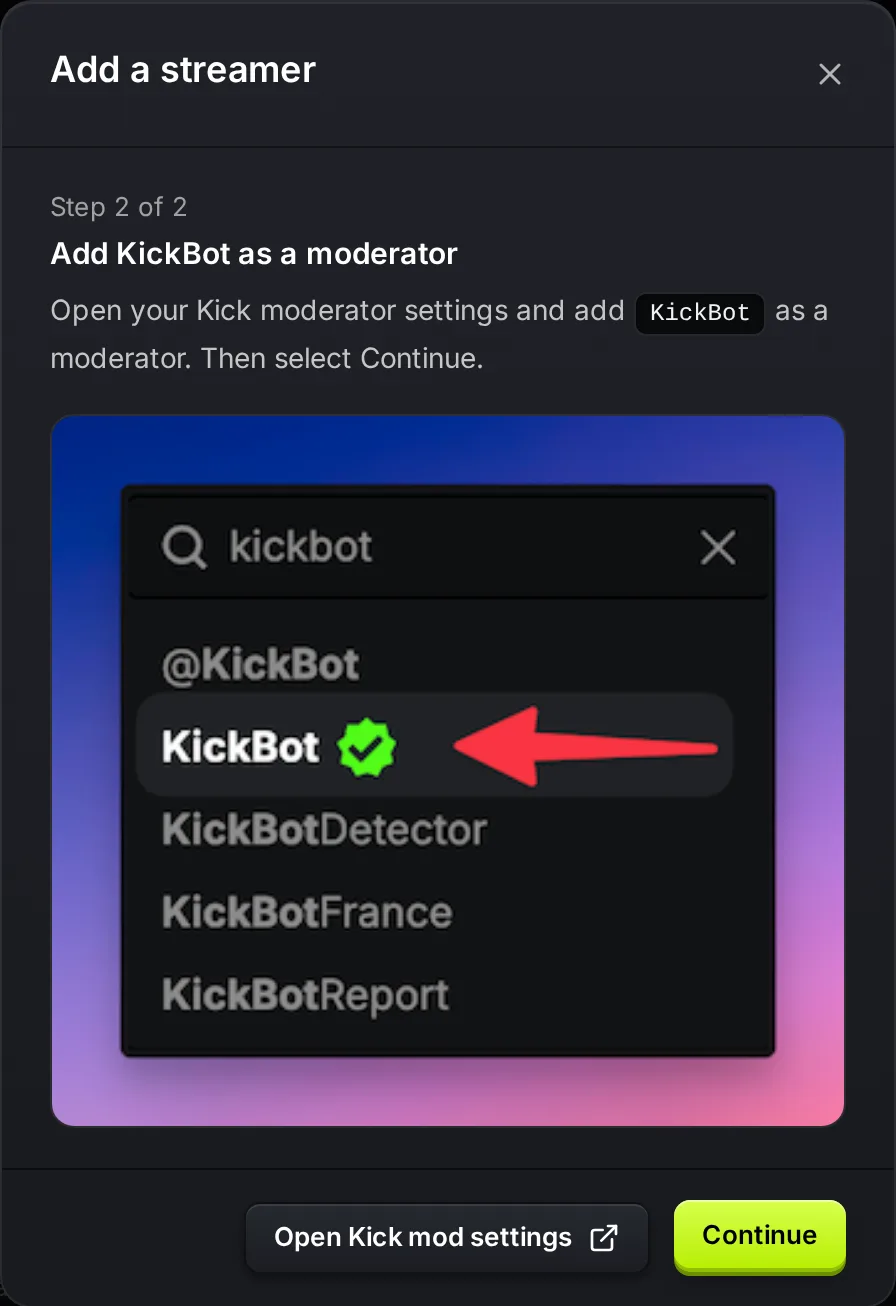
KickBot. - Elige la cuenta llamada KickBot con la marca verde de verificación y haz clic en Add (Añadir).
Kick explica las dos formas en su artículo de ayuda How to moderate your KICK chat (cómo moderar tu chat de Kick).
Comprueba que funcionó
Sección titulada «Comprueba que funcionó»Durante el registro. El paso 2 de 2 del panel muestra los mismos pasos. Después de añadir a KickBot, haz clic en Continuar. Si la comprobación sale bien, la configuración sigue. Si falla, verás “KickBot is not a moderator. Make sure you have modded the correct bot, or try again in a moment.” (KickBot no es moderador. Asegúrate de haber dado mod al bot correcto o inténtalo de nuevo en un momento). Espera unos segundos y vuelve a hacer clic en Continuar.
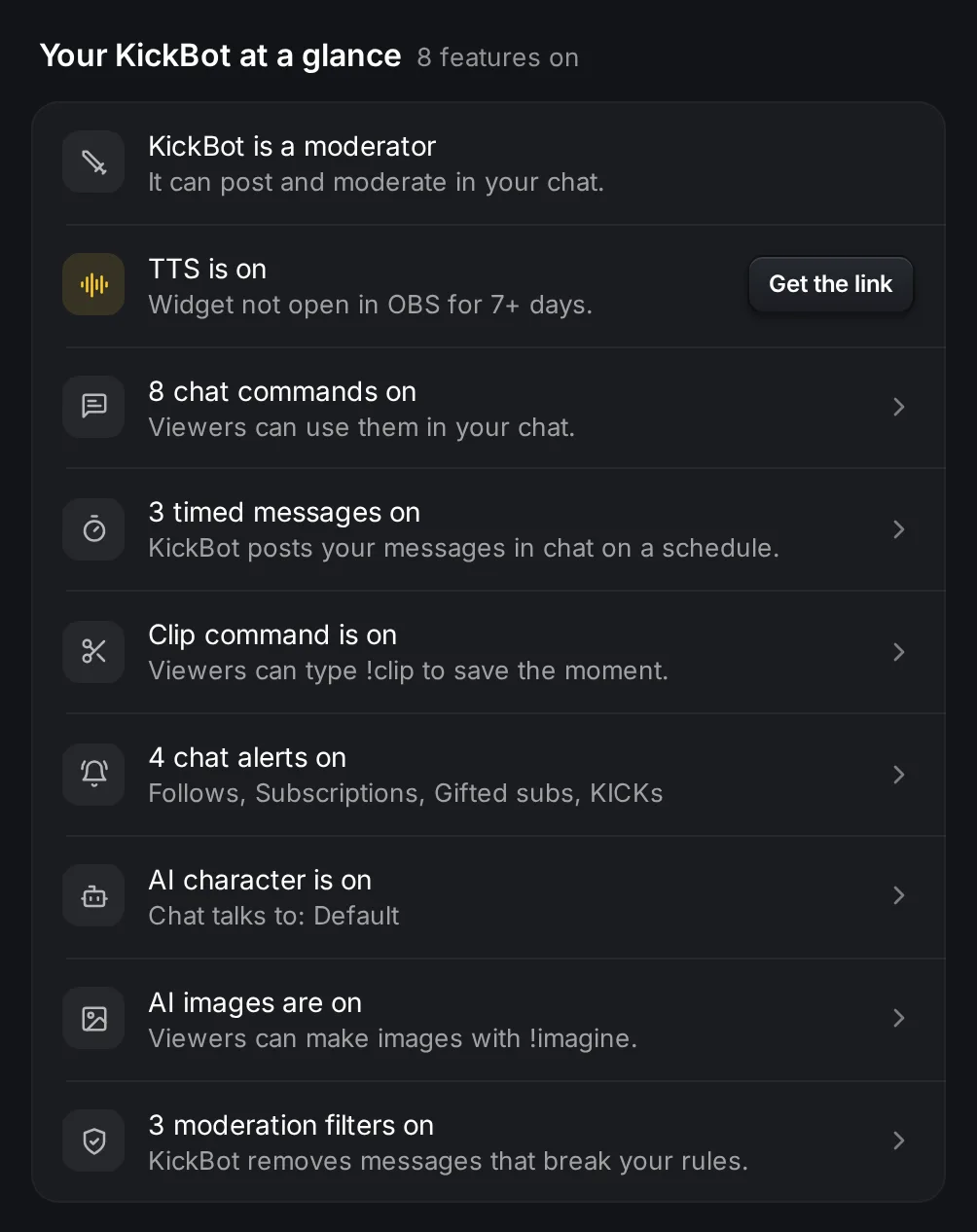
Más tarde, en la página Inicio. La primera fila de Tu KickBot de un vistazo muestra KickBot es moderador cuando todo está bien. Si KickBot no es moderador, muestra KickBot no es moderador.
El aviso del panel lateral. Cuando KickBot detecta que no es moderador, los propietarios y los admins ven KickBot aún no es mod con un botón Arreglar en la parte de arriba del panel lateral. En el teléfono aparece un banner en su lugar. Arreglar abre los pasos y un botón Volver a comprobar. Después de añadir a KickBot, haz clic en Volver a comprobar. Cuando la comprobación sale bien, verás el mensaje “KickBot ya es moderador en tu canal.”
Solución de problemas
Sección titulada «Solución de problemas»La comprobación sigue fallando después de añadir a KickBot.
- Asegúrate de haber dado mod a la cuenta que se llama exactamente
KickBot, no a un nombre parecido. - Asegúrate de haberlo hecho en el mismo canal de Kick que conectaste a KickBot. El canal conectado aparece en el selector de canal, arriba a la izquierda del panel.
- Espera un momento y vuelve a comprobar. Kick puede tardar unos segundos en actualizarse.
KickBot era moderador, pero dejó de responder. Puede que alguien le quitara el rol en Kick, por ejemplo con /unmod. Vuelve a añadirlo con /mod KickBot.
KickBot es moderador, pero un comando sigue sin responder. Revisa la función en sí: tiene que estar activada y el espectador tiene que tener permiso para usarla. Por ejemplo, consulta comandos personalizados.
Preguntas frecuentes
Sección titulada «Preguntas frecuentes»¿Cómo hago mod a KickBot en Kick?
Escribe /mod KickBot en tu propio chat de Kick con la sesión iniciada como propietario del canal. También puedes añadirlo en la página de moderadores de tu panel de Kick.
¿Mis moderadores pueden hacer mod a KickBot por mí?
No. En Kick, solo el propietario del canal puede añadir o quitar moderadores.
¿Es seguro hacer moderador a KickBot?
KickBot solo usa acciones de moderador para las funciones que actives, como borrar los mensajes que coinciden con tus filtros de moderación. Puedes quitarle el rol cuando quieras con /unmod KickBot.