
Crea tu cuenta de KickBot
Para empezar con KickBot, regístrate en kickbot.com/login, conecta tu canal de Kick y añade a KickBot como moderador en tu chat de Kick. Es gratis y lleva más o menos un minuto. No se instala nada en tu PC: KickBot funciona en la nube y lo controlas desde el panel en tu navegador.
Son tres partes cortas:
- Crea tu cuenta de KickBot.
- Conecta tu canal de Kick (paso 1 de 2 en el panel).
- Añade a KickBot como moderador (paso 2 de 2).
Después, los canales nuevos tienen una configuración con IA opcional que escribe por ti tus primeros comandos y mensajes programados.
Regístrate
Sección titulada «Regístrate»- Ve a kickbot.com/login.
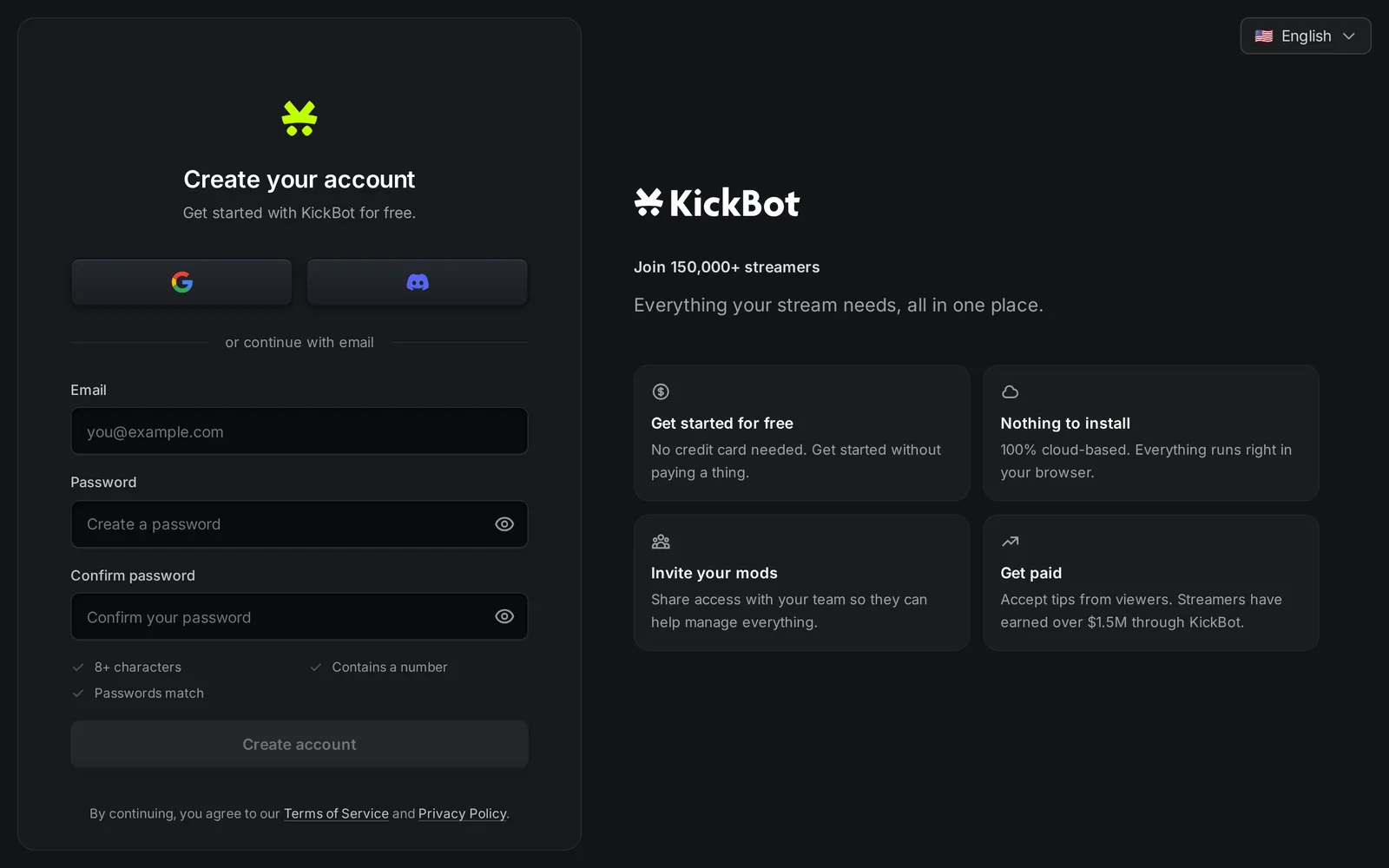
- Haz clic en Regístrate, debajo del recuadro de inicio de sesión.
- Elige cómo quieres iniciar sesión:
- Google o Discord: haz clic en el botón con el logo y autoriza a KickBot en la ventana que se abre.
- Email y contraseña: escribe tu email y una contraseña, y haz clic en Crear cuenta. La contraseña necesita 8 caracteres o más y al menos un número. KickBot te envía un email con un enlace de verificación. Abre el enlace para terminar.
Tu cuenta de KickBot es tuya, no de tu canal. Usas la misma cuenta para gestionar tu propio canal y los canales en los que ayudas como moderador. Consulta Gestiona más de un canal.
Conecta tu canal de Kick
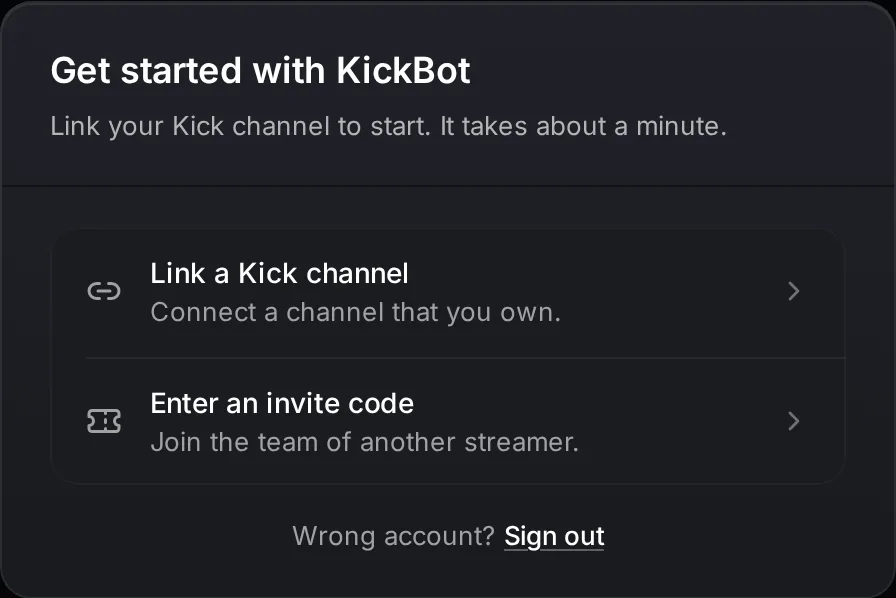
Sección titulada «Conecta tu canal de Kick»Cuando inicias sesión por primera vez, el panel muestra Empieza con KickBot. Tiene dos opciones:
- Vincular un canal de Kick: elige esta opción para un canal que es tuyo.
- Introducir un código de invitación: elige esta opción si un streamer te invitó a su equipo. El streamer te da el código. Consulta Gestionar equipo.
Para conectar tu propio canal:
- Haz clic en Vincular un canal de Kick.
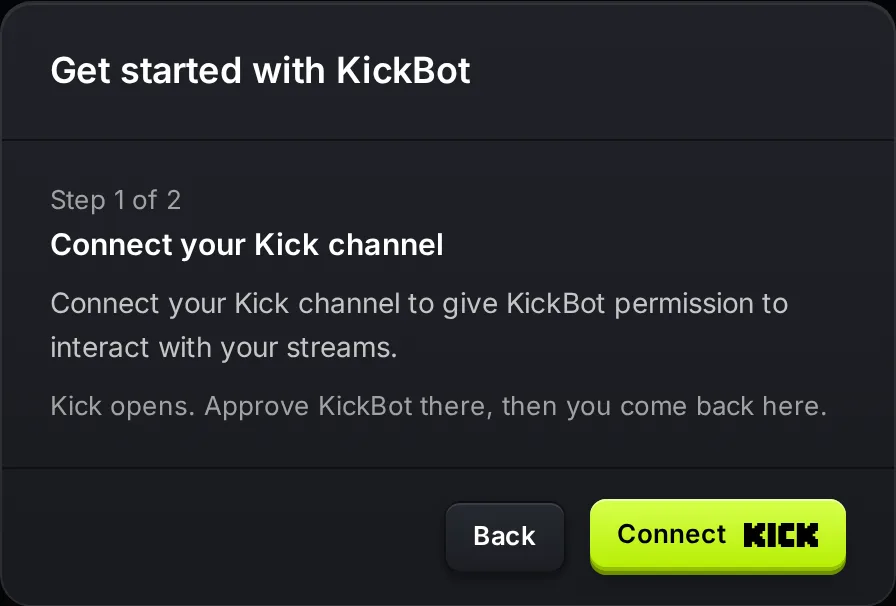
- Haz clic en Conectar. Kick se abre en la misma pestaña.
- Inicia sesión en Kick con el canal en el que haces stream, si Kick te lo pide.
- Autoriza a KickBot en Kick. Deja todos los permisos marcados. KickBot los necesita para leer tu chat y escribir en él.
- Kick te devuelve a KickBot.
Si iniciaste sesión con la cuenta de KickBot equivocada, haz clic en Cerrar sesión, debajo de las dos opciones, y vuelve a iniciar sesión.
Añade a KickBot como moderador
Sección titulada «Añade a KickBot como moderador»Cuando vuelves de Kick, el panel muestra Paso 2 de 2: Añade a KickBot como moderador. Escribe esto en tu chat de Kick:
/mod KickBotDespués haz clic en Continuar. KickBot comprueba que es moderador en tu canal. Sin el rol de moderador, KickBot no puede escribir ni moderar en tu chat. Los pasos completos, y cómo resolver una comprobación fallida, están en Añade a KickBot como moderador.
Después de la configuración
Sección titulada «Después de la configuración»Si tu canal es nuevo en KickBot, a continuación se abre la configuración con IA. Lee tu perfil público de Kick y te sugiere comandos, mensajes programados y funciones. Tú revisas cada paso y te quedas solo con lo que quieras. Consulta Configuración con IA.
Luego llegas a la página Inicio del panel. Buenos primeros pasos:
- Échale un vistazo con el recorrido por el panel.
- Añade comandos personalizados como
!discordo!socials. - Activa el texto a voz y añade el widget de TTS a OBS.
- Añade un overlay de chat u otros overlays de la Biblioteca de widgets.
- Invita a tus moderadores en Gestionar equipo.
Solución de problemas
Sección titulada «Solución de problemas»“Este canal está vinculado a otra cuenta”: tu canal de Kick ya está conectado a otra cuenta de KickBot. KickBot te ofrece Transferir cuenta. Si haces clic, el canal pasa a la cuenta que usas ahora y tú te conviertes en el propietario. La otra cuenta sigue en el equipo como admin. Kick te pide que confirmes una vez más. Si no quieres moverlo, haz clic en Cerrar sesión e inicia sesión con la otra cuenta.
“No pudimos autenticarte con Kick”: la conexión con Kick no terminó. Haz clic en Volver al dashboard y prueba otra vez con Conectar. Asegúrate de autorizar todos los permisos en Kick.
“No se pudo iniciar la conexión con Kick”: recarga la página y vuelve a intentarlo.
No llega el email de verificación: revisa tu carpeta de spam. El email de KickBot llega justo después de hacer clic en Crear cuenta.
Preguntas frecuentes
Sección titulada «Preguntas frecuentes»¿KickBot es gratis?
Sí. Puedes registrarte y usar KickBot gratis, sin tarjeta. Algunos límites son más altos con Premium. Consulta KickBot Premium.
¿Tengo que descargar algo para usar KickBot en Kick?
No. KickBot funciona en la nube. Lo configuras en tu navegador. Los overlays se añaden a OBS u otro software de streaming como fuente de navegador, que es un enlace. Consulta Añade una fuente de navegador a OBS.
¿Mi moderador puede registrarse y configurar KickBot por mí?
Sí, pero primero conecta tú el canal. Después invita a tu moderador con un código de invitación desde Gestionar equipo. Tu moderador se registra con su propia cuenta y elige Introducir un código de invitación.
¿Puedo usar una cuenta de KickBot para más de un canal de Kick?
Sí. Usa Añadir streamer en el selector de canal para vincular otro canal o unirte a otro equipo. Consulta Gestiona más de un canal.