
Crée ton compte KickBot
Pour démarrer avec KickBot, inscris-toi sur kickbot.com/login, connecte ta chaîne Kick et ajoute KickBot comme modérateur dans ton chat Kick. C’est gratuit et ça prend environ une minute. Rien ne s’installe sur ton ordinateur : KickBot tourne dans le cloud, et tu le contrôles depuis le dashboard dans ton navigateur.
Il y a trois petites étapes :
- Crée un compte KickBot.
- Connecte ta chaîne Kick (étape 1 sur 2 dans le dashboard).
- Ajoute KickBot comme modérateur (étape 2 sur 2).
Les nouvelles chaînes ont ensuite droit à une configuration IA facultative, qui écrit pour toi tes premières commandes et tes premiers messages programmés.
Inscription
Section intitulée « Inscription »- Va sur kickbot.com/login.
- Clique sur Inscris-toi sous le formulaire de connexion.
- Choisis comment tu veux te connecter :
- Google ou Discord : clique sur le bouton avec le logo et autorise KickBot dans la fenêtre qui s’ouvre.
- E-mail et mot de passe : saisis ton e-mail et un mot de passe, puis clique sur Créer un compte. Le mot de passe doit faire au moins 8 caractères et contenir au moins un chiffre. KickBot t’envoie un e-mail avec un lien de vérification. Ouvre le lien pour terminer.
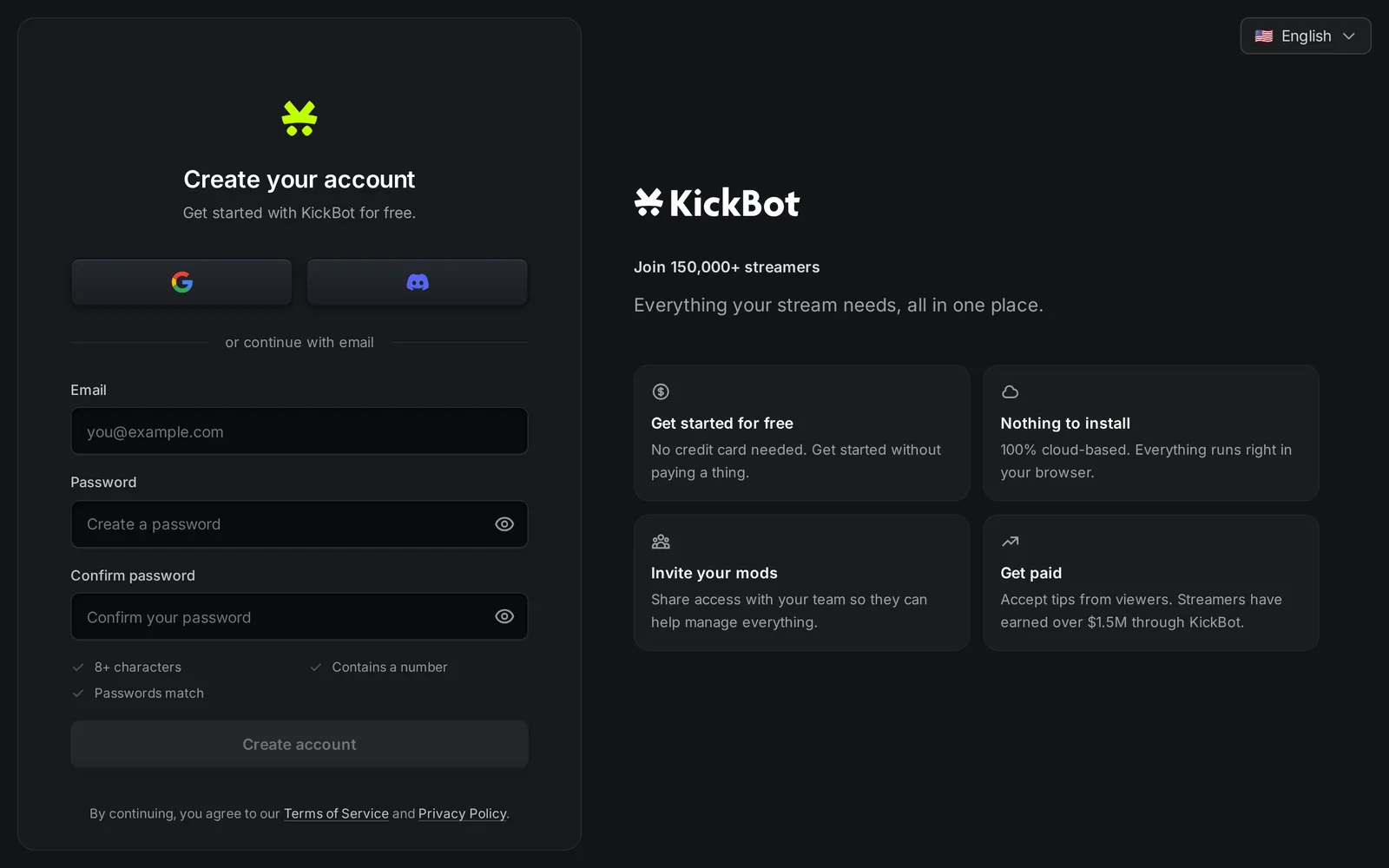
Ton compte KickBot est lié à toi, pas à ta chaîne. Tu utilises le même compte pour gérer ta propre chaîne et toutes les chaînes que tu aides en tant que modérateur. Consulte Gérer plusieurs chaînes.
Connecte ta chaîne Kick
Section intitulée « Connecte ta chaîne Kick »Après ta première connexion, le dashboard affiche Bien démarrer avec KickBot. Tu as deux choix :
- Lier une chaîne Kick : choisis-le pour une chaîne qui t’appartient.
- Entrer un code d’invitation : choisis-le si un streamer t’a invité dans son équipe. C’est le streamer qui te donne le code. Consulte Gérer l’équipe.
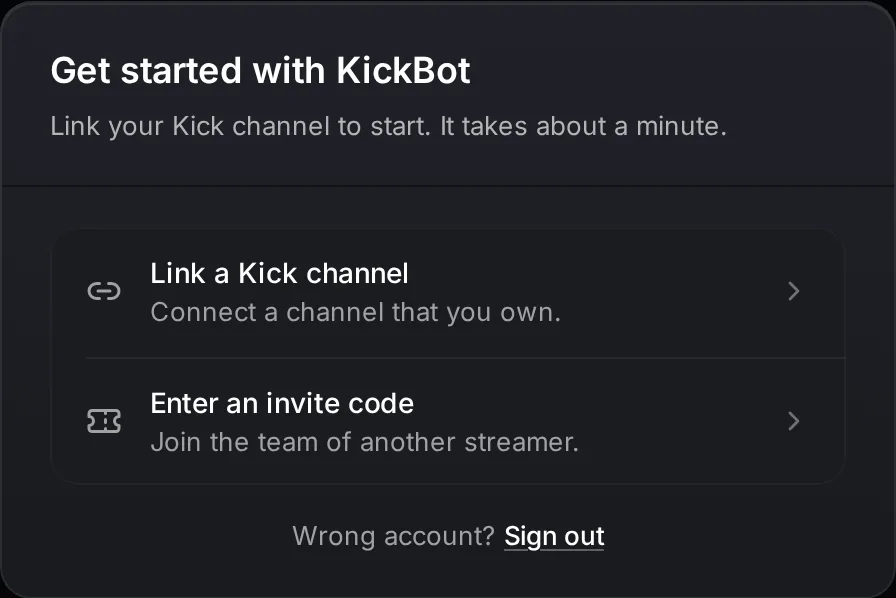
Pour connecter ta propre chaîne :
- Clique sur Lier une chaîne Kick.
- Clique sur Connecter. Kick s’ouvre dans le même onglet.
- Si Kick le demande, connecte-toi avec la chaîne sur laquelle tu streames.
- Autorise KickBot sur Kick. Laisse toutes les autorisations cochées. KickBot en a besoin pour lire ton chat et y écrire.
- Kick te renvoie vers KickBot.
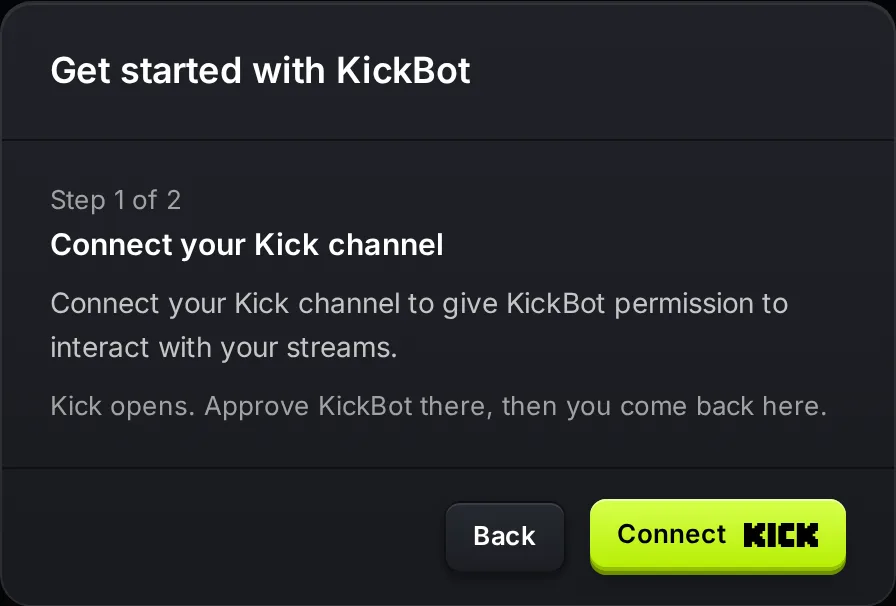
Si tu t’es connecté avec le mauvais compte KickBot, clique sur Se déconnecter sous les deux choix et reconnecte-toi.
Ajoute KickBot comme modérateur
Section intitulée « Ajoute KickBot comme modérateur »Quand tu reviens de Kick, le dashboard affiche Étape 2 sur 2 : Ajoute KickBot comme modérateur. Tape ceci dans ton chat Kick :
/mod KickBotClique ensuite sur Continuer. KickBot vérifie qu’il est bien modérateur sur ta chaîne. Sans le statut de modérateur, KickBot ne peut ni écrire ni modérer dans ton chat. Toutes les étapes, et la marche à suivre si la vérification échoue, sont dans Ajoute KickBot comme modérateur.
Après la configuration
Section intitulée « Après la configuration »Si ta chaîne est nouvelle sur KickBot, la configuration IA s’ouvre ensuite. Elle lit ton profil Kick public et te propose des commandes, des messages programmés et des fonctionnalités. Tu vérifies chaque étape et tu gardes seulement ce que tu veux. Consulte Configuration IA.
Tu arrives ensuite sur la page Accueil du dashboard. Pour bien commencer :
- Fais le tour avec la visite du dashboard.
- Ajoute des commandes personnalisées comme
!discordou!socials. - Active la synthèse vocale et ajoute le widget TTS dans OBS.
- Ajoute un overlay de chat ou d’autres overlays depuis la Bibliothèque de widgets.
- Invite tes modérateurs avec Gérer l’équipe.
Dépannage
Section intitulée « Dépannage »« Cette chaîne est liée à un autre compte » : ta chaîne Kick est déjà connectée à un autre compte KickBot. KickBot te propose Transférer le compte. Si tu cliques dessus, la chaîne passe sur le compte que tu utilises maintenant et tu en deviens le propriétaire. L’autre compte reste dans l’équipe en tant qu’admin. Kick te demande de confirmer une dernière fois. Si tu ne veux pas la transférer, clique sur Se déconnecter et connecte-toi avec l’autre compte.
« On n’a pas réussi à t’authentifier avec Kick » : la connexion à Kick ne s’est pas terminée. Clique sur Retour au dashboard puis à nouveau sur Connecter. Accepte bien toutes les autorisations sur Kick.
« Impossible de lancer la connexion à Kick » : recharge la page et réessaie.
Pas d’e-mail de vérification : regarde dans tes spams. L’e-mail part de KickBot juste après ton clic sur Créer un compte.
KickBot est-il gratuit ?
Oui. Tu peux t’inscrire et utiliser KickBot gratuitement, sans carte bancaire. Certaines limites sont plus élevées avec Premium. Consulte KickBot Premium.
Dois-je télécharger quelque chose pour utiliser KickBot sur Kick ?
Non. KickBot tourne dans le cloud. Tu le configures dans ton navigateur. Les overlays s’ajoutent dans OBS ou un autre logiciel de streaming en tant que source navigateur, c’est-à-dire un simple lien. Consulte Ajouter une source navigateur dans OBS.
Mon modérateur peut-il s'inscrire et configurer KickBot pour moi ?
Oui, mais connecte d’abord la chaîne toi-même. Invite ensuite ton modérateur avec un code d’invitation depuis Gérer l’équipe. Il s’inscrit avec son propre compte et choisit Entrer un code d’invitation.
Puis-je utiliser un seul compte KickBot pour plusieurs chaînes Kick ?
Oui. Utilise Ajouter un streamer dans le sélecteur de chaîne pour lier une autre chaîne ou rejoindre une autre équipe. Consulte Gérer plusieurs chaînes.