
Ajoute KickBot comme modérateur
KickBot doit être modérateur sur ta chaîne Kick pour écrire et modérer dans ton chat. Pour l’ajouter, tape /mod KickBot dans ton propre chat Kick, ou ajoute KickBot sur la page des modérateurs de ton dashboard Kick. Reviens ensuite sur KickBot et clique sur Continuer ou Vérifier à nouveau.
Si les commandes, les messages programmés, les alertes de chat ou !clip ne répondent pas dans le chat, vérifie ce point en premier. Un rôle de modérateur manquant est la cause la plus fréquente.
Pourquoi KickBot doit être modérateur
Section intitulée « Pourquoi KickBot doit être modérateur »Ces fonctionnalités écrivent ou modèrent dans ton chat, elles ont donc besoin du rôle de modérateur :
- Les commandes personnalisées et les commandes intégrées
- Les messages programmés
- Les alertes de chat
- La commande de clip
- Les filtres de modération, qui suppriment des messages
- Le personnage IA et les images IA
- Les réponses de la synthèse vocale et les commandes de modération TTS
Les overlays dans OBS et ta page de tips n’écrivent pas dans le chat. Ils fonctionnent sans le rôle de modérateur.
Ajoute KickBot comme modérateur
Section intitulée « Ajoute KickBot comme modérateur »Sur Kick, seul le propriétaire de la chaîne peut ajouter des modérateurs. Utilise l’une de ces deux méthodes.
Option 1 : commande dans le chat
Section intitulée « Option 1 : commande dans le chat »- Ouvre le chat de ta chaîne sur kick.com, connecté avec le compte propriétaire de la chaîne.
- Tape
/mod KickBotet appuie sur Entrée.
Option 2 : dashboard Kick
Section intitulée « Option 2 : dashboard Kick »- Ouvre la page des modérateurs de ton dashboard Kick : dashboard.kick.com/channel/roles/moderator. Dans KickBot, le bouton Ouvrir les paramètres de modération Kick l’ouvre pour toi.
- Recherche
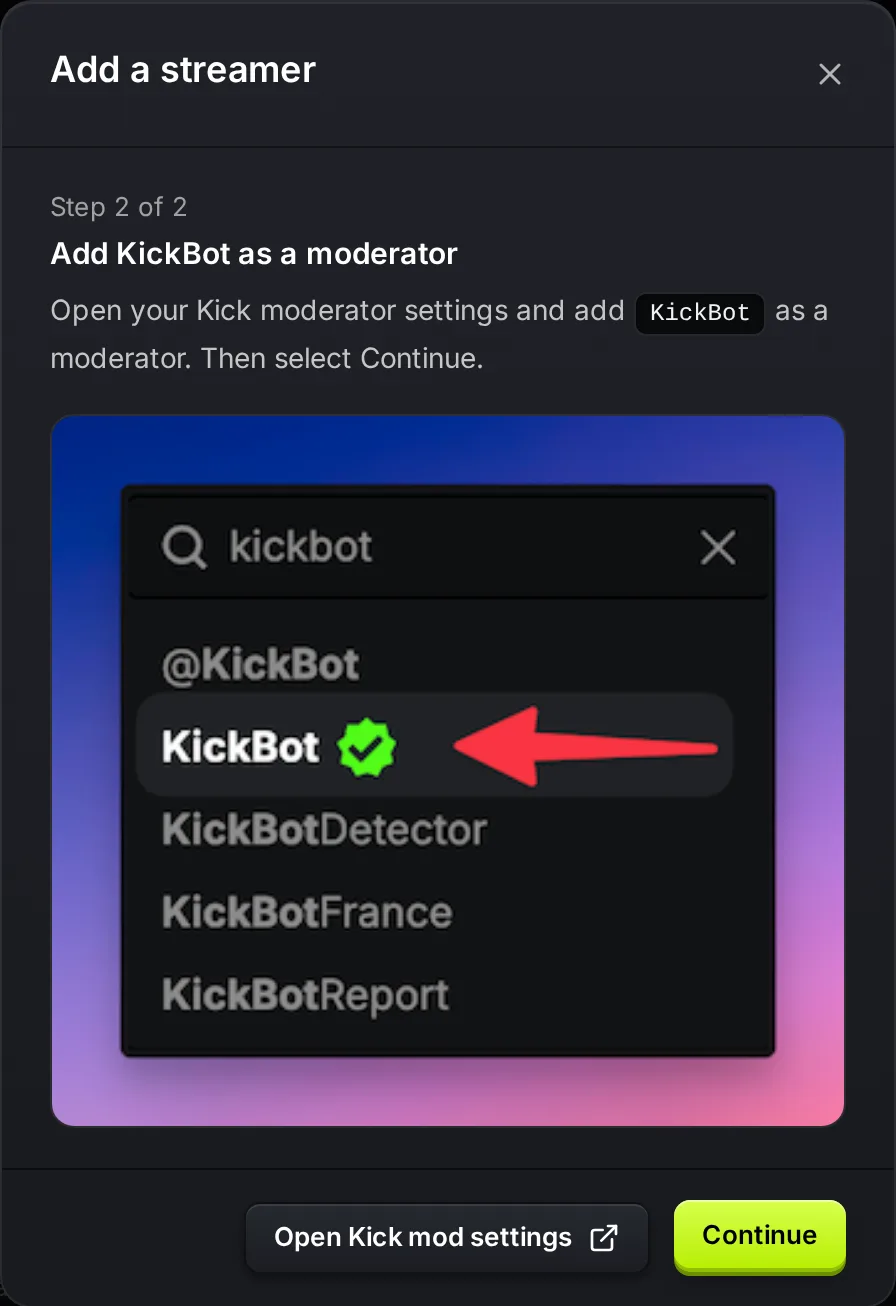
KickBot. - Choisis le compte nommé KickBot avec le badge vérifié vert, puis clique sur Add (Ajouter).
Kick explique les deux méthodes dans son article d’aide (en anglais) How to moderate your KICK chat.
Vérifie que ça a marché
Section intitulée « Vérifie que ça a marché »Pendant l’inscription. L’étape 2 sur 2 du dashboard affiche les mêmes étapes. Après avoir ajouté KickBot, clique sur Continuer. Si la vérification réussit, la configuration continue. Si elle échoue, tu vois le message « KickBot is not a moderator. Make sure you have modded the correct bot, or try again in a moment. » (KickBot n’est pas modérateur : vérifie que tu as mis modo le bon bot, ou réessaie dans un instant). Attends quelques secondes et clique à nouveau sur Continuer.
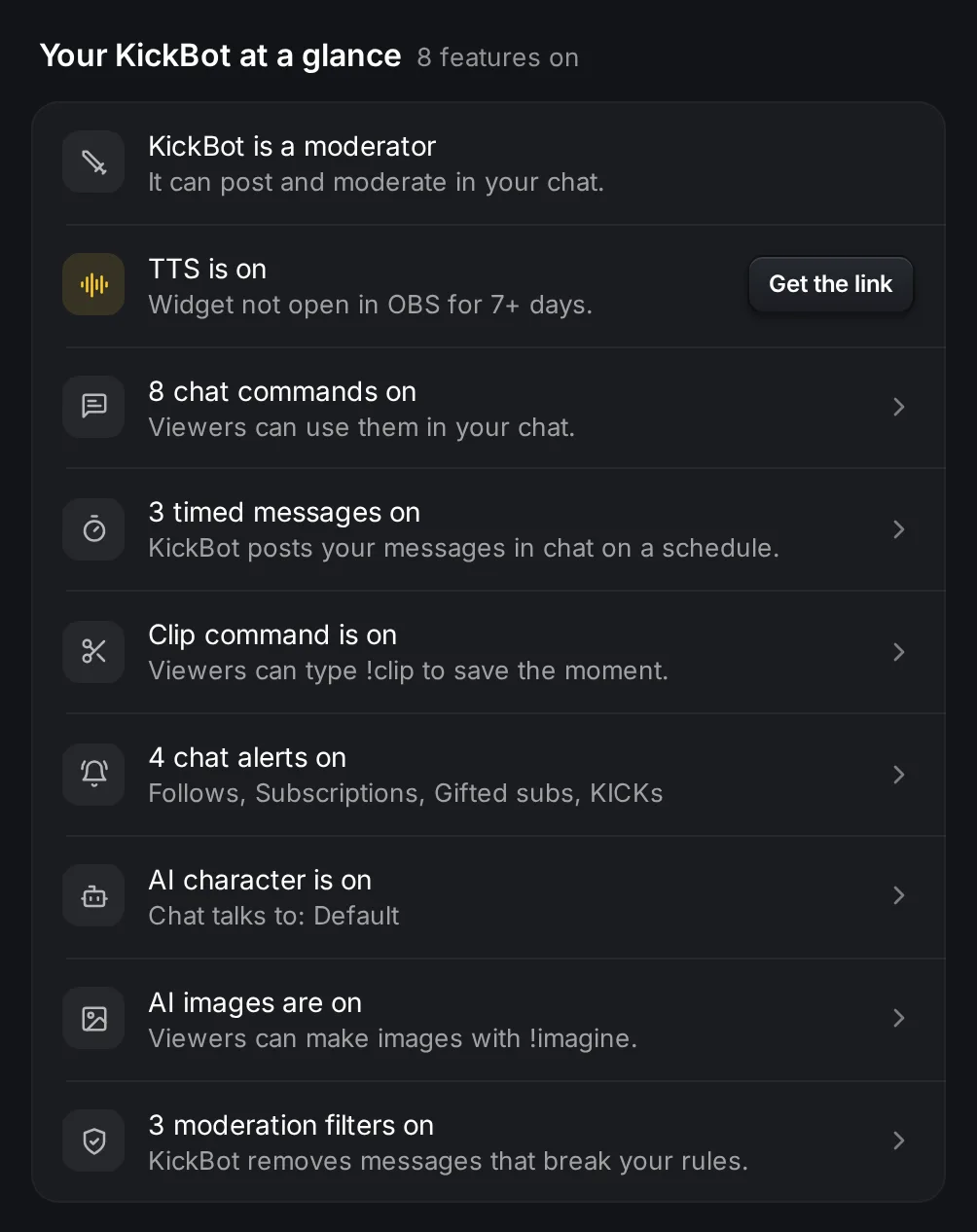
Plus tard, sur la page Accueil. La première ligne de Ton KickBot en un coup d’œil affiche KickBot est modérateur quand tout va bien. Si KickBot n’est pas modérateur, elle affiche KickBot n’est pas modérateur à la place.
L’avertissement dans le panneau latéral. Quand KickBot détecte qu’il n’est pas modérateur, les propriétaires et les admins voient KickBot n’est pas encore modo avec un bouton Corriger en haut du panneau latéral. Sur téléphone, c’est une bannière qui s’affiche à la place. Corriger ouvre les étapes et un bouton Vérifier à nouveau. Après avoir ajouté KickBot, clique sur Vérifier à nouveau. Tu vois « KickBot est désormais modérateur sur ta chaîne. » quand la vérification réussit.
Dépannage
Section intitulée « Dépannage »La vérification échoue encore alors que j’ai ajouté KickBot.
- Vérifie que tu as mis modo le compte qui s’appelle exactement
KickBot, et pas un nom qui lui ressemble. - Vérifie que tu l’as fait sur la chaîne Kick que tu as connectée à KickBot. La chaîne connectée s’affiche dans le sélecteur de chaîne, en haut à gauche du dashboard.
- Attends un instant et vérifie à nouveau. Kick peut mettre quelques secondes à se mettre à jour.
KickBot était modérateur, mais il ne répond plus. Quelqu’un a peut-être retiré le rôle sur Kick, par exemple avec /unmod. Ajoute-le à nouveau avec /mod KickBot.
KickBot est modérateur, mais une commande ne répond toujours pas. Vérifie la fonctionnalité elle-même : elle doit être activée, et le viewer doit avoir le droit de l’utiliser. Par exemple, consulte commandes personnalisées.
Comment mettre KickBot modo sur Kick ?
Tape /mod KickBot dans ton propre chat Kick, connecté avec le compte propriétaire de la chaîne. Tu peux aussi l’ajouter sur la page des modérateurs de ton dashboard Kick.
Mes modérateurs peuvent-ils ajouter KickBot comme modo à ma place ?
Non. Sur Kick, seul le propriétaire de la chaîne peut ajouter ou retirer des modérateurs.
Est-ce sans risque de mettre KickBot modérateur ?
KickBot utilise les actions de modérateur seulement pour les fonctionnalités que tu actives, par exemple pour supprimer les messages qui correspondent à tes filtres de modération. Tu peux retirer le rôle à tout moment avec /unmod KickBot.