
Configurer le tipping
Le tipping KickBot permet à tes viewers de t’envoyer de l’argent sur ta propre page de tips, avec un message, une voix TTS et un GIF qui passent sur ton stream. Les paiements passent par Stripe. Pour commencer, ouvre Tipping > Paramètres de versement et connecte un compte Stripe. KickBot garde une commission de 6%, Stripe garde 2.9% + $0.30, et ton solde est versé sur ton compte bancaire le 15 de chaque mois.
Il te faut un compte KickBot avec ta chaîne Kick connectée. Consulte Crée ton compte KickBot.
Comment marche le tipping
Section intitulée « Comment marche le tipping »- Un viewer ouvre ta page de tips (par exemple
kickbot.com/tips/yourchannel), choisit un montant, écrit un message et paie avec Stripe. - Le tip arrive dans ta file des tips. En mode manuel, toi ou un modo l’approuvez d’abord.
- Le widget de tips dans OBS passe le tip en live. Le message est lu avec la voix TTS choisie par le viewer.
- Le paiement est encaissé quand le tip commence à passer. KickBot poste aussi une ligne dans ton chat Kick, par exemple « viewer123 just tipped $5.00! » (viewer123 vient d’envoyer un tip de $5.00).
- Au bout de 7 jours, l’argent passe dans ton solde disponible. Stripe le verse sur ton compte bancaire le 15 du mois.
Les viewers et les streamers ne voient jamais les infos personnelles ou de paiement de l’autre. KickBot fait l’intermédiaire et s’occupe des contrôles anti-fraude et des chargebacks.
Connecter Stripe
Section intitulée « Connecter Stripe »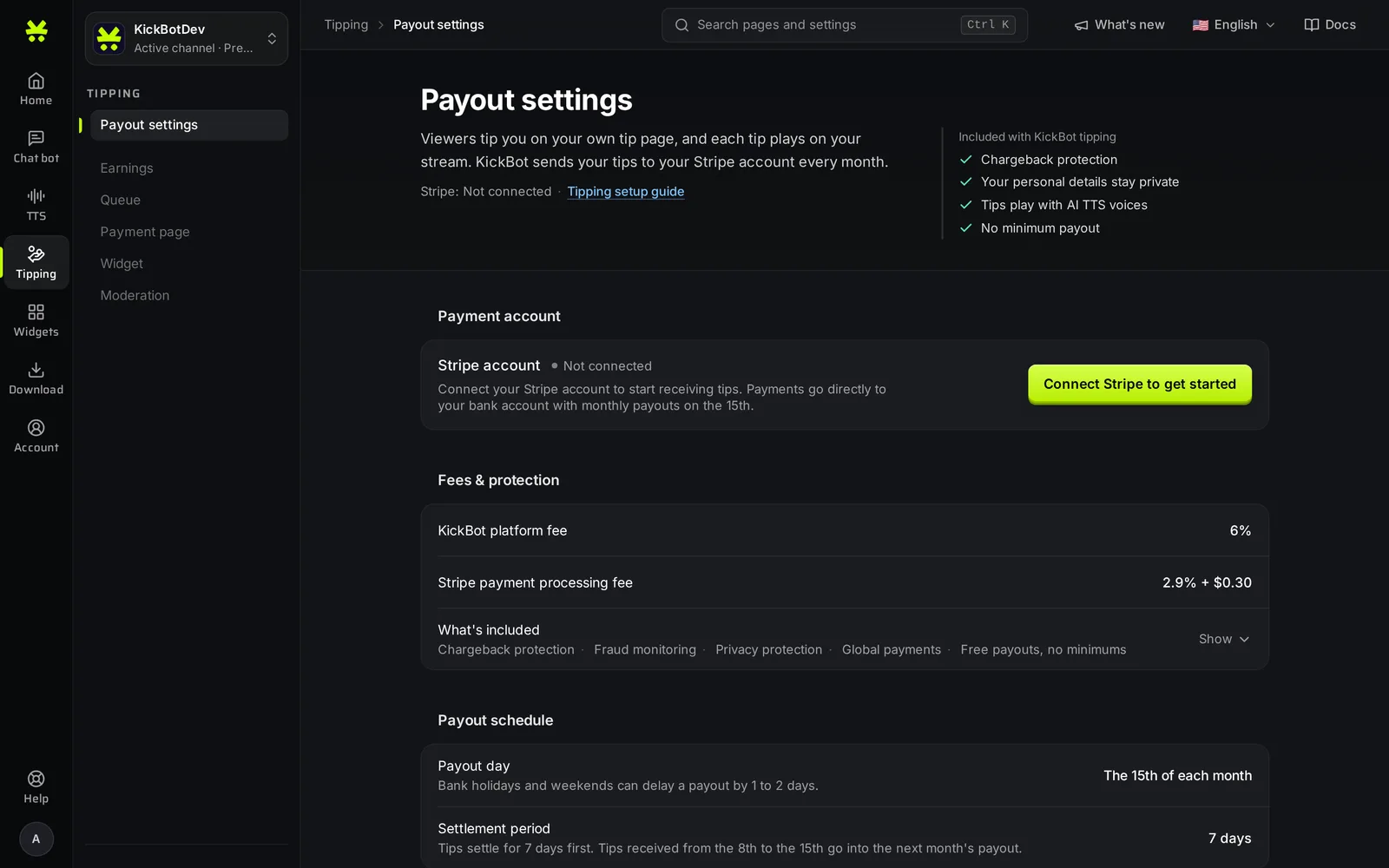
- Ouvre kickbot.com/dashboard/tipping/settings, ou clique sur Tipping dans le menu de gauche, puis sur Paramètres de versement.
- Dans le groupe Compte de paiement, clique sur Connecter Stripe pour commencer.
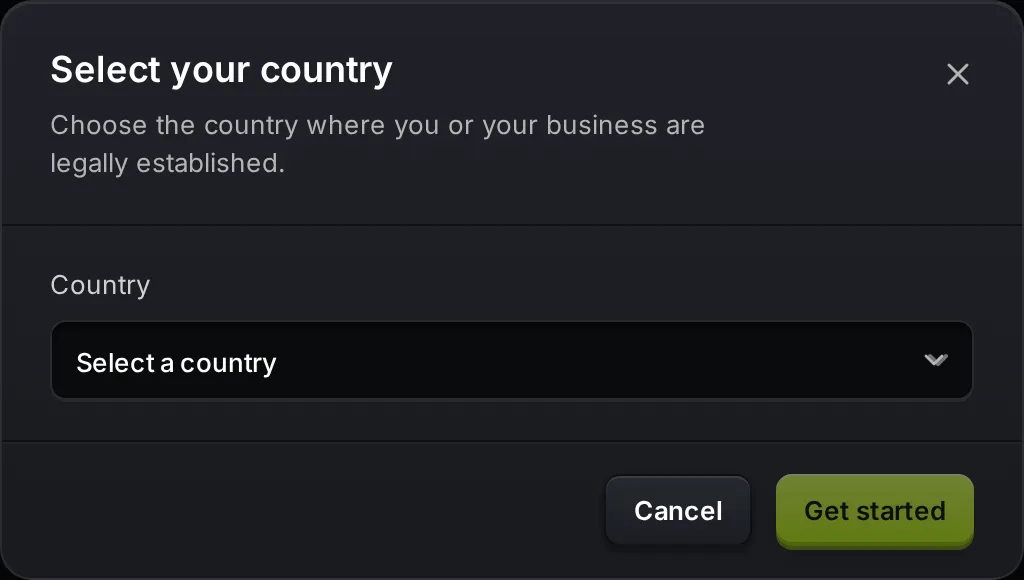
- Dans la fenêtre Sélectionne ton pays, choisis le pays où toi ou ton entreprise êtes légalement établis. Clique sur Commencer.
- Stripe s’ouvre dans un nouvel onglet. Suis les étapes. Stripe te demande tes infos personnelles et le compte bancaire pour tes versements. Les étapes exactes dépendent de ton pays.
- À la fin, Stripe te renvoie vers les paramètres de versement. Le statut passe à Actif quand Stripe a vérifié tes infos.
Seuls le propriétaire de la chaîne ou un admin qui a les deux autorisations de tipping peuvent connecter Stripe. Consulte Gérer l’équipe.
Statut du compte Stripe
Section intitulée « Statut du compte Stripe »La ligne Compte Stripe affiche l’un de ces statuts :
| Statut | Ce que ça veut dire |
|---|---|
| Non connecté | Pas encore de compte Stripe. Clique sur Connecter Stripe pour commencer. |
| Configuration incomplète | Tu as commencé les étapes Stripe sans les terminer. Clique sur Continuer la configuration. |
| Actif | Stripe est connecté. Tu peux recevoir des tips. Clique sur Gérer le compte Stripe pour changer ta banque ou tes infos. |
| Actif (action requise) | Les tips marchent, mais Stripe aura bientôt besoin de plus d’infos. Mets ton compte à jour pour éviter une pause. |
| En vérification | KickBot vérifie le compte à cause d’une activité suspecte. Les tips sont en pause jusqu’à la fin de la vérification. Pour toute question, écris à support@kickbot.com. |
Tant que le statut n’est pas Actif, les autres pages Tipping (Page de paiement, Widget, File, Modération et Revenus) ouvrent les paramètres de versement à la place.
Pays pris en charge
Section intitulée « Pays pris en charge »Tu peux connecter Stripe depuis ces 102 pays et régions :
Albanie, Allemagne, Antigua-et-Barbuda, Arabie saoudite, Argentine, Arménie, Australie, Autriche, Bahamas, Bahreïn, Belgique, Bénin, Bolivie, Bosnie-Herzégovine, Botswana, Brunei, Bulgarie, Cambodge, Canada, Chili, Chypre, Colombie, Corée du Sud, Costa Rica, Côte d’Ivoire, Danemark, Égypte, Émirats arabes unis, Équateur, Espagne, Estonie, États-Unis, Éthiopie, Finlande, France, Gambie, Ghana, Grèce, Guatemala, Guyana, Hong Kong, Hongrie, Indonésie, Irlande, Israël, Italie, Jamaïque, Japon, Jordanie, Kenya, Koweït, Lettonie, Lituanie, Luxembourg, Macao (RAS de Chine), Macédoine du Nord, Madagascar, Malaisie, Malte, Maroc, Maurice, Mexique, Moldavie, Monaco, Mongolie, Namibie, Nigeria, Norvège, Nouvelle-Zélande, Oman, Ouzbékistan, Pakistan, Panama, Paraguay, Pays-Bas, Pérou, Philippines, Pologne, Portugal, Qatar, République dominicaine, République tchèque, Roumanie, Royaume-Uni, Rwanda, Sainte-Lucie, Salvador, Sénégal, Serbie, Singapour, Slovaquie, Slovénie, Sri Lanka, Suède, Taïwan, Tanzanie, Thaïlande, Trinité-et-Tobago, Tunisie, Turquie, Uruguay, Viêt Nam.
Les viewers peuvent t’envoyer un tip depuis presque n’importe quel pays. Les tips sont débités en dollars US.
| Frais | Montant |
|---|---|
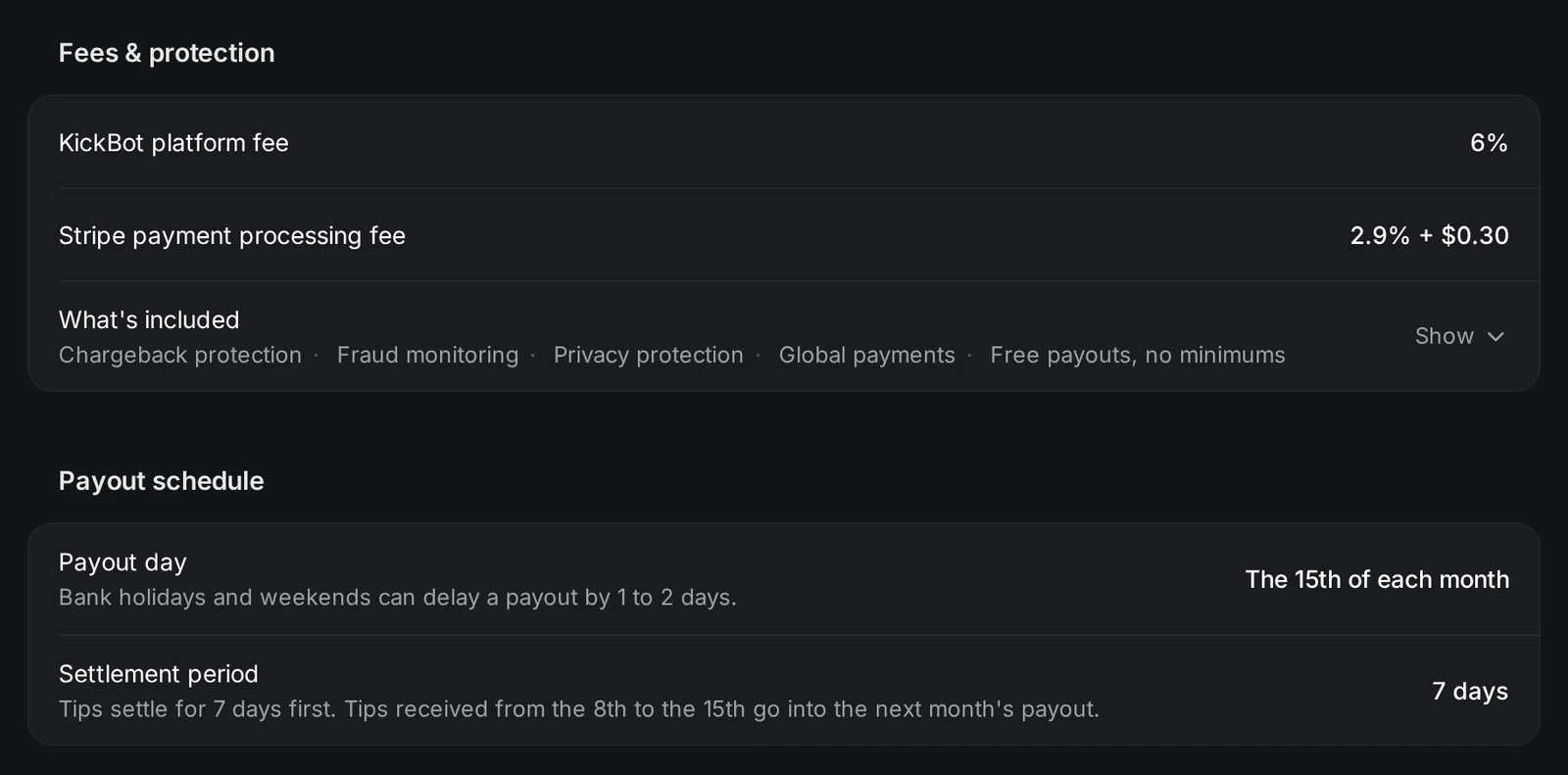
| Frais de la plateforme KickBot | 6% du tip |
| Frais de traitement Stripe | 2.9% du tip + $0.30 |
Par exemple, sur un tip de $5.00, les frais sont de $0.30 (KickBot) + $0.45 (Stripe), donc tu reçois $4.25. Consulte Revenus et versements pour d’autres exemples et la façon dont les montants sont arrondis.
Les frais comprennent :
- Protection contre les chargebacks. KickBot paie les frais de litige de $15 et conteste les chargebacks pour toi.
- Surveillance anti-fraude sur chaque paiement.
- Protection de la vie privée. Tes infos personnelles ne sont jamais partagées avec les viewers.
- Paiements internationaux. KickBot paie les frais de change pour les tips venus d’autres pays.
- Versements gratuits, sans minimum. Pas de frais de versement, pas de solde minimum.
Calendrier des versements
Section intitulée « Calendrier des versements »- Les versements partent une fois par mois, le 15. Les jours fériés et les week-ends peuvent retarder un versement de 1 à 2 jours.
- Chaque tip a une période de règlement de 7 jours avant de pouvoir être versé. Les tips reçus entre le 8 et le 15 passent dans le versement du mois suivant.
Revenus et versements explique ton solde plus en détail.
Étapes suivantes
Section intitulée « Étapes suivantes »- Configure ta page de tips : montants, description, voix et GIF. Les nouvelles pages de tips démarrent en mode test.
- Ajoute le widget de tips dans OBS. Sans lui, les tips ne peuvent ni passer ni être payés.
- Envoie un tip de test, puis désactive le mode test et partage ton lien.
Dépannage
Section intitulée « Dépannage »Le bouton de connexion ne fait rien ou affiche « Impossible de créer le compte Stripe. » Vérifie qu’un pays est sélectionné, puis réessaie. Autorise les pop-ups pour kickbot.com, car Stripe s’ouvre dans un nouvel onglet.
Les autres pages Tipping me renvoient vers les paramètres de versement. Ton statut Stripe n’est pas encore Actif. Clique sur Continuer la configuration et termine les étapes Stripe.
« You already have a stripe account. » (tu as déjà un compte Stripe) : ta chaîne a déjà un compte Stripe qui a passé la première étape. Utilise plutôt Continuer la configuration ou Gérer le compte Stripe.
Comment accepter des tips sur Kick ?
Connecte un compte Stripe dans KickBot sous Tipping > Paramètres de versement, active ta page de tips et ajoute le widget de tips dans OBS. Partage ensuite le lien de ta page de tips (kickbot.com/tips/yourchannel) dans ta bio Kick et dans le chat. Le guide Accepter des tips sur Kick compare cette solution avec les autres.
Ai-je besoin de Premium pour accepter des tips ?
Non. Le tipping marche avec le forfait Gratuit, avec les mêmes frais. Premium ajoute une adresse personnalisée pour ta page de tips et permet aux viewers de choisir des voix IA pour leurs tips.
Combien KickBot prend-il sur un tip ?
KickBot garde 6% de chaque tip. Stripe garde aussi 2.9% + $0.30. Sur un tip de $10, tu reçois $8.81.
Quand est-ce que je suis payé ?
Le 15 de chaque mois, pour les tips qui ont au moins 7 jours. Stripe envoie l’argent sur le compte bancaire lié à ton compte Stripe.