
Kick चैट के लिए कस्टम कमांड्स
कस्टम कमांड वह चैट कमांड है जो आप खुद बनाते हैं। जब कोई दर्शक उसे आपकी Kick चैट में टाइप करता है, जैसे !discord, तो KickBot आपका सेव किया हुआ जवाब पोस्ट करता है। Kick चैट कमांड्स आप KickBot डैशबोर्ड में चैट बॉट के अंदर कस्टम कमांड्स पेज पर बनाते और बदलते हैं।
आपको एक KickBot अकाउंट चाहिए जिससे आपका Kick चैनल कनेक्ट हो, और KickBot का आपके चैनल पर मॉडरेटर होना ज़रूरी है।
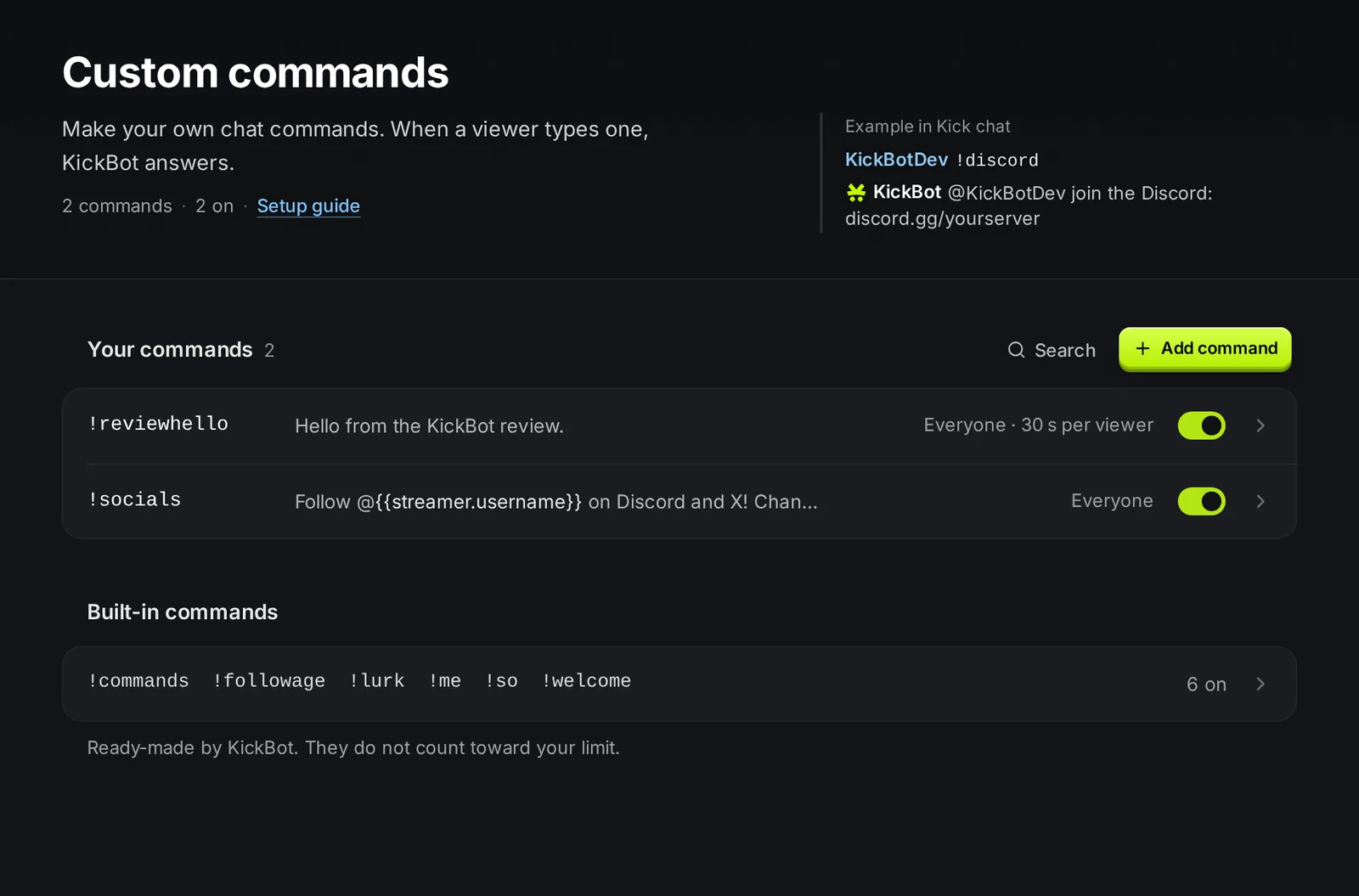
पेज पर दो लिस्ट हैं:
- आपकी कमांड्स: वे कमांड्स जो आपने बनाईं। नाम, जवाब और हर सेटिंग आप चुनते हैं।
- बिल्ट-इन कमांड्स: छह तैयार कमांड्स, जैसे
!followageऔर!lurk। ये फ़्री लिमिट में नहीं गिनी जातीं। देखें बिल्ट-इन कमांड्स।
कमांड जोड़ें
Section titled “कमांड जोड़ें”- kickbot.com/dashboard/commands खोलें।
- कमांड जोड़ें पर क्लिक करें। दाईं ओर एक पैनल खुलता है।
- कमांड में नाम बिना
!के टाइप करें। KickBot उसे खुद जोड़ देता है। उदाहरण के लिए,discordसे कमांड!discordबनती है। - जवाब में वह मैसेज टाइप करें जो KickBot पोस्ट करेगा। वेरिएबल डालें से आप वेरिएबल जोड़ सकते हैं।
- कौन इस्तेमाल कर सकता है चुनें और ज़रूरत हो तो कूलडाउन सेट करें।
- सेव करें पर क्लिक करें।
ऊपर Kick चैट में बॉक्स टाइप करते समय दिखाता है कि कमांड चैट में कैसी दिखेगी। वहाँ वेरिएबल सैंपल वैल्यू दिखाते हैं। यह प्रीव्यू सिर्फ़ आपको दिखता है।
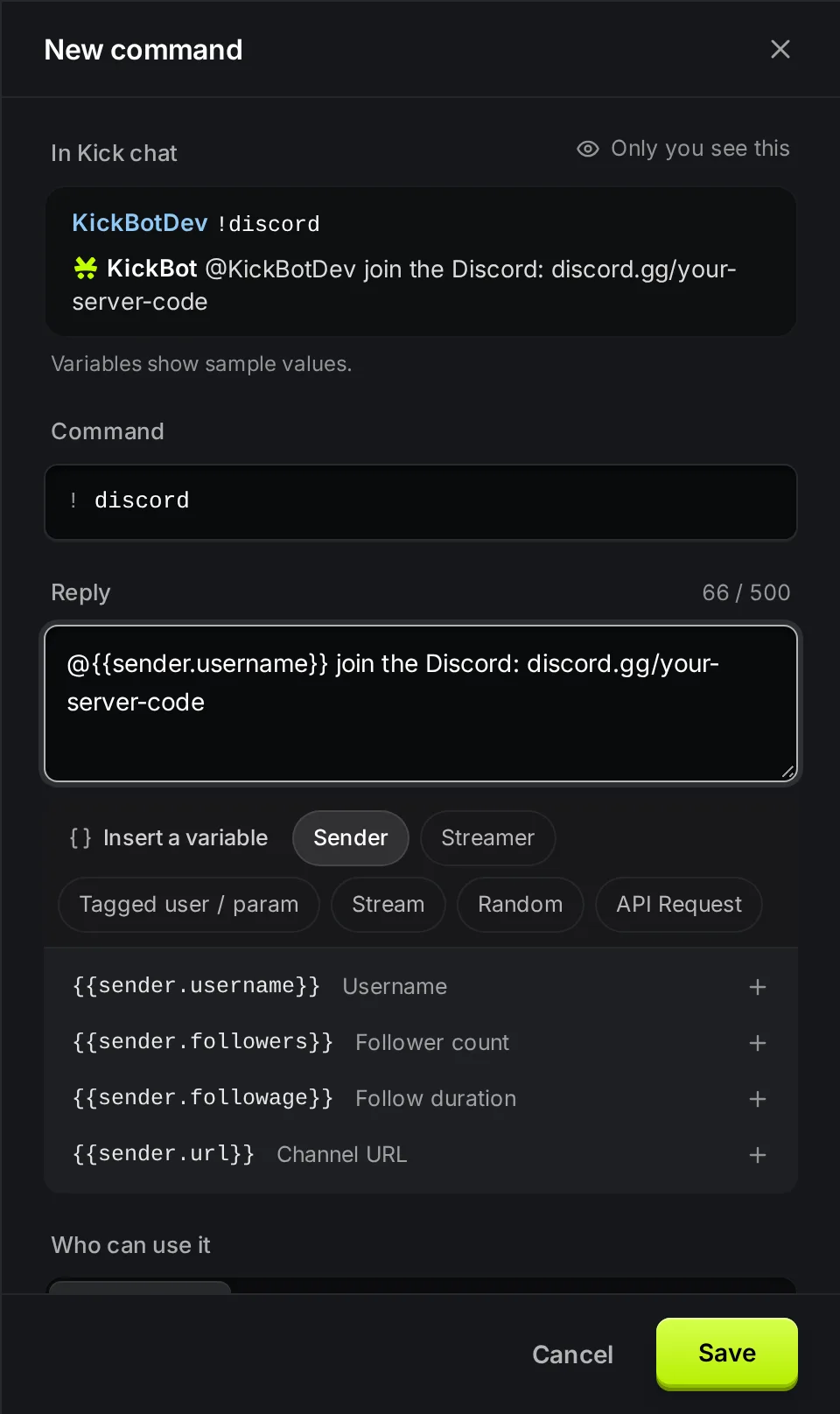
सेटिंग्स
Section titled “सेटिंग्स”| सेटिंग | क्या करती है | लिमिट और डिफ़ॉल्ट |
|---|---|---|
| कमांड | वह शब्द जो दर्शक ! के बाद टाइप करते हैं। | 1 से 20 कैरेक्टर, बिना स्पेस के। छोटे-बड़े अक्षरों से फ़र्क नहीं पड़ता: !Discord और !discord एक ही कमांड चलाते हैं। |
| जवाब | वह मैसेज जो KickBot पोस्ट करता है। | 500 कैरेक्टर तक। इसमें वेरिएबल हो सकते हैं। |
| कौन इस्तेमाल कर सकता है | सभी, सब्स, VIPs, मॉड्स, या इनका मेल। | डिफ़ॉल्ट सभी। |
| हर दर्शक के लिए | यूज़र कूलडाउन: एक दर्शक को कमांड दोबारा इस्तेमाल करने से पहले कितना इंतज़ार करना होगा। | 0 से 300 सेकंड, 5 के स्टेप में। डिफ़ॉल्ट 0। |
| सभी के लिए | ग्लोबल कूलडाउन: किसी के भी कमांड इस्तेमाल करने के बाद पूरी चैट को कितना इंतज़ार करना होगा। | 0 से 300 सेकंड, 5 के स्टेप में। डिफ़ॉल्ट 0। |
| कमांड चालू है | कमांड को हटाए बिना चालू या बंद करती है। | नई कमांड्स के लिए चालू। |
कमांड कौन इस्तेमाल कर सकता है
Section titled “कमांड कौन इस्तेमाल कर सकता है”सभी चुनने पर हर दर्शक कमांड इस्तेमाल कर सकता है। जब सभी चालू है, तो बाकी ग्रुप से फ़र्क नहीं पड़ता।
कमांड को सीमित करने के लिए सभी बंद करें और एक या ज़्यादा ग्रुप चुनें। उदाहरण के लिए, सब्स और मॉड्स चुनने पर सिर्फ़ सब्सक्राइबर और मॉडरेटर इसे इस्तेमाल कर सकते हैं। बाकी दर्शकों को जवाब नहीं मिलता।
आप (स्ट्रीमर) हर कमांड हमेशा इस्तेमाल कर सकते हैं। अगर आप हर ग्रुप बंद कर देते हैं, तो आपके सिवा कोई इसे इस्तेमाल नहीं कर सकता, और पैनल एक चेतावनी दिखाता है।
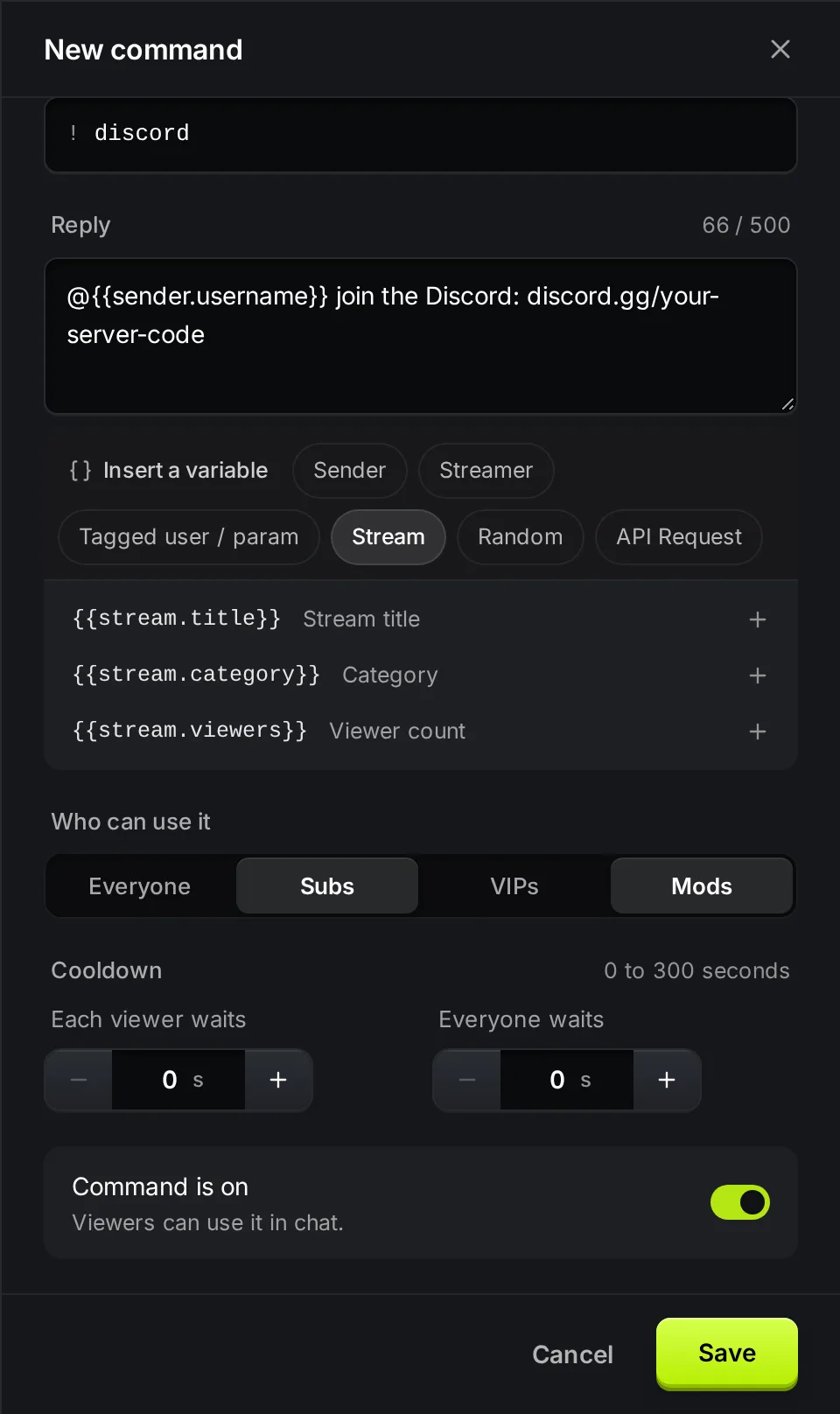
कूलडाउन
Section titled “कूलडाउन”जब बहुत सारे दर्शक एक ही कमांड टाइप करते हैं, तो कूलडाउन स्पैम रोकता है।
- हर दर्शक के लिए एक दर्शक पर लागू होता है। इसे 30 सेकंड पर सेट करने पर एक दर्शक
!discordहर 30 सेकंड में एक बार इस्तेमाल कर सकता है। बाकी दर्शक इसे फिर भी इस्तेमाल कर सकते हैं। - सभी के लिए पूरी चैट पर लागू होता है। इसे 10 सेकंड पर सेट करने पर KickBot
!discordका जवाब हर 10 सेकंड में ज़्यादा से ज़्यादा एक बार देता है, चाहे कोई भी टाइप करे।
आप और आपके मॉडरेटर्स पर कूलडाउन लागू नहीं होता।
कमांड बदलें, बंद करें या हटाएँ
Section titled “कमांड बदलें, बंद करें या हटाएँ”- किसी कमांड को चालू या बंद करने के लिए उसकी लाइन पर स्विच इस्तेमाल करें। बदलाव तुरंत सेव होता है।
- खोलने के लिए किसी लाइन पर क्लिक करें। कोई भी फ़ील्ड बदलें और सेव करें पर क्लिक करें।
- कमांड हटाने के लिए उसे खोलें और हटाएँ पर क्लिक करें, फिर कमांड हटाएँ पर। इसे वापस नहीं किया जा सकता।
बिल्ट-इन कमांड्स हटाई नहीं जा सकतीं। आप उन्हें बंद कर सकते हैं या उनका जवाब बदल सकते हैं।
फ़्री लिमिट
Section titled “फ़्री लिमिट”काम की कमांड्स के उदाहरण
Section titled “काम की कमांड्स के उदाहरण”इन्हें कॉपी करें और अपने चैनल के हिसाब से बदलें। discord.gg/your-server-code जैसा टेक्स्ट सिर्फ़ जगह भरने के लिए है।
| कमांड | जवाब |
|---|---|
!discord | Join the Discord: discord.gg/your-server-code |
!socials | Follow @{{streamer.username}} on X: x.com/yourhandle |
!schedule | Live Tue, Thu and Sat at 7pm ET. |
!tip | Support the stream: kickbot.com/tips/yourchannel |
!title | Today: {{stream.title}} |
!dice | @{{sender.username}} rolled a {{randomRange(1,6)}} |
!8ball | {{randomItem("Yes","No","Ask again later")}} |
!hug | {{sender.username}} hugs {{taggedUser.username}} (दर्शक !hug @name टाइप करते हैं) |
सभी वेरिएबल की पूरी लिस्ट और हर एक क्या पोस्ट करता है, इसके लिए देखें कमांड वेरिएबल। अगर आपको अपने चैनल के लिए आइडिया चाहिए, तो Kick चैट कमांड्स जो हर चैनल में होनी चाहिए गाइड में और भी हैं।
समस्याओं का हल
Section titled “समस्याओं का हल”अगर कोई कमांड चैट में पोस्ट नहीं होती:
- KickBot मॉडरेटर नहीं है। यह सबसे आम वजह है। देखें KickBot को मॉडरेटर बनाएँ।
- कमांड बंद है। उसकी लाइन पर स्विच जाँचें। फ़्री प्लान पर, अगर 5 कमांड्स पहले से चालू हैं, तो नई कमांड बंद शुरू होती है।
- दर्शक ऐसे ग्रुप में नहीं है जो इसे इस्तेमाल कर सकता है। उदाहरण के लिए, सिर्फ़ सब्स वाली कमांड आम दर्शकों को जवाब नहीं देती।
- कूलडाउन अभी चल रहा है। कूलडाउन खत्म होने का इंतज़ार करें, या स्ट्रीमर के रूप में टेस्ट करें।
- यह नाम किसी दूसरे फ़ीचर में इस्तेमाल हो रहा है। जब क्लिप कमांड चालू है, तो
!clipहमेशा क्लिप बनाती है, इसलिए कस्टम!clipकमांड नहीं चलती।
अक्सर पूछे जाने वाले सवाल
Section titled “अक्सर पूछे जाने वाले सवाल”मैं Kick पर कमांड्स कैसे जोड़ूँ?
एक चैट बॉट इस्तेमाल करें। KickBot के साथ kickbot.com/dashboard/commands खोलें, कमांड जोड़ें पर क्लिक करें, नाम और जवाब टाइप करें, और सेव करें पर क्लिक करें। फिर दर्शक आपकी चैट में कमांड टाइप कर सकते हैं।
क्या मेरे मॉडरेटर्स KickBot कमांड्स बना सकते हैं?
हाँ। उन्हें कस्टम कमांड्स अनुमति के साथ KickBot में अपनी टीम में जोड़ें। फिर वे साइन इन करके आपके चैनल की कमांड्स बदल सकते हैं। देखें टीम।
मेरे पास कितनी कमांड्स हो सकती हैं?
आप कितनी कमांड्स बनाते हैं, इसकी कोई लिमिट नहीं है। फ़्री प्लान पर एक समय में 5 कस्टम कमांड्स चालू रह सकती हैं। Premium में कोई लिमिट नहीं है। बिल्ट-इन कमांड्स नहीं गिनी जातीं।
क्या कमांड दर्शक का नाम और वह कितने समय से फ़ॉलो कर रहा है, यह दिखा सकती है?
हाँ। जवाब में {{sender.username}} या {{sender.followage}} जैसे वेरिएबल डालें। कमांड चलने पर KickBot उनकी असली वैल्यू डाल देता है। देखें कमांड वेरिएबल।