
Kick के लिए क्लिप कमांड (!clip)
KickBot की क्लिप कमांड से दर्शक आपके लाइव रहते हुए आपकी Kick चैट में !clip टाइप करते हैं। KickBot आपकी स्ट्रीम के आखिरी 30 सेकंड को क्लिप के रूप में सेव करता है और चैट में लिंक पोस्ट करता है, जैसे @KickBotDev https://kickbot.com/clip/48fm1hd9। दर्शक लंबाई भी बता सकता है, जैसे !clip 60। इसे आप चैट बॉट में क्लिप कमांड पेज पर चालू और सेट अप करते हैं।
हर क्लिप आपके पब्लिक क्लिप पेज kickbot.com/clips/yourchannel पर भी जाती है। देखें क्लिप पेज।
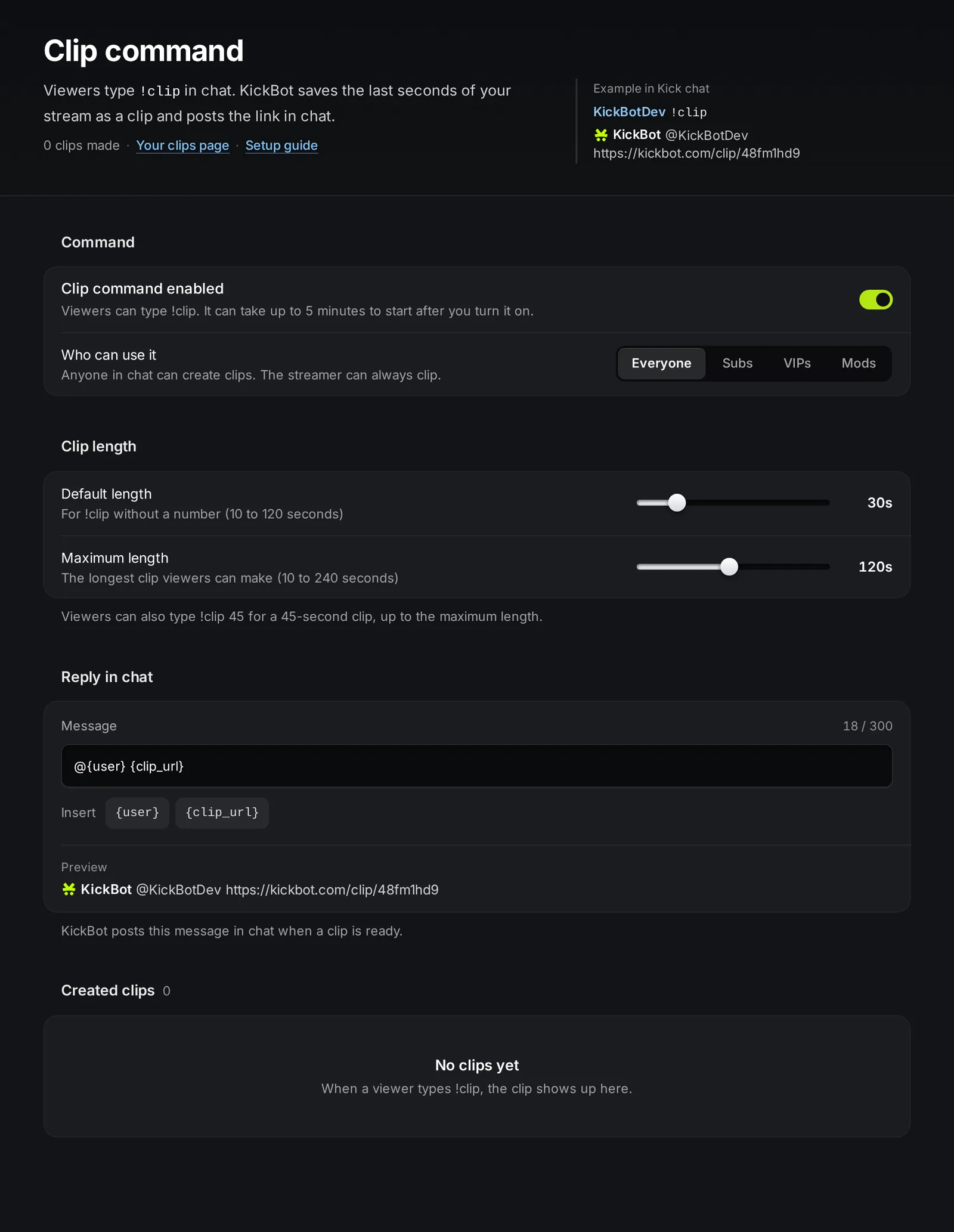
क्लिप कमांड चालू करें
Section titled “क्लिप कमांड चालू करें”लिंक पोस्ट करने के लिए KickBot का आपके चैनल पर मॉडरेटर होना ज़रूरी है।
- kickbot.com/dashboard/clipcommand खोलें।
- क्लिप कमांड चालू को चालू करें।
- कौन इस्तेमाल कर सकता है में चुनें कि कौन क्लिप बना सकता है।
- लाइव जाएँ और टेस्ट करने के लिए अपनी चैट में
!clipटाइप करें।
दर्शक इसे कैसे इस्तेमाल करते हैं
Section titled “दर्शक इसे कैसे इस्तेमाल करते हैं”| दर्शक टाइप करता है | KickBot बनाता है |
|---|---|
!clip | आपकी डिफ़ॉल्ट लंबाई की क्लिप (जब तक आप न बदलें, 30 सेकंड) |
!clip 45 | 45 सेकंड की क्लिप |
!clip 500 | आपकी मैक्स लंबाई की क्लिप, क्योंकि 500 मैक्स से ज़्यादा है |
क्लिप में वह समय आता है जो दर्शक के कमांड टाइप करने से ठीक पहले का है। यह सिर्फ़ तभी काम करती है जब आप लाइव हों। ऑफ़लाइन होने पर KickBot न क्लिप बनाता है, न जवाब देता है।
स्पैम रोकने के लिए एक दर्शक एक बार में एक ही क्लिप बना सकता है, और क्लिप्स के बीच थोड़ा इंतज़ार करना होता है।
सेटिंग्स
Section titled “सेटिंग्स”| सेटिंग | क्या करती है | लिमिट और डिफ़ॉल्ट |
|---|---|---|
| क्लिप कमांड चालू | आपकी चैट में !clip को चालू या बंद करती है। | जब तक आप चालू न करें, बंद। |
| कौन इस्तेमाल कर सकता है | सभी, सब्स, VIPs, मॉड्स, या इनका मेल। | आप (स्ट्रीमर) हमेशा क्लिप कर सकते हैं। |
| डिफ़ॉल्ट लंबाई | बिना नंबर वाली !clip की लंबाई। | 10 से 120 सेकंड। डिफ़ॉल्ट 30। |
| मैक्स लंबाई | दर्शक जितनी लंबी क्लिप माँग सकता है, उसकी सीमा। | 10 से 240 सेकंड। डिफ़ॉल्ट 120। |
| चैट में जवाब | वह मैसेज जो KickBot क्लिप के लिंक के साथ पोस्ट करता है। | 15 से 300 कैरेक्टर। डिफ़ॉल्ट @{user} {clip_url}। |
कौन इस्तेमाल कर सकता है
Section titled “कौन इस्तेमाल कर सकता है”सभी के साथ आपकी चैट में कोई भी क्लिप कर सकता है। इसे सीमित करने के लिए सभी बंद करें और सब्स, VIPs या मॉड्स (या एक से ज़्यादा) चुनें। उदाहरण के लिए, सब्स और मॉड्स चुनने पर सिर्फ़ सब्सक्राइबर और मॉडरेटर क्लिप कर सकते हैं। बटनों के नीचे का टेक्स्ट बताता है कि अभी कौन क्लिप कर सकता है।
क्लिप की लंबाई
Section titled “क्लिप की लंबाई”स्लाइडर से डिफ़ॉल्ट लंबाई और मैक्स लंबाई सेट करें। उदाहरण के लिए, 30 के डिफ़ॉल्ट और 90 के मैक्स के साथ !clip 30 सेकंड की क्लिप बनाती है और !clip 200 90 सेकंड की क्लिप।
चैट में जवाब
Section titled “चैट में जवाब”मैसेज में मैसेज टाइप करें और सेव करने के लिए Enter दबाएँ (Escape आपका बदलाव वापस ले लेता है)। ये वेरिएबल जोड़ने के लिए डालें इस्तेमाल करें:
{user}: वह दर्शक जिसने!clipटाइप किया{clip_url}: क्लिप का लिंक
उदाहरण के लिए, Clip saved by @{user}: {clip_url} से Clip saved by @KickBotDev: https://kickbot.com/clip/48fm1hd9 पोस्ट होता है। बॉक्स के नीचे प्रीव्यू में नतीजा दिखता है।
अपनी क्लिप्स ढूँढें और मैनेज करें
Section titled “अपनी क्लिप्स ढूँढें और मैनेज करें”- पेज के नीचे बनाई गई क्लिप्स में
!clipसे बनी हर क्लिप की लिस्ट है। इसे नई पहले, पुरानी पहले, सबसे ज़्यादा व्यूज़ या सबसे कम व्यूज़ से सॉर्ट करें। - एक क्लिप हटाने के लिए क्लिप पर मेन्यू इस्तेमाल करें। कई क्लिप्स हटाने के लिए चुनें पर क्लिक करें, क्लिप्स चुनें और चुनी गई हटाएँ पर क्लिक करें। इसे वापस नहीं किया जा सकता।
- ऊपर आपका क्लिप्स पेज आपका पब्लिक पेज
kickbot.com/clips/yourchannelखोलता है, जहाँ दर्शक आपकी क्लिप्स देख और शेयर कर सकते हैं।
आप Stream Deck पर एक बटन दबाकर भी क्लिप बना सकते हैं। देखें Stream Deck। क्लिप्स को MP4 फ़ाइलों के रूप में डाउनलोड करने के लिए देखें क्लिप डाउनलोडर।
समस्याओं का हल
Section titled “समस्याओं का हल”अगर !clip जवाब नहीं देती:
- KickBot मॉडरेटर नहीं है। देखें KickBot को मॉडरेटर बनाएँ।
- आप ऑफ़लाइन हैं। क्लिप्स सिर्फ़ लाइव रहते हुए बनती हैं।
- आपने अभी-अभी चालू किया है। कुछ मिनट इंतज़ार करें।
- दर्शक ऐसे ग्रुप में नहीं है जो क्लिप कर सकता है। कौन इस्तेमाल कर सकता है जाँचें।
- दर्शक ने अभी-अभी क्लिप की है। हर दर्शक एक बार में एक ही क्लिप बना सकता है। कुछ सेकंड रुककर फिर से कोशिश करें।
अक्सर पूछे जाने वाले सवाल
Section titled “अक्सर पूछे जाने वाले सवाल”मैं चैट कमांड से Kick पर क्लिप कैसे बनाऊँ?
जिस चैनल पर KickBot क्लिप कमांड चलती है, उसकी चैट में !clip टाइप करें। KickBot स्ट्रीम के आखिरी सेकंड सेव करता है और लिंक पोस्ट करता है। 60 सेकंड की क्लिप के लिए !clip 60 टाइप करें, चैनल की मैक्स लंबाई तक।
!clip से बनी क्लिप कितनी लंबी हो सकती है?
10 सेकंड से लेकर स्ट्रीमर की सेट की हुई मैक्स लंबाई तक। Premium में मैक्स 240 सेकंड (4 मिनट) तक हो सकती है, और फ़्री प्लान पर 120 सेकंड।
!clip से बनी क्लिप्स कहाँ जाती हैं?
KickBot चैट में लिंक पोस्ट करता है। क्लिप आपके डैशबोर्ड पर बनाई गई क्लिप्स में और आपके पब्लिक क्लिप पेज kickbot.com/clips/yourchannel पर भी होती है।
क्या मैं सिर्फ़ सब्सक्राइबर्स या मॉड्स को क्लिप करने दे सकता हूँ?
हाँ। कौन इस्तेमाल कर सकता है में सभी बंद करें और सब्स, मॉड्स या दोनों चुनें। आप खुद हमेशा क्लिप कर सकते हैं।