
नए चैनलों के लिए AI सेटअप
AI सेटअप (“अपना चैनल सेट अप करें”) साइन अप के आखिर में एक वैकल्पिक स्टेप है। KickBot आपकी पब्लिक Kick प्रोफ़ाइल और उसमें दिए लिंक पढ़ता है, फिर ज़्यादा से ज़्यादा 5 चैट कमांड्स, ज़्यादा से ज़्यादा 3 टाइम्ड मैसेज और चालू करने के लिए 5 फ़ीचर्स सुझाता है। कुछ भी सेव होने से पहले आप हर स्टेप जाँचते और बदलते हैं। आम तौर पर इसमें 15 से 30 सेकंड लगते हैं।
यह कब दिखता है
Section titled “यह कब दिखता है”AI सेटअप नए चैनलों को साइन अप के दौरान मिलता है, ठीक उसके बाद जब आप KickBot को मॉडरेटर बनाते हैं। अगर आपने इसे छोड़ दिया, तो आप डैशबोर्ड में सब कुछ खुद सेट अप कर सकते हैं।
KickBot क्या पढ़ता है
Section titled “KickBot क्या पढ़ता है”KickBot सिर्फ़ पब्लिक जानकारी पढ़ता है:
- आपकी Kick प्रोफ़ाइल, आपकी स्ट्रीम के नीचे के पैनल, आपके चैट नियम और आपका पिन किया गया मैसेज।
- वे लिंक पेज और वेबसाइटें जिनके लिंक आपकी Kick प्रोफ़ाइल में हैं, जैसे Linktree पेज या आपका YouTube चैनल।
पढ़ते समय पॉपअप दिखाता है कि उसे क्या मिला, जैसे “Discord सर्वर मिला” या “आपका शेड्यूल मिला”। KickBot आपकी उम्र या आप कहाँ रहते हैं जैसी निजी जानकारी छोड़ देता है।
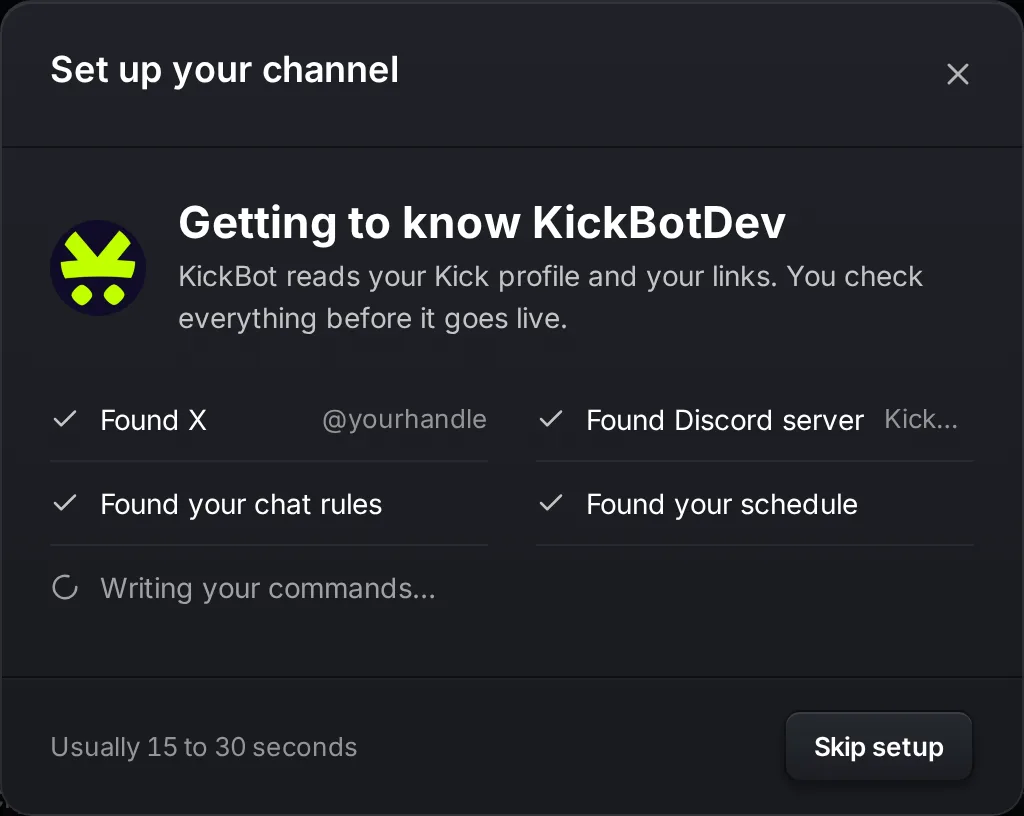
रोकने के लिए सेटअप छोड़ें पर क्लिक करें। आप डैशबोर्ड पर पहुँच जाते हैं और कुछ भी सेव नहीं होता।
स्टेप 1: कमांड्स
Section titled “स्टेप 1: कमांड्स”KickBot ज़्यादा से ज़्यादा 5 कस्टम कमांड्स सुझाता है, जैसे !discord, !socials, !rules या !schedule। हर लाइन में कमांड का नाम और वह टेक्स्ट होता है जो KickBot चैट में पोस्ट करता है।
- किसी भी टेक्स्ट पर क्लिक करके उसे बदलें।
- कोई कमांड हटाने के लिए X पर क्लिक करें।
- अपनी कमांड जोड़ने के लिए कमांड जोड़ें पर क्लिक करें (कुल 5 तक)।
- कमांड्स रखने के लिए सेव बटन पर क्लिक करें (जैसे 4 कमांड्स सेव करें), या कोई न रखने के लिए छोड़ें पर।
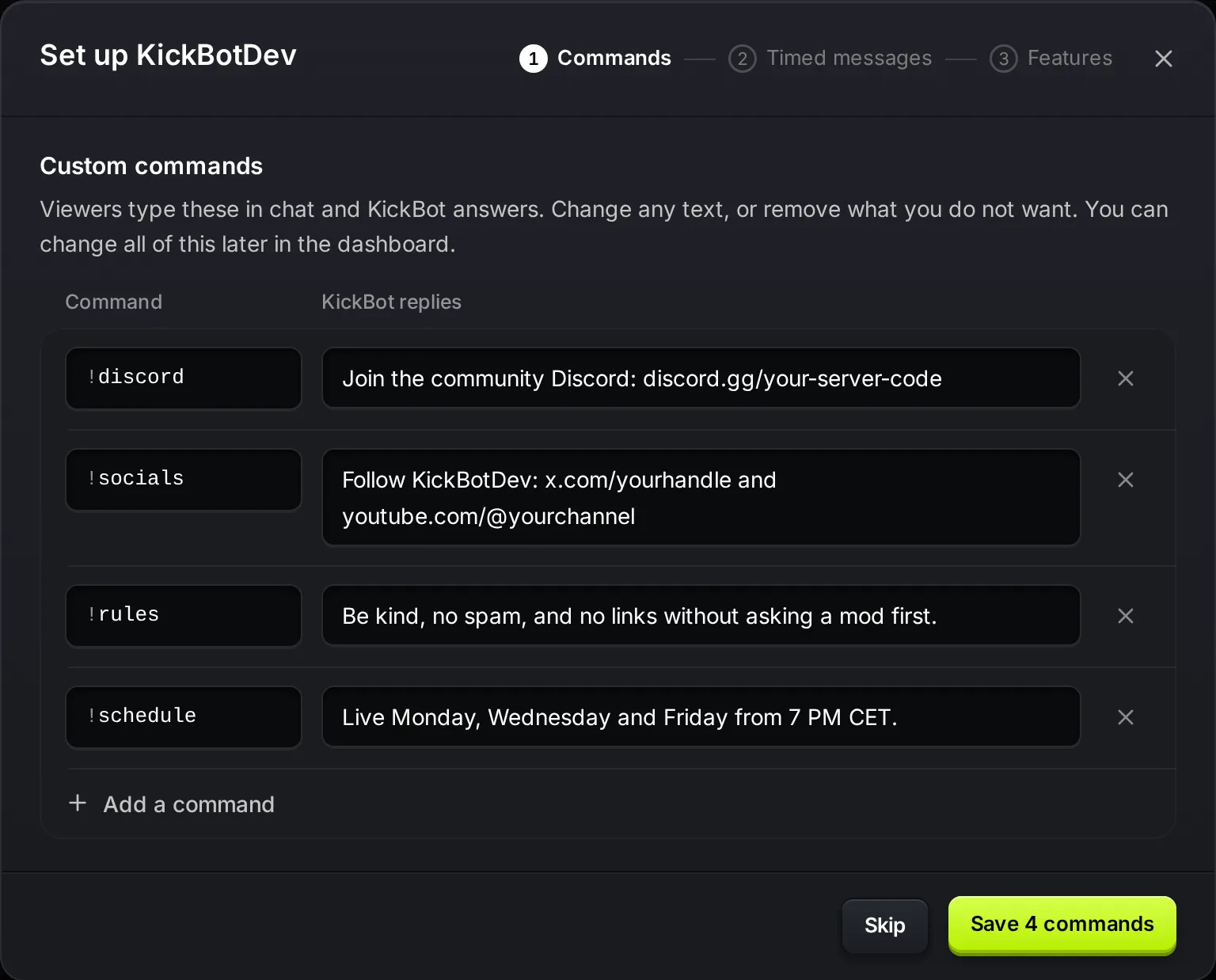
कमांड के नाम में अक्षर, नंबर और _ हो सकते हैं, 20 कैरेक्टर तक। ऐसा नाम नहीं चल सकता जो पहले से लिया हुआ हो, जैसे !clip या !followage जैसी कोई बिल्ट-इन कमांड। जवाब 500 कैरेक्टर तक हो सकते हैं। सेव की गई कमांड्स चालू रहती हैं, चैट में हर कोई उन्हें इस्तेमाल कर सकता है, और उनमें कोई कूलडाउन नहीं होता। आप इसे बाद में कस्टम कमांड्स पेज पर बदल सकते हैं।
स्टेप 2: टाइम्ड मैसेज
Section titled “स्टेप 2: टाइम्ड मैसेज”KickBot ज़्यादा से ज़्यादा 3 टाइम्ड मैसेज सुझाता है। KickBot इन्हें टाइमर पर चैट में पोस्ट करता है, जब काफ़ी नए चैट मैसेज आ चुके हों। हर मैसेज के लिए आप सेट कर सकते हैं:
- हर (कितनी देर में भेजें): 5 से 180 मिनट, 5-5 मिनट के स्टेप में।
- बीच में चैट मैसेज: 1 से 30। दोबारा पोस्ट करने से पहले KickBot इतने चैट मैसेज आने का इंतज़ार करता है।
मैसेज को कमांड्स की तरह ही बदलें, हटाएँ या जोड़ें। फिर सेव करें या छोड़ें पर क्लिक करें।
स्टेप 3: फ़ीचर्स
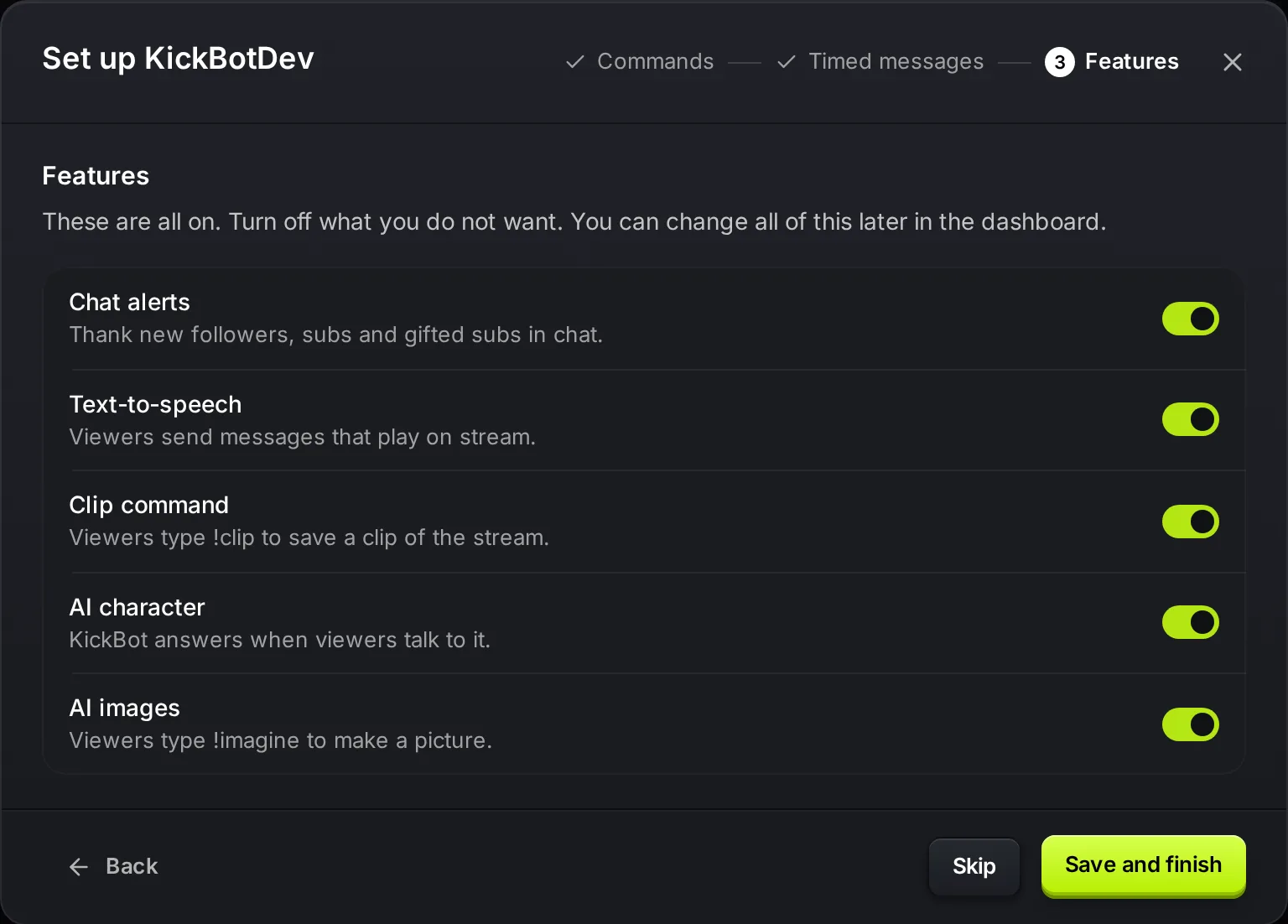
Section titled “स्टेप 3: फ़ीचर्स”आखिरी स्टेप में 5 फ़ीचर्स की लिस्ट होती है। स्टेप खुलने पर सभी चालू होते हैं:
| फ़ीचर | यह क्या करता है |
|---|---|
| चैट अलर्ट | नए फ़ॉलोअर, सब और गिफ़्टेड सब के लिए चैट में मैसेज पोस्ट करता है। देखें चैट अलर्ट। |
| टेक्स्ट-टू-स्पीच | दर्शक मैसेज भेजते हैं, जो स्ट्रीम पर बोले जाते हैं। देखें TTS सेट अप करें। |
| क्लिप कमांड | दर्शक !clip टाइप करके क्लिप सेव करते हैं। देखें क्लिप कमांड। |
| AI किरदार | दर्शक KickBot से बात करें, तो वह जवाब देता है। देखें AI किरदार। |
| AI इमेज | दर्शक !imagine टाइप करके तस्वीर बनवाते हैं। देखें AI इमेज। |
जो नहीं चाहिए उसे बंद करें, फिर सेव करें और पूरा करें पर क्लिक करें। हर फ़ीचर वैसे ही चालू या बंद सेव होता है, जैसा आपने सेट किया। अगर आप छोड़ें पर क्लिक करते हैं, तो KickBot इन फ़ीचर्स में कुछ नहीं बदलता।
पूरा होने पर
Section titled “पूरा होने पर”आखिरी स्क्रीन दिखाती है कि क्या सेव हुआ: कमांड्स और टाइम्ड मैसेज की संख्या, और कितने फ़ीचर्स चालू हैं। साथ ही यह एक कमांड भी सुझाती है, जिसे आप लाइव जाने पर चैट में आज़मा सकते हैं। पूरा करने के लिए डैशबोर्ड पर जाएँ पर क्लिक करें।
अगर AI सेटअप पूरा नहीं हो पाता, तो आपको “ऑटो सेटअप इस बार नहीं चला” दिखता है। कुछ भी खोता नहीं है। इसकी जगह डैशबोर्ड में कमांड्स और टाइम्ड मैसेज जोड़ें।
अक्सर पूछे जाने वाले सवाल
Section titled “अक्सर पूछे जाने वाले सवाल”क्या AI सेटअप के पैसे लगते हैं?
नहीं। यह फ़्री है। यह फ़्री प्लान की लिमिट के अंदर रहता है: ज़्यादा से ज़्यादा 5 कमांड्स और 3 टाइम्ड मैसेज।
क्या मैं AI सेटअप फिर से चला सकता हूँ?
नहीं। यह सिर्फ़ साइन अप के दौरान, नए चैनलों को दिखता है। आप डैशबोर्ड में कभी भी कमांड्स और टाइम्ड मैसेज जोड़ और बदल सकते हैं।
क्या सेव करने से पहले मेरी चैट में कुछ पोस्ट होता है?
नहीं। KickBot हर स्टेप तभी सेव करता है, जब आप सेव करें पर क्लिक करते हैं। जो स्टेप आप छोड़ देते हैं, उसका कुछ भी सेव नहीं होता।
KickBot ने सिर्फ़ कुछ ही कमांड्स क्यों सुझाईं?
KickBot सिर्फ़ वही इस्तेमाल कर सकता है जो आपकी Kick प्रोफ़ाइल पर पब्लिक है। अगर आपकी प्रोफ़ाइल में कोई पैनल या लिंक नहीं है, तो उसके पास काम करने के लिए कम जानकारी होती है। अपनी Kick प्रोफ़ाइल में अपने लिंक जोड़ें, या कमांड्स खुद जोड़ें।