
AI किरदार: Kick चैट के लिए AI चैट बॉट
AI किरदार KickBot को आपकी Kick चैट के लिए AI चैट बॉट बना देता है। जब कोई दर्शक अपना मैसेज @KickBot से शुरू करता है, तो KickBot आपके चुने हुए पर्सोना के अंदाज़ में चैट में एक छोटा AI जवाब लिखता है। इसे आप kickbot.com/dashboard/character पर सेट अप करते हैं।
उदाहरण के लिए, एक दर्शक @KickBot जिम में मेरे पहले दिन के लिए कोई टिप्स? टाइप करता है और KickBot जवाब देता है @viewer हल्के वज़न से शुरू करो, सही फ़ॉर्म सीखो और खूब पानी पियो। तुम कर लोगे!। AI सिर्फ़ चैट मैसेज पढ़ता है। वह आपकी स्ट्रीम न देखता है, न सुनता है।
आपको एक KickBot अकाउंट चाहिए जिससे आपका Kick चैनल कनेक्ट हो, और KickBot आपके चैनल पर मॉडरेटर होना चाहिए। देखें KickBot को मॉडरेटर बनाएँ।
AI किरदार चालू करें
Section titled “AI किरदार चालू करें”- kickbot.com/dashboard/character खोलें, या बाएँ मेन्यू में चैट बॉट पर क्लिक करें, फिर AI किरदार पर।
- मेंशन होने पर जवाब दें चालू करें।
- कौन इस्तेमाल कर सकता है में चुनें कि किरदार से कौन बात कर सकता है।
- पर्सोना पर क्लिक करें और चुनें कि KickBot कैसे बात करे।
- AI मॉडल में एक मॉडल चुनें।
बदलाव तुरंत सेव होते हैं। अगला जवाब इन्हीं से बनता है।
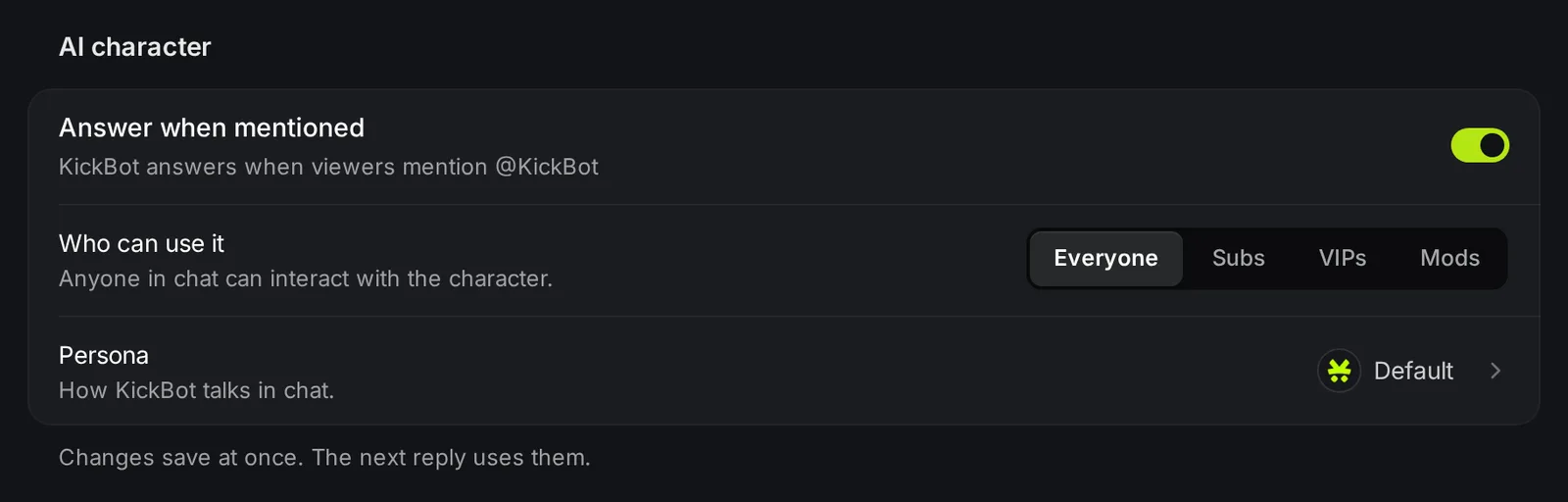
टेस्ट करने के लिए लाइव जाएँ और अपनी ही चैट में @KickBot hello टाइप करें। मैसेज @KickBot से शुरू होना चाहिए। मैसेज के बीच में मेंशन करने पर जवाब नहीं मिलता।
सेटिंग्स
Section titled “सेटिंग्स”| सेटिंग | क्या करती है | डिफ़ॉल्ट |
|---|---|---|
| मेंशन होने पर जवाब दें | AI किरदार को चालू या बंद करती है। | बंद |
| कौन इस्तेमाल कर सकता है | सभी, या सब्स, VIPs और मॉड्स में से कोई भी मेल। बाकी दर्शकों के मैसेज का जवाब नहीं मिलता। | सभी |
| पर्सोना | जवाबों की पर्सनैलिटी। कोई प्रीसेट चुनें या अपना प्रॉम्प्ट लिखें। | डिफ़ॉल्ट |
| AI मॉडल | वह AI मॉडल जो जवाब लिखता है। | Grok 4.3 |
| लाइव वेब सर्च | जवाब देने से पहले KickBot को ताज़ा जानकारी खोजने देती है। | चालू |
पर्सोना
Section titled “पर्सोना”पर्सोना पॉपअप में 15 प्रीसेट हैं। हर प्रीसेट एक उदाहरण जवाब दिखाता है, ताकि चुनने से पहले आप उसका अंदाज़ देख सकें। कुछ उदाहरण: डिफ़ॉल्ट (एक दोस्ताना, मददगार बॉट), समुद्री डाकू कप्तान, हाइप अनाउंसर, चिड़चिड़े दादाजी, मध्ययुगीन योद्धा, रोबोट, माफ़िया बॉस, बुद्धिमान जादूगर और काउबॉय। फ़िल्मी किरदारों और इंटरनेट पर मशहूर लोगों पर बने पर्सोना भी हैं।
अपना प्रॉम्प्ट लिखने के लिए कस्टम चुनें। KickBot को बताएँ कि उसे कौन बनना है, कैसे बात करनी है और किन नियमों को मानना है। उदाहरण के लिए: “तुम एक आरामदायक फ़ार्मिंग स्ट्रीम के मैस्कॉट हो। प्यार से बात करो, जवाब छोटे रखो, और कभी राजनीति की बात मत करो।” प्रॉम्प्ट 15 से 1,000 कैरेक्टर का होना चाहिए। सेव करने के लिए Ctrl+Enter दबाएँ या सेव करें पर क्लिक करें।
AI मॉडल
Section titled “AI मॉडल”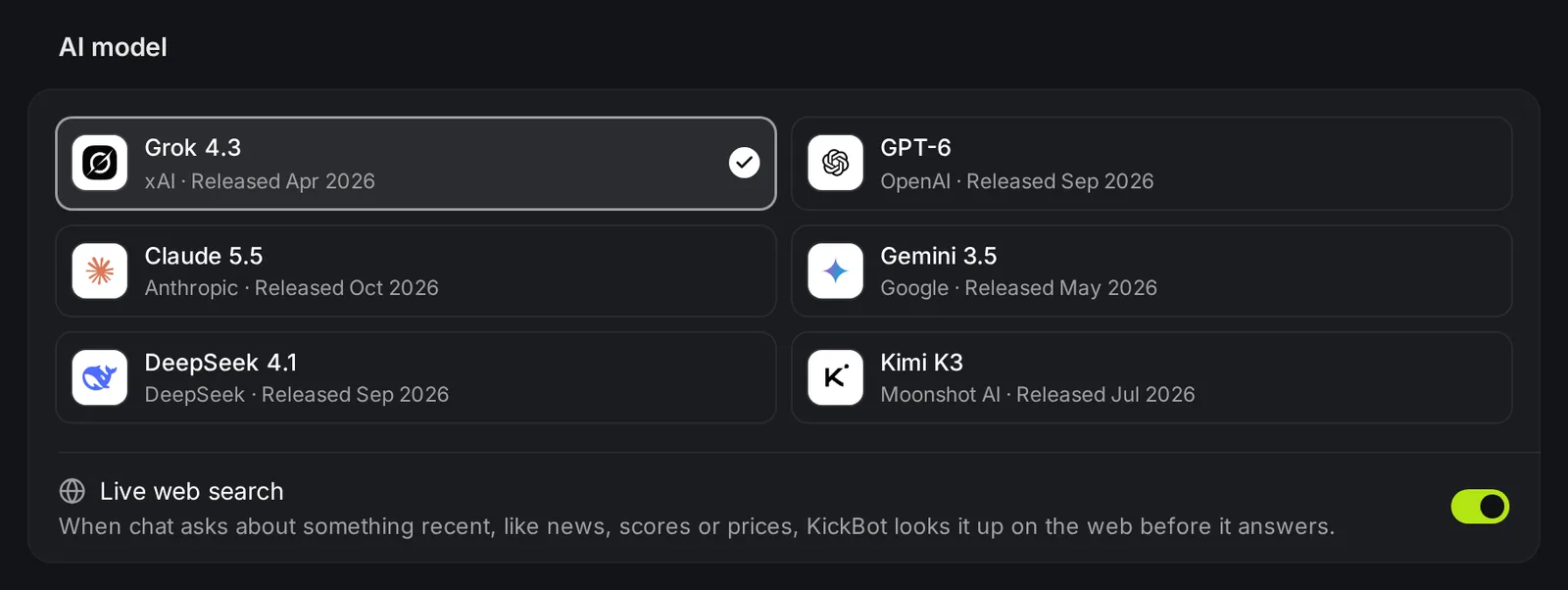
आप 6 में से एक मॉडल चुन सकते हैं:
- Grok 4.3, xAI का
- GPT-6, OpenAI का
- Claude 5.5, Anthropic का
- Gemini 3.5, Google का
- DeepSeek 4.1, DeepSeek का
- Kimi K3, Moonshot AI का
सभी मॉडल एक ही पर्सोना इस्तेमाल करते हैं। हर मॉडल के जवाबों का अंदाज़ थोड़ा अलग होता है, इसलिए कुछ मॉडल आज़माकर देखें।
लाइव वेब सर्च
Section titled “लाइव वेब सर्च”लाइव वेब सर्च चालू होने पर, जब कोई मैसेज किसी ताज़ा चीज़ के बारे में पूछता है, जैसे न्यूज़, स्पोर्ट्स स्कोर, कीमतें, मौसम या किसी गेम की रिलीज़ डेट, तो KickBot वेब पर खोजता है। बाकी मैसेज का जवाब बिना सर्च के मिलता है।
इस्तेमाल
Section titled “इस्तेमाल”इस्तेमाल ग्रुप दिखाता है कि KickBot ने पिछले 30 दिनों में कितने AI जवाब भेजे। यह पिछले 30 दिनों की चलती गिनती है: हर जवाब भेजे जाने के 30 दिन बाद गिनती से निकल जाता है।
चैट में जवाब
Section titled “चैट में जवाब”- KickBot हर जवाब दर्शक के नाम से शुरू करता है, जैसे
@viewer। - जवाब छोटे होते हैं, ताकि चैट में आसानी से आ जाएँ।
समस्याओं का हल
Section titled “समस्याओं का हल”- KickBot जवाब नहीं देता। जाँचें कि KickBot आपके चैनल पर मॉडरेटर है। अपनी Kick चैट में
/mod KickBotटाइप करें। देखें KickBot को मॉडरेटर बनाएँ। - KickBot कुछ दर्शकों को जवाब देता है, बाकियों को नहीं। कौन इस्तेमाल कर सकता है जाँचें। अगर सिर्फ़ सब्स चुना है, तो बाकी दर्शकों को जवाब नहीं मिलता।
- @KickBot वाले मैसेज का जवाब नहीं आया। मैसेज
@KickBotसे शुरू होना चाहिए। - बहुत सारे जवाबों के बाद KickBot ने जवाब देना बंद कर दिया। फ़्री प्लान पर लिमिट 30 दिनों में 100 जवाब है। जब पुराने जवाब 30 दिन की अवधि से बाहर निकलते हैं, KickBot फिर से जवाब देने लगता है।
अक्सर पूछे जाने वाले सवाल
Section titled “अक्सर पूछे जाने वाले सवाल”मैं अपनी Kick चैट में AI चैट बॉट कैसे जोड़ूँ?
kickbot.com/dashboard/character खोलें, मेंशन होने पर जवाब दें चालू करें और एक पर्सोना चुनें। पक्का करें कि KickBot आपके चैनल पर मॉडरेटर है। फिर दर्शक उससे बात करने के लिए अपना मैसेज @KickBot से शुरू करते हैं।
क्या मैं KickBot को अपनी पर्सनैलिटी दे सकता हूँ?
हाँ। पर्सोना में कस्टम चुनें और 15 से 1,000 कैरेक्टर का प्रॉम्प्ट लिखें। KickBot उसी प्रॉम्प्ट से चैट में जवाब देता है।
क्या AI किरदार को पता होता है कि मेरी स्ट्रीम पर क्या हो रहा है?
नहीं। वह सिर्फ़ वही चैट मैसेज पढ़ता है जिसमें उसे मेंशन किया गया है। लाइव वेब सर्च चालू होने पर वह वेब पर ताज़ा जानकारी खोज सकता है।
Kick चैट के लिए कौन-सा AI मॉडल सबसे अच्छा है?
सभी 6 मॉडल हर पर्सोना के साथ काम करते हैं। Grok 4.3 डिफ़ॉल्ट है। अगर आपको दूसरा अंदाज़ चाहिए, तो मॉडल बदलें और अपनी चैट में कुछ जवाब टेस्ट करें।