
Adicione o KickBot como moderador
O KickBot precisa ser moderador no seu canal da Kick para postar e moderar no seu chat. Para adicionar, digite /mod KickBot no chat do seu próprio canal da Kick ou adicione KickBot na página de moderadores do painel da Kick. Depois volte ao KickBot e clique em Continuar ou Verificar de novo.
Se comandos, mensagens programadas, alertas de chat ou o !clip não respondem no chat, confira isto primeiro. A falta do cargo de moderador é a causa mais comum.
Por que o KickBot precisa ser moderador
Seção intitulada “Por que o KickBot precisa ser moderador”Estes recursos postam ou moderam no seu chat, então precisam do cargo de moderador:
- Comandos personalizados e comandos padrão
- Mensagens programadas
- Alertas de chat
- O comando de clip
- Os filtros de moderação, que apagam mensagens
- O Personagem IA e as Imagens com IA
- As respostas e os comandos de mod do texto para fala
Os overlays no OBS e a sua página de gorjetas não postam no chat. Eles funcionam sem o cargo de moderador.
Adicione o KickBot como moderador
Seção intitulada “Adicione o KickBot como moderador”Na Kick, só o dono do canal pode adicionar moderadores. Use uma destas duas formas.
Opção 1: comando no chat
Seção intitulada “Opção 1: comando no chat”- Abra o chat do seu canal em kick.com, logado como dono do canal.
- Digite
/mod KickBote aperte Enter.
Opção 2: painel da Kick
Seção intitulada “Opção 2: painel da Kick”- Abra a página de moderadores do painel da Kick: dashboard.kick.com/channel/roles/moderator. No KickBot, o botão Abrir configurações de mod da Kick abre essa página para você.
- Procure por
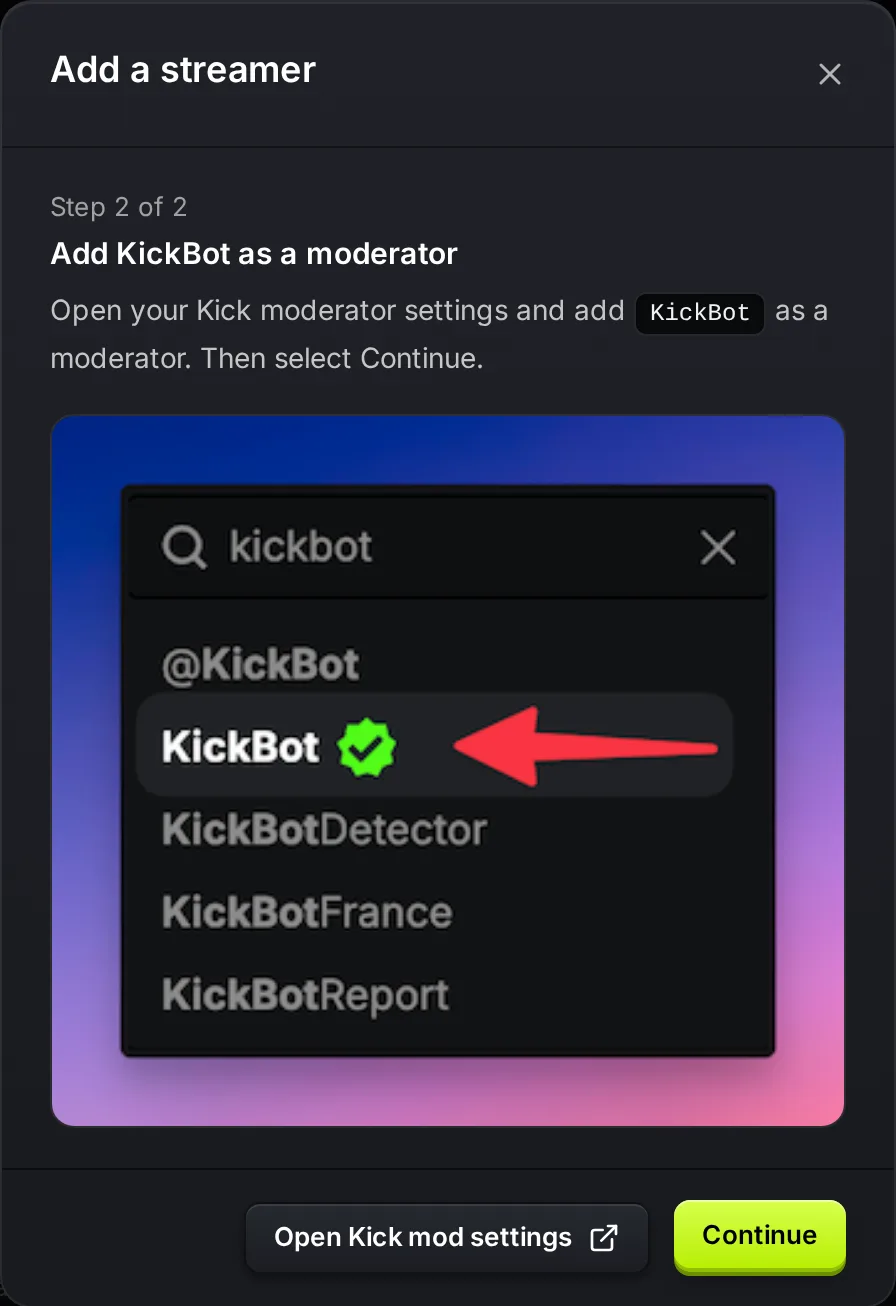
KickBot. - Escolha a conta chamada KickBot com o selo verde de verificado e clique em Add (Adicionar).
A Kick explica as duas formas no artigo de ajuda How to moderate your KICK chat (como moderar seu chat da Kick, em inglês).
Confira se deu certo
Seção intitulada “Confira se deu certo”Durante o cadastro. O passo 2 de 2 no painel mostra as mesmas etapas. Depois de adicionar o KickBot, clique em Continuar. Se a verificação passar, a configuração continua. Se falhar, aparece a mensagem “O KickBot não é moderador. Confira se você deu mod ao bot certo ou tente de novo daqui a pouco.” Espere alguns segundos e clique em Continuar de novo.
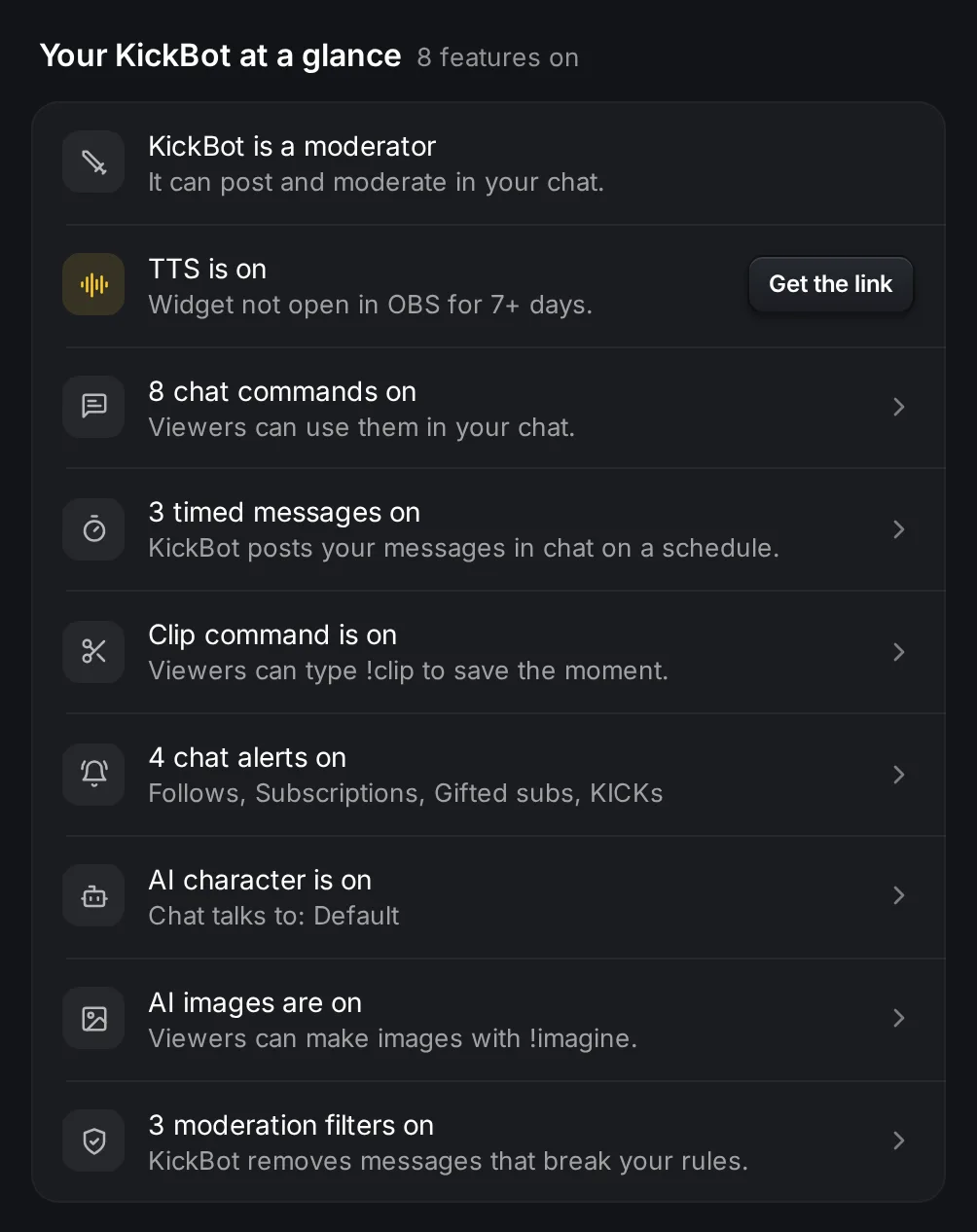
Depois, na página Início. A primeira linha de Seu KickBot em resumo mostra O KickBot é moderador quando está tudo certo. Se o KickBot não for moderador, ela mostra O KickBot não é moderador.
O aviso no menu lateral. Quando o KickBot percebe que não é moderador, donos e administradores veem O KickBot ainda não é mod com um botão Resolver no topo do menu lateral. No celular, aparece um banner no lugar. Resolver abre o passo a passo e um botão Verificar de novo. Depois de adicionar o KickBot, clique em Verificar de novo. Quando a verificação passa, aparece “O KickBot agora é moderador no seu canal.”
Solução de problemas
Seção intitulada “Solução de problemas”A verificação continua falhando depois que adicionei o KickBot.
- Confira se você deu mod à conta com o nome exato
KickBot, e não a um nome parecido. - Confira se você fez isso no mesmo canal da Kick que conectou ao KickBot. O canal conectado aparece no seletor de canal, no canto superior esquerdo do painel.
- Espere um pouco e verifique de novo. A Kick pode levar alguns segundos para atualizar.
O KickBot era moderador, mas parou de responder. Alguém pode ter tirado o cargo na Kick, por exemplo com /unmod. Adicione de novo com /mod KickBot.
O KickBot é moderador, mas um comando ainda não responde. Confira o próprio recurso: ele precisa estar ativado, e o espectador precisa ter permissão para usá-lo. Por exemplo, veja comandos personalizados.
Perguntas frequentes
Seção intitulada “Perguntas frequentes”Como dou mod ao KickBot na Kick?
Digite /mod KickBot no chat do seu próprio canal da Kick, logado como dono do canal. Você também pode adicionar o KickBot na página de moderadores do painel da Kick.
Meus moderadores podem dar mod ao KickBot por mim?
Não. Na Kick, só o dono do canal pode adicionar ou remover moderadores.
É seguro deixar o KickBot como moderador?
O KickBot só usa ações de moderador nos recursos que você ativa, como apagar mensagens que batem com seus filtros de moderação. Você pode tirar o cargo quando quiser com /unmod KickBot.