
Crie sua conta no KickBot
Para começar a usar o KickBot, cadastre-se em kickbot.com/login, conecte seu canal da Kick e adicione o KickBot como moderador no chat da Kick. É grátis e leva cerca de um minuto. Nada é instalado no seu computador: o KickBot roda na nuvem, e você controla tudo pelo painel no navegador.
São três partes rápidas:
- Criar um login no KickBot.
- Conectar seu canal da Kick (passo 1 de 2 no painel).
- Adicionar o KickBot como moderador (passo 2 de 2).
Depois disso, canais novos podem usar a configuração com IA, que é opcional e escreve seus primeiros comandos e mensagens programadas para você.
Cadastro
Seção intitulada “Cadastro”- Acesse kickbot.com/login.
- Clique em Cadastre-se, abaixo da caixa de login.
- Escolha como você quer entrar:
- Google ou Discord: clique no botão com o logo e aprove o KickBot na janela que abrir.
- E-mail e senha: digite seu e-mail e uma senha e clique em Criar conta. A senha precisa ter 8 caracteres ou mais e pelo menos um número. O KickBot envia um e-mail com um link de verificação. Abra o link para concluir.
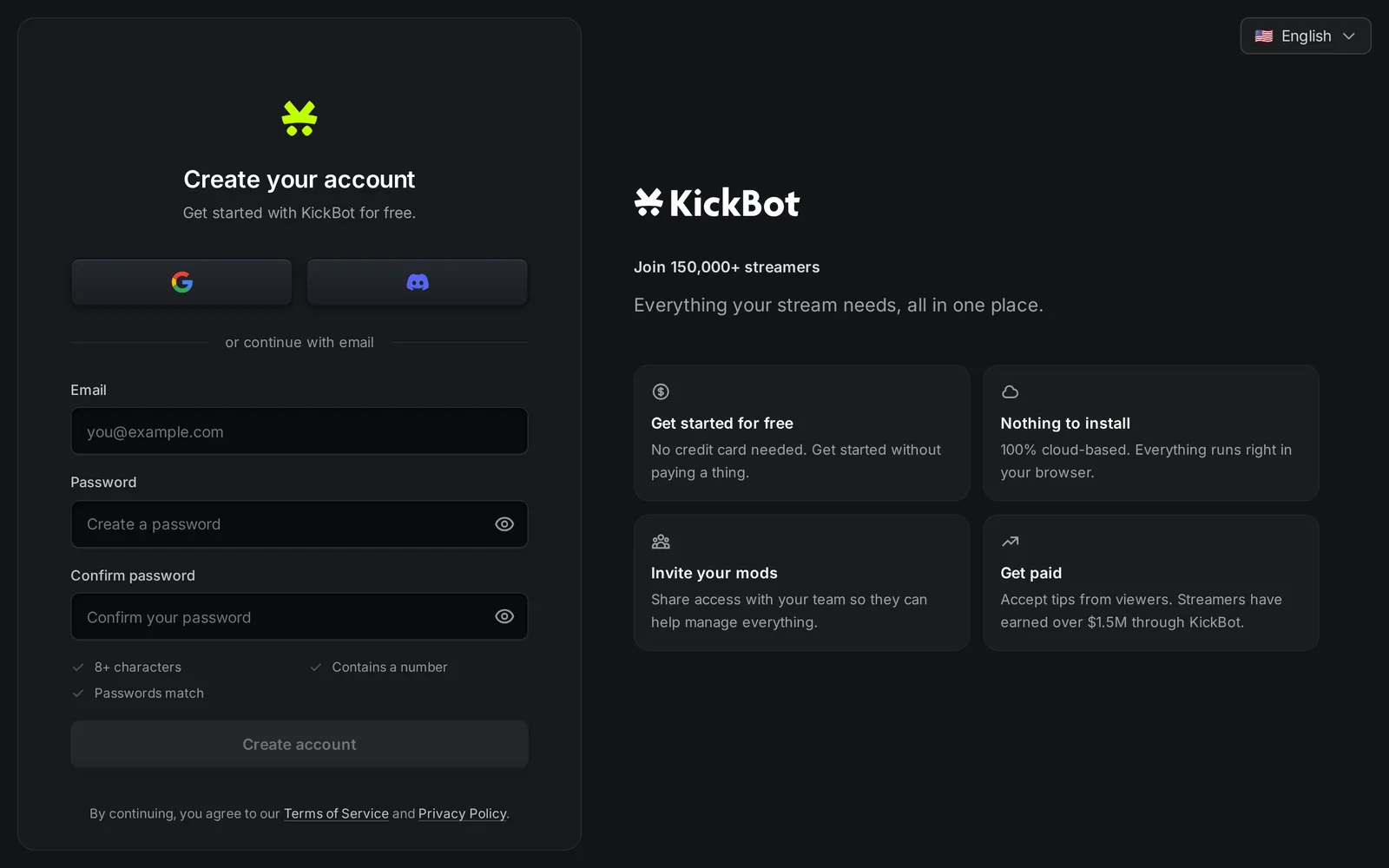
O login é seu, não do seu canal. Você usa o mesmo login para gerenciar o seu canal e qualquer canal que você ajuda como moderador. Veja Gerenciar mais de um canal.
Conecte seu canal da Kick
Seção intitulada “Conecte seu canal da Kick”Depois de entrar pela primeira vez, o painel mostra Comece a usar o KickBot. Ali você tem duas opções:
- Vincular um canal da Kick: escolha esta opção para um canal que é seu.
- Inserir um código de convite: escolha esta opção se um streamer convidou você para a equipe dele. O streamer passa o código para você. Veja Gerenciar equipe.
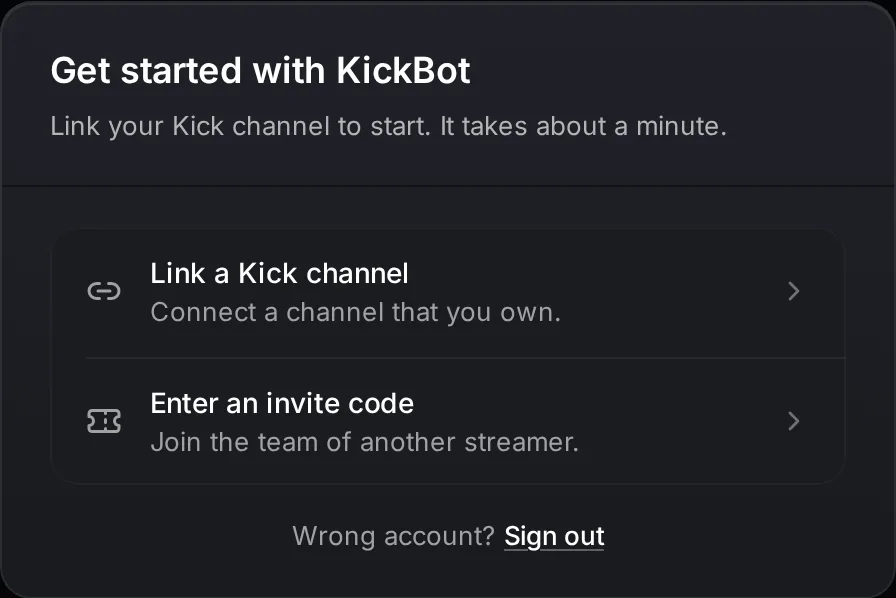
Para conectar o seu canal:
- Clique em Vincular um canal da Kick.
- Clique em Conectar. A Kick abre na mesma aba.
- Entre na Kick com o canal em que você faz live, se a Kick pedir.
- Aprove o KickBot na Kick. Deixe todas as permissões marcadas. O KickBot precisa delas para ler e postar no seu chat.
- A Kick leva você de volta ao KickBot.
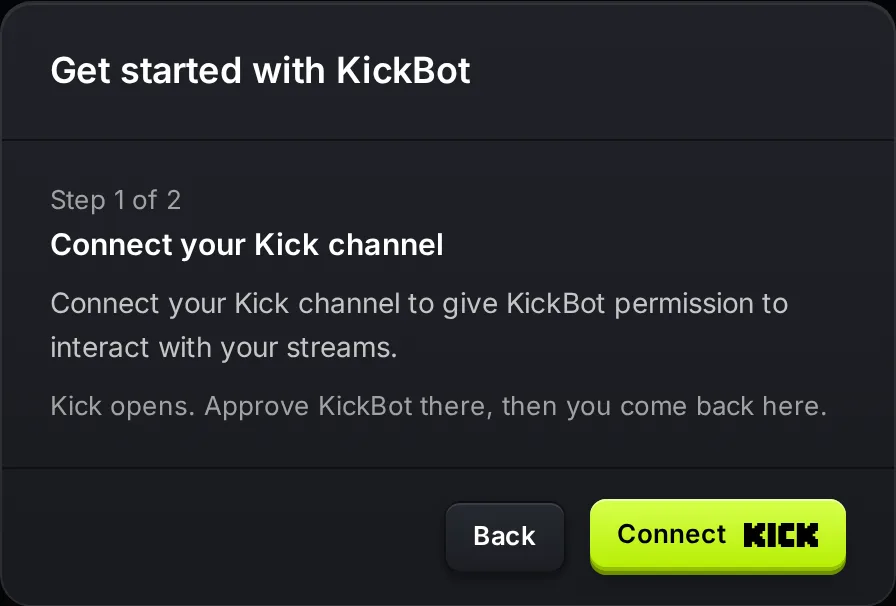
Se você entrou com o login errado do KickBot, clique em Sair, abaixo das duas opções, e entre de novo.
Adicione o KickBot como moderador
Seção intitulada “Adicione o KickBot como moderador”Quando você volta da Kick, o painel mostra Passo 2 de 2: Adicione o KickBot como moderador. Digite isto no chat da Kick:
/mod KickBotDepois clique em Continuar. O KickBot verifica se ele é moderador no seu canal. Sem o cargo de moderador, o KickBot não consegue postar nem moderar no seu chat. O passo a passo completo e o que fazer se a verificação falhar estão em Adicione o KickBot como moderador.
Depois da configuração
Seção intitulada “Depois da configuração”Se o seu canal é novo no KickBot, a configuração com IA abre em seguida. Ela lê seu perfil público da Kick e sugere comandos, mensagens programadas e recursos. Você confere cada etapa e fica só com o que quiser. Veja Configuração com IA.
Depois você chega à página Início do painel. Bons primeiros passos:
- Conheça o painel com o tour pelo painel.
- Adicione comandos personalizados, como
!discordou!socials. - Ative o texto para fala e adicione o widget de TTS ao OBS.
- Adicione um overlay de chat ou outros overlays da Biblioteca de widgets.
- Convide seus moderadores em Gerenciar equipe.
Solução de problemas
Seção intitulada “Solução de problemas”“Este canal está vinculado a outra conta”: seu canal da Kick já está conectado a outro login do KickBot. O KickBot oferece Transferir conta. Se você clicar, o canal passa para o login que você está usando agora e você vira o dono. O outro login continua na equipe como administrador. A Kick pede que você confirme mais uma vez. Se não quiser transferir, clique em Sair e entre com o outro login.
“Não conseguimos autenticar com a Kick”: a conexão com a Kick não terminou. Clique em Voltar para o dashboard e tente Conectar de novo. Confira se você aprovou todas as permissões na Kick.
“Não foi possível iniciar a conexão com a Kick”: recarregue a página e tente de novo.
O e-mail de verificação não chegou: olhe a pasta de spam. O e-mail do KickBot chega logo depois que você clica em Criar conta.
Perguntas frequentes
Seção intitulada “Perguntas frequentes”O KickBot é grátis?
Sim. Você pode se cadastrar e usar o KickBot de graça, sem cartão. Alguns limites são maiores no Premium. Veja KickBot Premium.
Preciso baixar alguma coisa para usar o KickBot na Kick?
Não. O KickBot roda na nuvem. Você configura tudo no navegador. Os overlays entram no OBS ou em outro software de streaming como browser source, que é um link. Veja Adicione um browser source ao OBS.
Meu moderador pode se cadastrar e configurar o KickBot para mim?
Sim, mas conecte o canal você mesmo primeiro. Depois convide seu moderador com um código de convite em Gerenciar equipe. Ele se cadastra com o próprio login e escolhe Inserir um código de convite.
Posso usar um login do KickBot para mais de um canal da Kick?
Sim. Use Adicionar streamer no seletor de canal para vincular outro canal ou entrar em outra equipe. Veja Gerenciar mais de um canal.