
Kickで配信者に投げ銭する方法
多くのKick配信者は、kickbot.com/tips/streamernameのようなKickBotの投げ銭ページで投げ銭を受け付けています。金額を選び、メッセージを書き、読み上げるボイスを選んで、カードやApple Payなどのウォレットで支払います。するとメッセージが配信で流れます。お金が請求されるのは、投げ銭が実際に再生されたときだけです。
このガイドでは、各ステップと、配信でどう見えるか、領収書と返金の扱いを説明します。
投げ銭のリンクを見つける
Section titled “投げ銭のリンクを見つける”配信者は、投げ銭ページのリンクをいろいろな場所で紹介しています。
- Kickのチャンネルページ。多くの配信者はプロフィール欄にリンクを載せています。
- チャット。多くのチャンネルには、リンクを投稿する
!tipや!donateなどのコマンドがあります。 - ほかのSNSのページ。
リンクは必ずkickbot.com/tips/で始まり、そのあとに配信者の名前か独自の名前が続きます。配信者本人が投稿したリンクだけを使ってください。投げ銭ページには配信者のKickのプロフィール画像と名前が表示され、PCではKickチャンネルへのリンクも表示されるので、本人かどうか確認できます。
投げ銭を送る手順
Section titled “投げ銭を送る手順”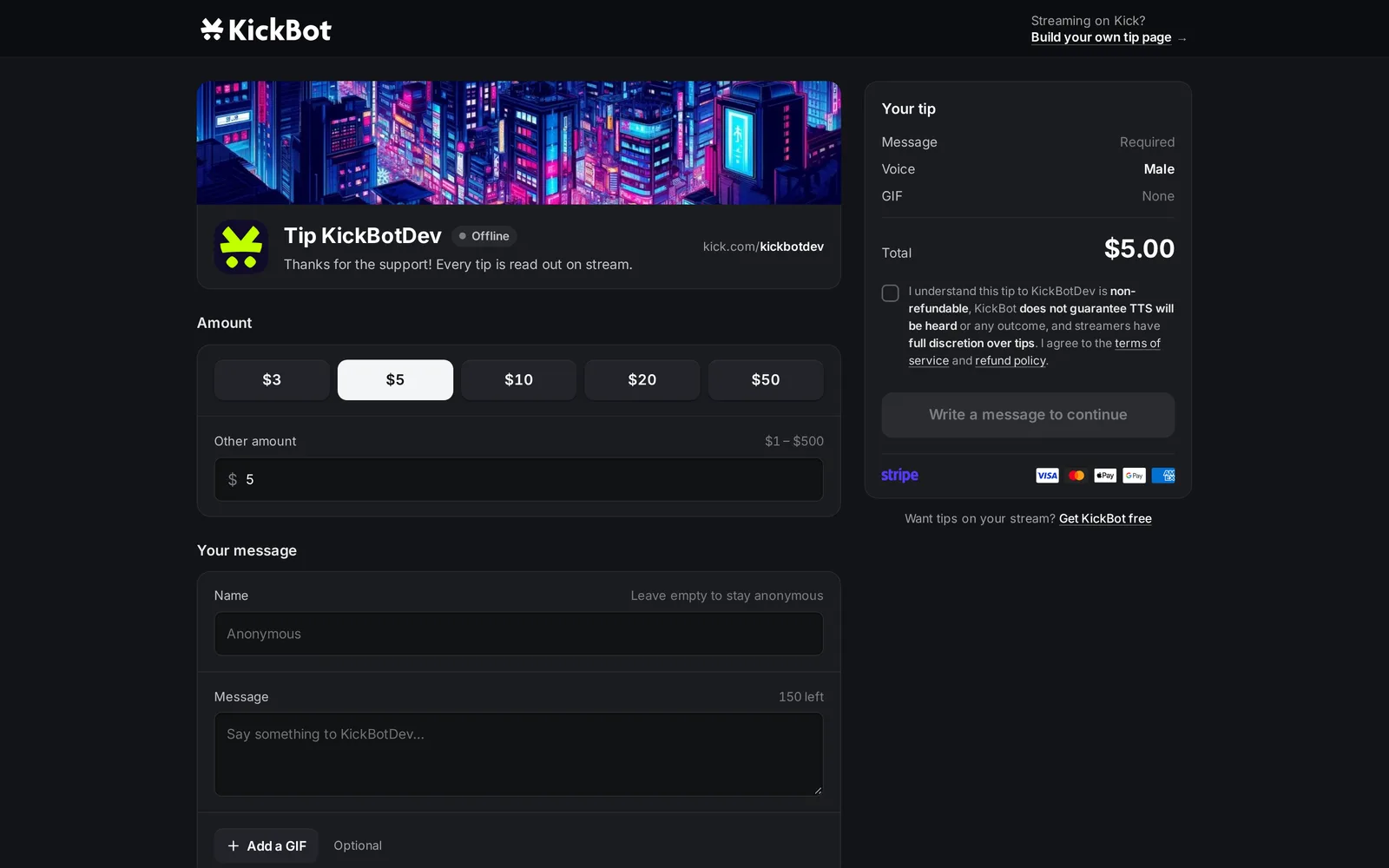
- 金額を選ぶ:金額ボタンを1つクリックするか、Other amount(ほかの金額)に好きな金額を入力します。入力欄の横の範囲は、配信者が設定している投げ銭の最低額と最高額です。投げ銭は米ドルです。
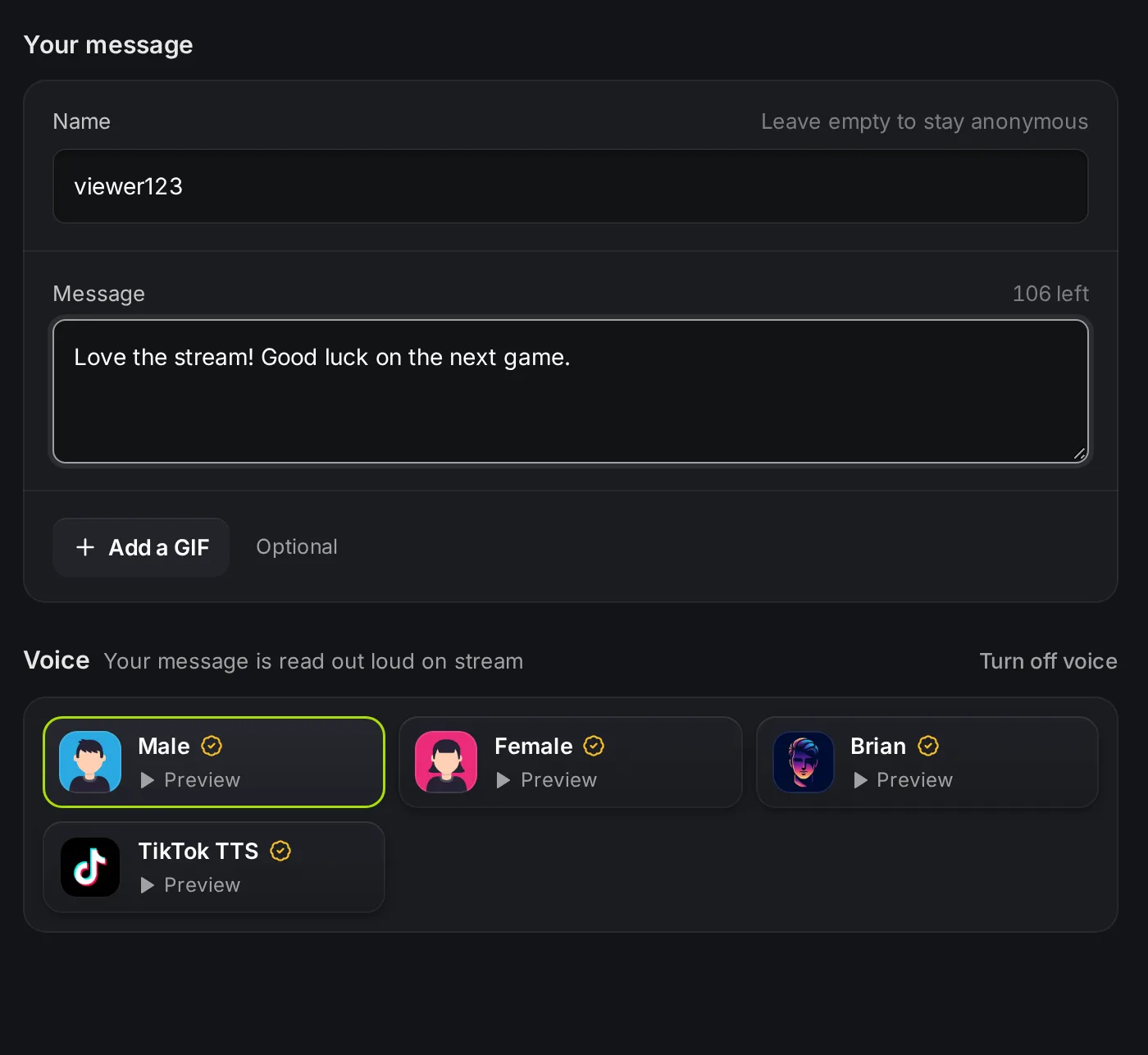
- 名前を入れる(任意):配信に表示したい名前を20文字まで入力します。空欄にするとAnonymous(匿名)として投げ銭できます。
- メッセージを書く:メッセージは必須です。カウンターに残りの文字数が表示されます。絵文字はボイスで読めないので削除されます。
- GIFを追加する(任意):配信者がGIFを許可している場合は、Add a GIF(GIFを追加)をクリックし、検索して選びます。配信でメッセージの横に表示されます。
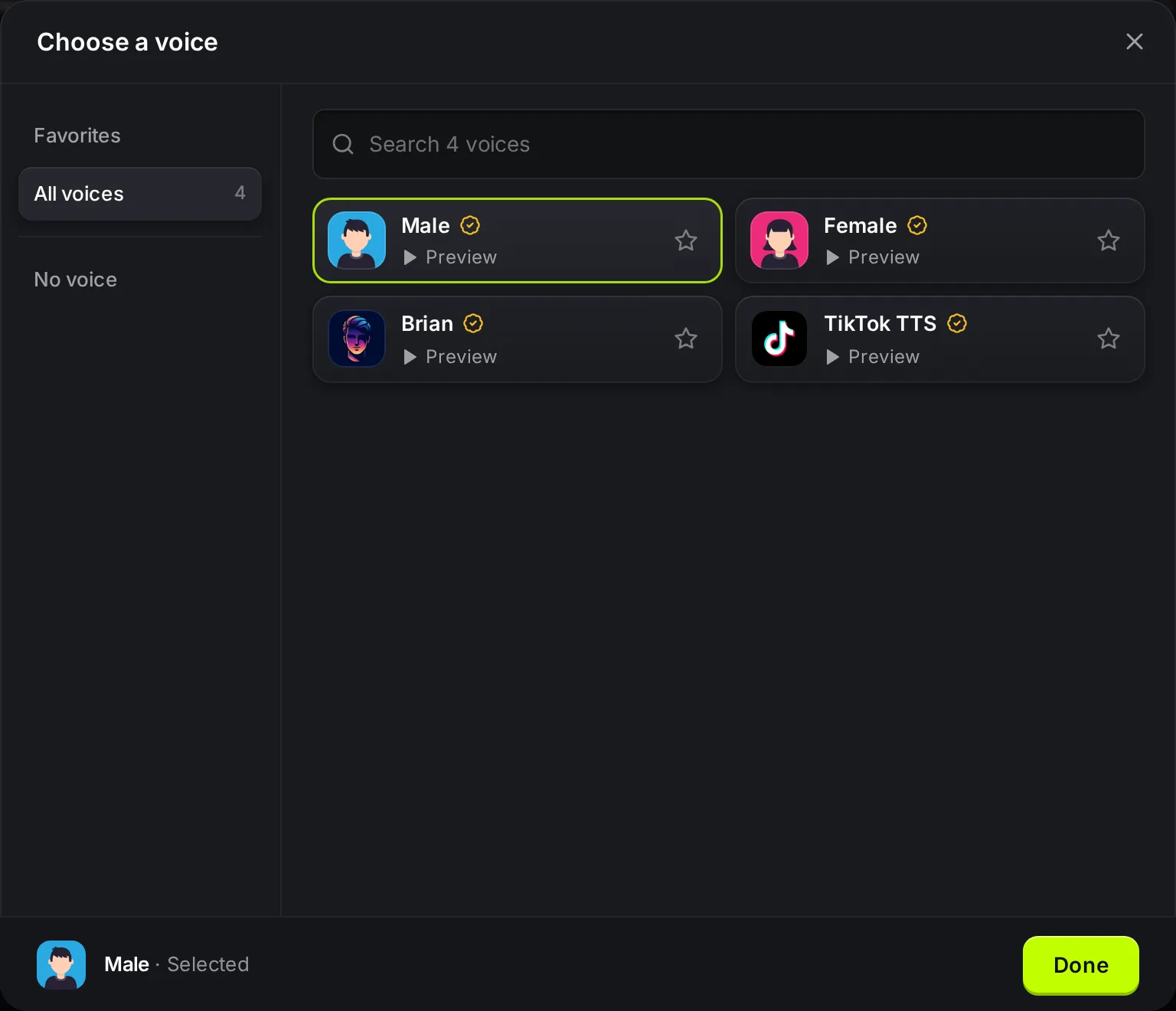
- ボイスを選ぶ:ボイスをクリックして選ぶか、Preview(試聴)をクリックして先に聞いてみます。Browse … more(ほかのボイスを見る)をクリックすると、すべてのボイスから検索できます。ボイスの星をタップするとFavorites(お気に入り)に保存されます。メッセージを読み上げてほしくない場合は、Turn off voice(ボイスをオフ)をクリックします。
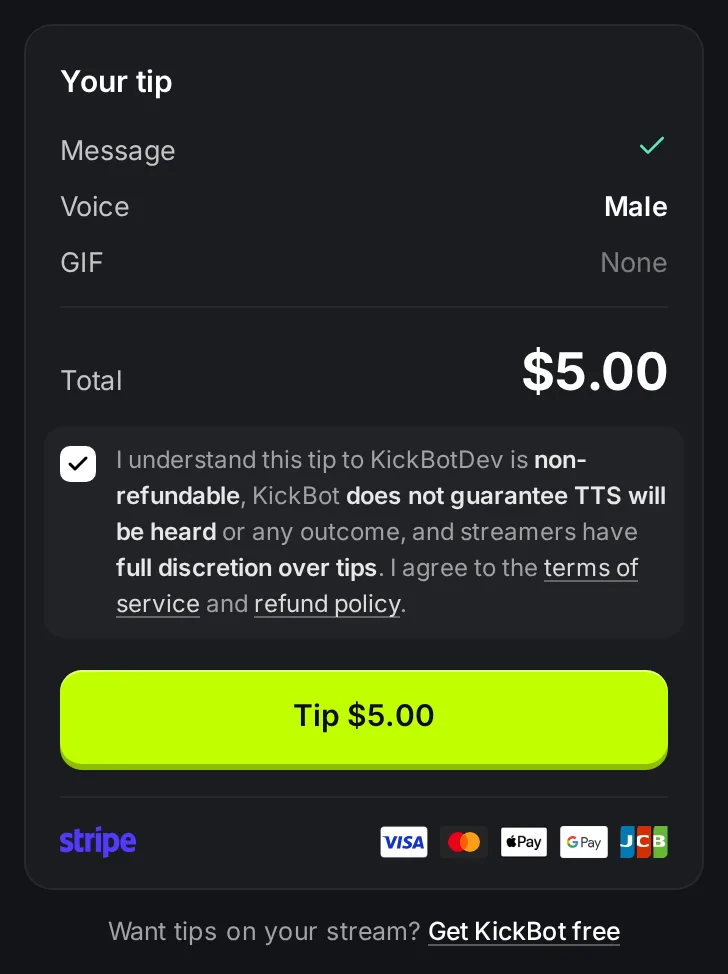
- まとめを確認する:Your tip(あなたの投げ銭)欄に、メッセージ、ボイス、GIF、合計が表示されます。
- 規約に同意する:チェックボックスにチェックを入れます。チェックを入れると、投げ銭は返金されないこと、KickBotはTTSが聞こえることを保証しないこと、投げ銭の扱いは配信者が決めることに同意したことになります。
- 支払う:Tip $5.00(ボタンには自分の金額が表示されます)をクリックします。Stripeの支払い画面が開きます。カード、Apple Pay、Google Pay、そのほかStripeに表示される方法で支払います。
使えるボイス、最低額と最高額、メッセージの長さは配信者が決めます。そのため、チャンネルごとに違います。
支払いのあと
Section titled “支払いのあと”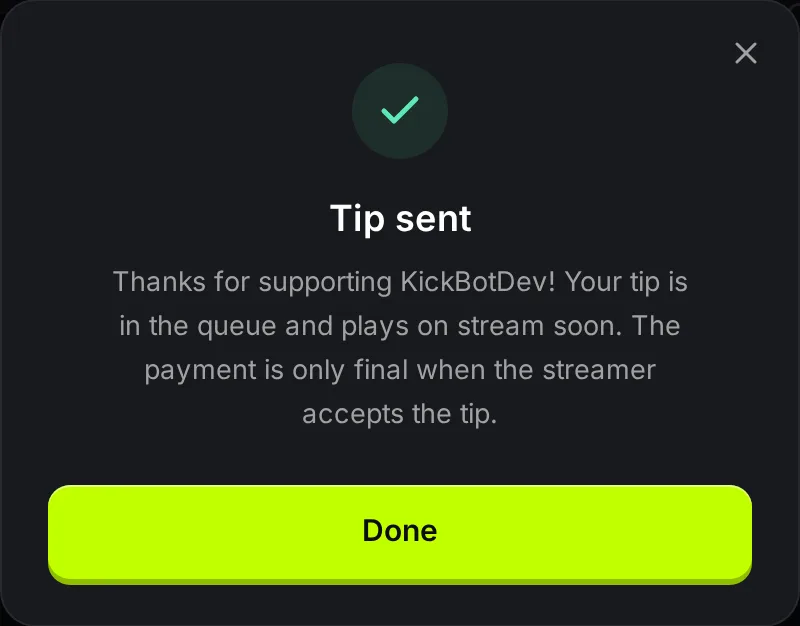
投げ銭ページにTip sent(投げ銭を送りました)と表示されます。投げ銭は、配信者の投げ銭キューで順番を待ちます。すぐに再生する配信者もいれば、1件ずつ自分やモデレーターが承認してから流す配信者もいます。
投げ銭が再生されると:
- 選んだボイスがメッセージを読み上げます。多くのチャンネルでは、最初に名前と金額を読み上げます(例:「viewer123 just tipped $5… Love the stream!」)。
- 配信者が設定をオンにしていれば、名前、金額、メッセージ、GIFが画面に表示されます。
- KickBotがKickのチャットに1行投稿します(例:「viewer123 just tipped $5.00!」)。
請求されるタイミング
Section titled “請求されるタイミング”支払った時点では、お金はカードで仮押さえされるだけです。実際に請求されるのは、投げ銭が配信で再生され始めたときです。
- 再生される前に配信者が投げ銭を却下した場合、仮押さえは取り消されます。支払いは発生しません。
- 配信者がオフラインなどの理由で15分以内に再生されない場合、投げ銭は期限切れになります。支払いは発生しません。
- 仮押さえされた金額が、消えるまでの短い間、銀行の明細に表示されることがあります。
投げ銭は米ドルです。カードが別の通貨の場合は、銀行が金額を換算します。
投げ銭が再生されて支払いが完了すると、KickBotから支払い時に入力したメールアドレスに領収書が届きます。送信元はtips@receipts.kickbot.comで、金額、日付、配信者、メッセージが記載されています。
カードの明細には、KickBotからの請求として表示されます。
投げ銭は取り消せません。支払いの前にこのことに同意していて、KickBotの返金ポリシー(英語)にも投げ銭は返金できないと書かれています。配信者が投げ銭を返金することはできます。その場合は全額が戻ります。
間違えて投げ銭を送った場合は、まず配信者に連絡してください。支払いのトラブルは、配信者の名前、金額、日付を添えてsupport@kickbot.comにメールしてください。
再生された投げ銭について、銀行にチャージバックを申し立てないでください。返金ポリシーでは、チャージバックをするとKickBotアカウントが停止されることがあるとしています。
表示されることがあるメッセージ
Section titled “表示されることがあるメッセージ”| メッセージ | 意味 |
|---|---|
| Write a message to continue | メッセージ欄が空です。 |
| Pick a voice or turn it off | ボイスがオンなのに、ボイスが選ばれていません。 |
| Agree to the terms to continue | Tipボタンの上のチェックボックスにチェックを入れてください。 |
| The minimum is $1 / The maximum is $500 | 金額が配信者の設定した範囲外です。 |
| Message not allowed by streamer | 配信者のフィルターで名前かメッセージがブロックされました。内容を変えて、もう一度試してください。請求はされていません。 |
| (name) has paused tips | 配信者は今、投げ銭を受け付けていません。 |
| Tipping is currently not available | 配信者の投げ銭ページが、支払いを受け付ける設定になっていません。 |
| Test mode is active. No real transactions will be processed. | 配信者がテスト中です。投げ銭は再生されますが、支払いは発生しません。 |
投げ銭、KICKs、サブスクの違い
Section titled “投げ銭、KICKs、サブスクの違い”KickBotの投げ銭は、Kick自体のKICKsやサブスクとは別のものです。KickBotとStripeを通して配信者に届き、配信でボイスとして流れます。多くのチャンネルでは、チャットコマンドでTTSメッセージを送ることもできます。KickでTTSメッセージを送る方法をご覧ください。
配信者の方は、投げ銭を設定するで自分の投げ銭ページを作れます。
よくある質問
Section titled “よくある質問”Kickで配信者に投げ銭するには?
配信者の投げ銭ページ(プロフィール欄やチャットにあるkickbot.com/tips/のリンク)を開き、金額を選び、メッセージを書き、ボイスを選んで、規約にチェックを入れ、Stripeで支払います。メッセージは選んだボイスで配信に流れます。
名前を出さずにKickで投げ銭できますか?
はい。名前の欄を空にしてください。投げ銭はAnonymous(匿名)として表示され、読み上げられます。
配信者が投げ銭を再生しなかった場合も請求されますか?
いいえ。請求されるのは、投げ銭が再生されたときだけです。再生される前に配信者が却下した場合や、15分以内に再生されなかった場合は、支払いは取り消されます。
Kickの投げ銭は返金してもらえますか?
投げ銭は返金できません。返金できるのは配信者だけです。配信者に連絡するか、支払いのトラブルならsupport@kickbot.comに連絡してください。