
Kickのチャットをモデレーションする方法
Kickのチャットをモデレーションするには、信頼できる視聴者をモデレーターにし、チャットのルールを決めて、チャットモード、ブロックワード、タイムアウト、BANなどKickのツールを使います。モデレーターはチャットか、KickのModerator Dashboard(モデレーターダッシュボード)から操作します。チャットボットを使えば、スパム、大文字の連投、暴言を自動で消すフィルターが加わるので、モデレーターは難しいケースだけに対応すれば済みます。
このガイドでは、まずKick標準のツールを、次にボットで補える部分を紹介します。Kickの情報はKickのヘルプセンター(英語)をもとにしていて、2026年10月に確認しました。
チャンネルにモデレーターを追加する
Section titled “チャンネルにモデレーターを追加する”モデレーターを追加・削除できるのは、チャンネルのオーナーだけです。方法は2つあります(How to moderate your Kick chat(英語))。
- チャットで:
/mod usernameと入力します。モデレーターを外すには/unmod usernameと入力します。 - Creator Dashboard(クリエイターダッシュボード)で:dashboard.kick.com/channel/roles/moderatorを開き、ユーザー名を検索してAdd(追加)をクリックします。
Kickによると、モデレーターは視聴者のタイムアウトとBAN、メッセージの削除、チャットモードの変更、投票の実施、ピン留めメッセージの管理、チャンネルポイントの特典の手伝いができます。
選ぶ人:しばらく前からチャットにいて、ルールを知っていて、落ち着いて対応できる常連の視聴者です。最初はたくさんいなくてもかまいません。Kickの成長ガイドでも、チャットがにぎやかになってきたらモデレーターを追加するようすすめています(How to build a live streaming audience(英語))。
Kickのモデレーター用コマンド
Section titled “Kickのモデレーター用コマンド”チャットで使えます。全コマンドはKickのチャットコマンドのページ(英語)にあります。
| コマンド | 使い道 | 使える人 |
|---|---|---|
/timeout username time | ユーザーを一定時間ミュートする | オーナーとモデレーター |
/ban username reason | ユーザーをチャットから追い出す | オーナーとモデレーター |
/unban username | BANまたはタイムアウトを解除する | オーナーとモデレーター |
/clear | チャット全体を消去する | オーナーとモデレーター |
/user username | ユーザーの情報を見る | オーナーとモデレーター |
/slow on 10 | 低速モード(例:メッセージの間隔を10秒にする) | オーナーとモデレーター |
/followonly on | フォロワー限定 | オーナーとモデレーター |
/emoteonly on | エモート限定 | オーナーとモデレーター |
/subonly on | サブスク登録者限定 | オーナーのみ |
モードを終えるにはoffを使います(例:/slow off)。
チャットモード
Section titled “チャットモード”チャットモードは、チャットできる人を制限します。Kickには4つあります(Moderation features guide(英語))。
- 低速モード:視聴者はメッセージの間に待つ必要があります。チャットが速すぎて読めない、盛り上がる場面に向いています。
- フォロワー限定:フォロワーだけがチャットできます。待ち時間を付けられるので、フォローしたばかりの人はすぐには投稿できません。通りすがりのスパムはほとんどこれで防げます。
- サブスク登録者限定:サブスク登録者だけがチャットできます。チャンネルでサブスクがオンになっているときだけ使えます。
- エモート限定:エモートだけを使えます。Kickによると、Unicodeの絵文字もブロックされます。
Kickでは、Streamer DashboardのChannel Actions(チャンネルアクション)から、チャットできるアカウントの最低作成期間も設定できます(How to moderate your Kick chat(英語))。スパムのためだけに作られた新しいアカウントの対策になります。モデレーターにはチャットモードがかかりません。
ブロックワード、リンク、チャットのルール
Section titled “ブロックワード、リンク、チャットのルール”Creator DashboardのCommunity > Chat Settings(コミュニティ > チャット設定)には、ほかにもツールがあります(Moderation features guide(英語))。
- Blocked terms(ブロックワード):チャットで非表示になる言葉です。オーナーとモデレーターがリストを編集できます。Kickによると、Webサイトでのみ機能します。
- Block links(リンクをブロック):オーナーは、URLを含むメッセージをすべてブロックできます。
- Chat rules(チャットのルール):最大255文字。視聴者はチャットする前にルールに同意する必要があります。
- AIモデレーション:Kickによると、配信者はカテゴリーごとにフィルターのレベルを選べて、意味のない文字列やスパムのフィルターもオンにできます(Viewer controls and streamer controls(英語))。
ルールは短く、わかりやすく書きます。長い文章より「スパム禁止、ヘイト禁止、指示厨禁止」のほうが守らせやすいです。
Moderator Dashboardとモデレーションログ
Section titled “Moderator Dashboardとモデレーションログ”KickのModerator Dashboardは、チャット、チャットモード、モデレーションツールが1か所にまとまったWebページです。Webでのみ使えます。Mod Actions Feed(モデレーター操作の履歴)には、BAN、タイムアウト、削除したメッセージ、モードの変更など、誰が何をしたかが記録されます。Banned Chattersの一覧には、BANごとに、BANした人、理由、終わる日時が表示されます(Moderation features guide(英語))。
対応をそろえるために履歴を使いましょう。2人のモデレーターが同じことに別々の対応をしていたら、ルールを1つに決めます。
チャットがスパムで荒らされたとき
Section titled “チャットがスパムで荒らされたとき”Kickには、組織的な嫌がらせへの対応ガイドがあります(Mass harassment response guide(英語))。要点は次のとおりです。
- 待ち時間付きのフォロワー限定モード、またはサブスク登録者限定モードをオンにします。
- 低速モードをオンにします。
- 特にひどいアカウントをBANして、チャットを消去します。
- そのアカウントをKickに報告します。
落ち着いたら、ふつうの視聴者がチャットできるようにモードをオフに戻します。
それ以外はボットのフィルターで
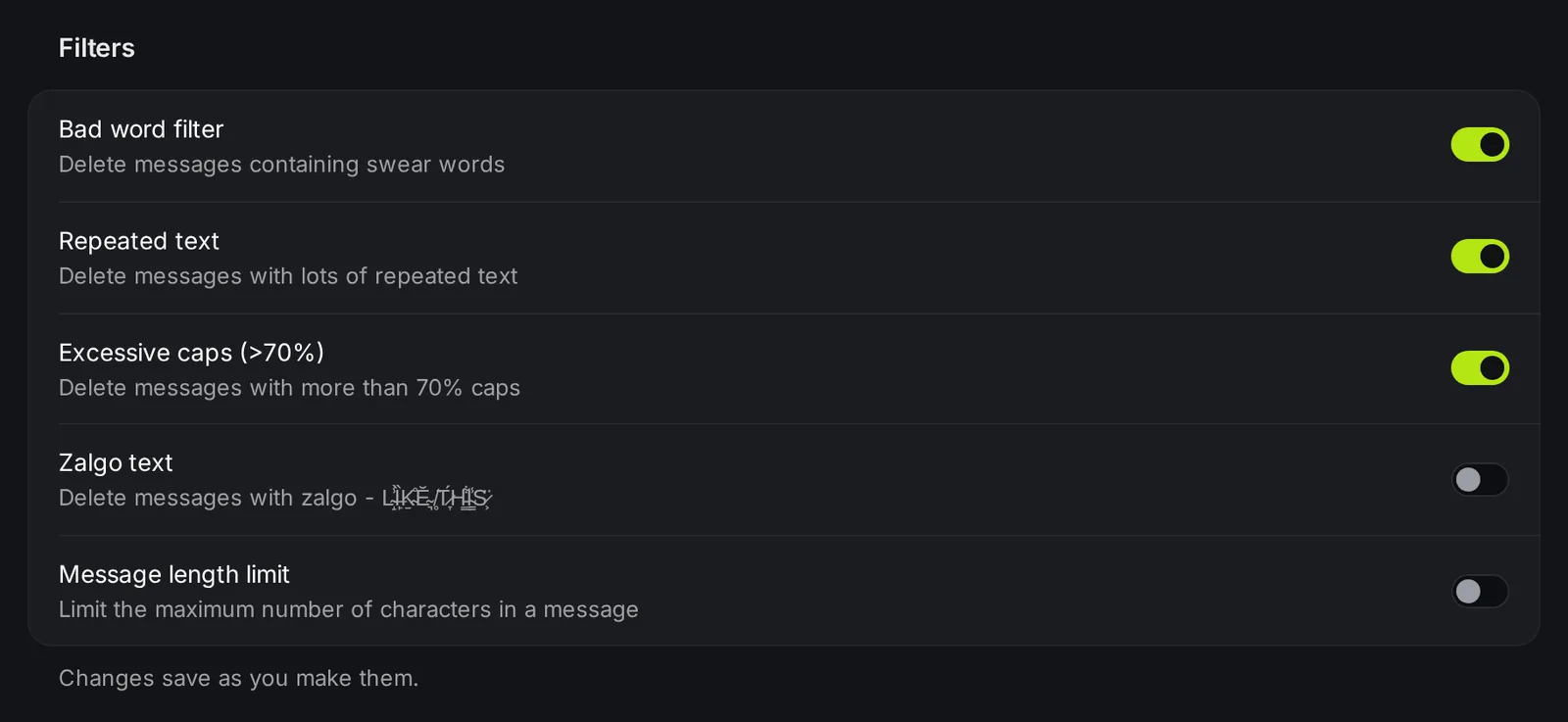
Section titled “それ以外はボットのフィルターで”Kickのツールは、チャットモード、BAN、ワードリストに向いています。チャットボットを使うと、すべてのメッセージに自動で働くフィルターが加わります。KickBotのモデレーションでは、オンにしたフィルターに当てはまるメッセージをKickBotが削除します。
- NGワードフィルター:汚い言葉。
- 繰り返しテキスト:同じテキストの繰り返し。
- 大文字の多用:70%以上が大文字のメッセージ。
- Zalgoテキスト:文字が重なって「バグった」ように見える文字列。
- メッセージの文字数制限:とても長いメッセージ。
- カスタムNGワード:最大200個の言葉やフレーズ。
- 正規表現パターン:上級者向けのフィルターを最大20個。
配信者とモデレーターは、フィルターの対象になりません。削除されたメッセージはすべてモデレーションログに表示されるので、ふつうのメッセージが引っかかっていないか確認できます。設定はkickbot.com/dashboard/moderationで行います。
配信でTTSや投げ銭を使う場合は、メッセージが読み上げられるので、それぞれに専用のフィルターが必要です。TTSモデレーションと投げ銭モデレーションをご覧ください。
シンプルなモデレーションの設定
Section titled “シンプルなモデレーションの設定”小・中規模のチャンネルなら、たいていこれで十分です。
- Kickでチャットのルールを2つか3つ書きます。
- 信頼できるモデレーターを1人か2人追加します。
- スパムが来るなら、短い待ち時間付きのフォロワー限定モードをオンにします。
- ボットをモデレーターに追加し、大文字、繰り返しテキスト、NGワードのフィルターをオンにします。
- 何回か配信したら履歴を確認し、うまくいかない部分を変えます。
よくある質問
Section titled “よくある質問”Kickでモデレーターを任命するには?
自分のチャットで/mod usernameと入力するか、dashboard.kick.com/channel/roles/moderatorで追加します。これができるのはチャンネルのオーナーだけです。
Kickのモデレーターダッシュボードはどこにありますか?
KickのModerator DashboardはWebサイトにあります(アプリにはありません)。モデレーターをしているチャンネルのチャット、チャットモード、モデレーションツールが表示されます。自分のチャンネルの設定は、dashboard.kick.comのCreator Dashboardにあります。
Kickのチャットで特定の言葉をブロックできますか?
はい。Creator DashboardのBlocked termsに追加します。KickBotなどのボットを使えば、最大200個の言葉やフレーズを登録できる2つめのリストと、大文字、スパム、長いメッセージのフィルターが加わります。
モデレーターもチャットモードの制限を受けますか?
いいえ。Kickによると、モデレーターにはチャットモードがかかりません。KickBotのフィルターも、配信者とモデレーターには働きません。