
OBSでKickのアラートを設定する方法
Kickのアラートは、誰かがフォロー、サブスク、ギフトサブスク、KICKsの送信、レイドをしたときに配信に表示されるポップアップです。OBSでは、アラートツールを使って追加します。ツールがチャンネルのイベントを受け取り、Webページにアラートを表示するので、そのページをOBSにブラウザソースとして追加します。KickのWeb Go Liveでブラウザから配信する場合は、アラートが最初から入っています。
このガイドでは、選択肢を説明したあと、KickBotの無料のアラートウィジェットを使った設定方法を紹介します。
アラートのしくみ
Section titled “アラートのしくみ”- チャンネルで何かが起きます(例:新しいフォロー)。
- アラートツールが、Kickからそのイベントを受け取ります。
- アラートウィジェット(Webページ)が、アニメーション、テキスト、サウンドを再生します。
- OBSがそのWebページをシーンの上に表示するので、視聴者にアラートが見えて、聞こえます。
ウィジェットはOBSの中で動きます。ブラウザソースが非表示だったり、今のシーンになかったりすると、アラートは表示されません。
| 方法 | イベント | 使える場所 |
|---|---|---|
| KickのWeb Go Live | フォロー、サブスク、ギフトサブスク、KICKs | Kickのブラウザスタジオから配信するときだけ(Kickのヘルプセンター(英語)) |
| KickBotのアラートウィジェット | フォロー、サブスク、ギフトサブスク、KICKs、レイド、KickBotの投げ銭ページからの投げ銭 | OBS、Streamlabs Desktop、Meldなど、ブラウザソースに対応したアプリ |
| Streamlabsのアラートボックス | StreamlabsはKick向けにフォローと投げ銭を挙げています(Streamlabs(英語)) | Streamlabs Desktopなど、ブラウザソースに対応したアプリ |
| チャットアラート | 配信のポップアップではなく、チャットにテキストメッセージを投稿 | どの環境でも使え、ブラウザソースは不要 |
組み合わせて使えます。たとえば、サブスクとKICKsにはポップアップを出し、フォローにはチャットに短いメッセージを投稿する配信者も多いです。
KickBotでアラートを設定する
Section titled “KickBotでアラートを設定する”Kickチャンネルを接続したKickBotのアカウントが必要です。
1. アラートウィジェットを選ぶ
Section titled “1. アラートウィジェットを選ぶ”ウィジェットライブラリを開きます。執筆時点で、KickBot公式のアラートウィジェットは次のとおりです。
| ウィジェット | 表示されるとき | OBSでのサイズ |
|---|---|---|
| Follower Alert | フォローされたとき | 800 x 600 |
| Sub Alert | サブスクされたとき | 800 x 600 |
| Gifted Sub Alert | ギフトサブスクが贈られたとき(サブスク数の最小・最大を設定可能) | 800 x 600 |
| KICKs Alert | KICKsが送られたとき(金額の最小・最大を設定可能) | 800 x 600 |
| Raid Alert | ほかの配信者にレイドされたとき | 800 x 600 |
| All-In-One Notification | サブスク、ギフトサブスク、フォロー、レイドを小さなバーで表示 | 480 x 56 |
ライブラリには、ほかの配信者が作ったコミュニティのアラートスタイルもあります。
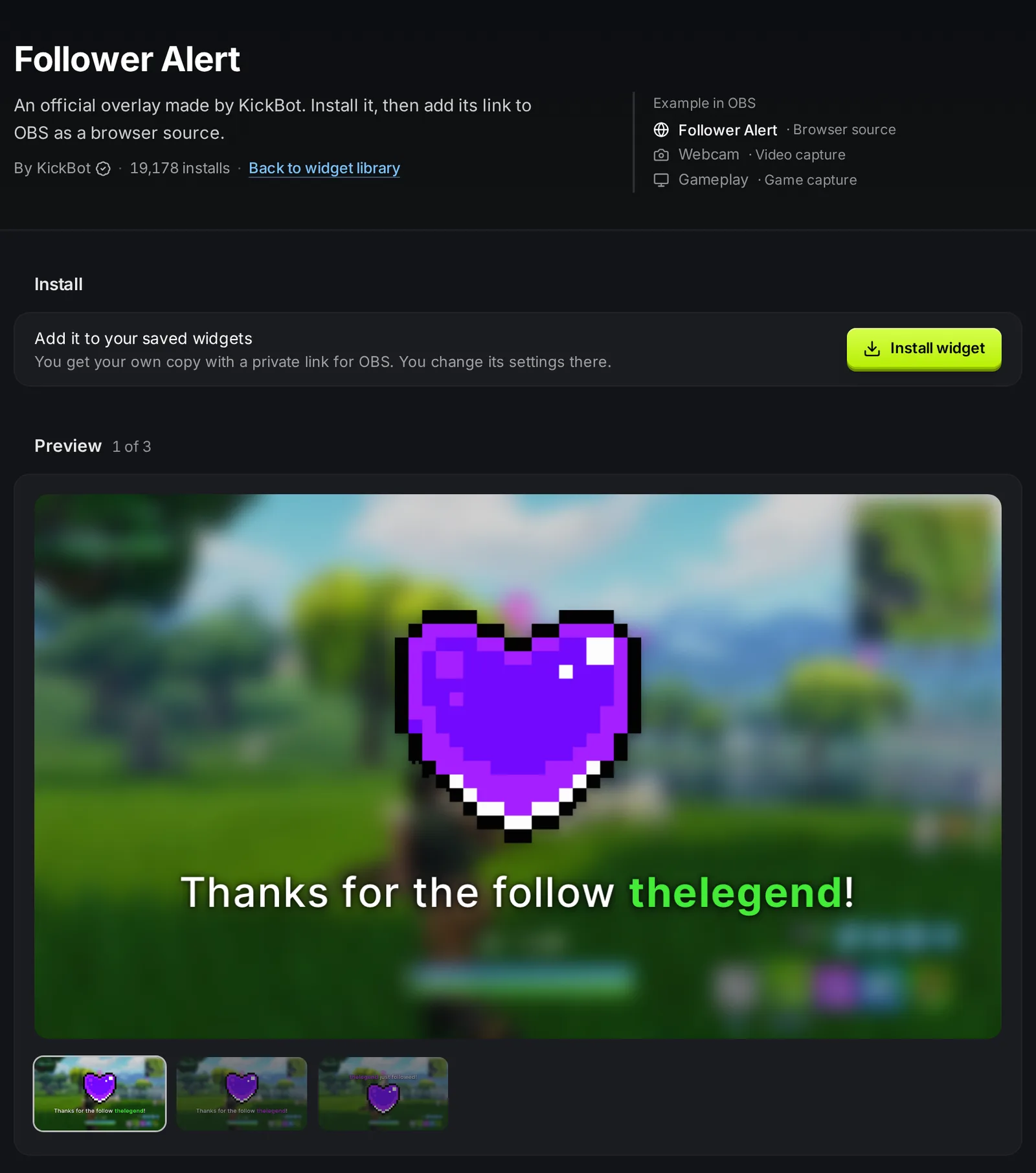
2. インストールしてカスタマイズする
Section titled “2. インストールしてカスタマイズする”- アラートウィジェットを開き、ウィジェットをインストールをクリックします。保存したウィジェットに追加されます。
- 保存したウィジェットで開いて、設定を変えます。大きいサイズのアラートでは、テキスト(
{username}などの変数を使えます)、画像・GIF・動画、サウンド、色、文字の大きさ、表示時間、レイアウト、アニメーションを設定できます。 - テストイベントのボタンで、アラートをプレビューします。テストイベントはこのプレビューにだけ表示され、OBSには表示されません。
- 保存をクリックします。
大きなギフトには大きなアラートを出したい場合は、保存したウィジェットでGifted Sub Alertを複製し、Minimum Subs(最小サブスク数)とMaximum Subs(最大サブスク数)を設定します。たとえば、1つは1〜9件、もう1つは10件以上にします。両方をOBSに追加します。
3. アラートをOBSに追加する
Section titled “3. アラートをOBSに追加する”- 保存したウィジェットで、アラートのURLをコピーをクリックします。
- OBSのソースで**+**をクリックし、ブラウザを選びます。
- URLを貼り付け、上の表の幅と高さ(例:800と600)を設定します。
- OKをクリックします。顔やゲームのHUDに重ならない位置にアラートを置きます。
- アラートを出したいすべてのシーンに、アラートのソースを入れます。ソースをコピーして、別のシーンで貼り付け (参照)(Paste (Reference))を使うこともできます。
アラートウィジェットごとに、これをくり返します。詳しい手順は画面アラートとOBSにブラウザソースを追加するにあります。
4. 投げ銭アラート
Section titled “4. 投げ銭アラート”KickBotの投げ銭ページで投げ銭を受け取る場合、投げ銭は専用のブラウザソースで流れます。投げ銭は1件ずつ読み上げられ、画面にも表示できます。投げ銭アラートをご覧ください。
5. チャットアラート(任意)
Section titled “5. チャットアラート(任意)”チャットアラートは、フォロー、サブスク、ギフトサブスク、KICKsのときに、Kickのチャットにメッセージを投稿します(例:「フォローありがとう、@username!」)。OBSが不要なので、スマホからの配信でも使えます。投稿するには、KickBotがチャンネルのモデレーターになっている必要があります。KickBotをモデレーターに追加するをご覧ください。
アラートの音と音量
Section titled “アラートの音と音量”- ブラウザソースのプロパティで、OBSで音声を制御する(Control audio via OBS)をオンにします。アラートにOBSの音声ミキサーで専用のスライダーができ、音が直接配信に入ります。オフのままだと、音はPCの既定のスピーカーで鳴り、OBSがデスクトップ音声をキャプチャしているときだけ配信に入ります。
- このオプションをオンにすると、モニタリングをオンにしない限り、ヘッドホンではアラートが聞こえません。ミキサーでソースを右クリックし、オーディオの詳細プロパティを選んで、音声モニタリングをモニターと出力にします。
- アラートは自分の声より小さくします。アラートは続けて来ることがあるので、長い曲より短い音のほうが向いています。
トラブルシューティング
Section titled “トラブルシューティング”OBSにアラートが表示されない:ブラウザソースが表示されていて、今のシーンに入っているか確認します。ソースを右クリックしてプロパティを選び、現在のページのキャッシュを更新をクリックします。そのあと、正しいウィジェットのURLをコピーしたか確認します。
KickBotではテストできるのに、OBSでは表示されない:これは正常な動作です。KickBotのエディターのテストイベントは、プレビューにだけ表示されます。友だちにフォローしてもらうか、実際のイベントを待ってください。
アラートが切れている:ブラウザソースの幅と高さを、ウィジェットのサイズに合わせます。サイズを変えるためにソースを引き伸ばさないでください。
音が出ない:OBSで音声を制御するがオンの場合は、音声ミキサーでソースがミュートになっていないか確認します。自分に聞こえない場合は、上の説明のとおりにモニタリングを設定します。
よくある質問
Section titled “よくある質問”Kickでフォローアラートを出すには?
KickBotのFollower Alertウィジェットなど、フォローアラートのあるアラートツールを使います。インストールしてURLをコピーし、OBSにブラウザソースとして800 x 600のサイズで追加します。
Kickにはアラートの機能がありますか?
Kickのブラウザスタジオ、Web Go Liveにだけあります。フォロワー、サブスク、ギフトサブスク、KICKsに対応したAlertsウィジェットがあります。OBSやStreamlabs Desktopでは、ブラウザソースを使うアラートツールが必要です。
Kickのアラートに好きな音やGIFを使えますか?
はい。KickBotのアラートウィジェットでは、アラートごとに画像・GIF・動画とサウンドをアップロードできます。
KickのアラートはStreamlabs Desktopでも使えますか?
はい。KickBotのアラートはブラウザソースで、Streamlabs Desktopはブラウザソースに対応しています。StreamlabsをKickで使うをご覧ください。