
Kickでレイドする方法
Kickのレイドは、自分の視聴者を別の配信者のライブ配信に送る機能です。たいてい配信の終わりに使います。レイドするには、チャットで/raidと入力するか、Creator Dashboard(クリエイターダッシュボード)のレイドの項目を使います。Kickによると、レイドボタンが使えるのは配信の視聴者が5人以上いるときで、24時間に2回までレイドできます(Kick chat commands(英語))。
レイドは、ほかの配信者と協力するいちばん簡単な方法です。相手の配信者には視聴者が増え、自分の視聴者には次に見る配信ができます。お互いにレイドし合う配信者どうしは、本当のつながりができることもよくあります。このガイドでは、レイドの送り方、レイドの迎え方、Kickでのほかのコラボの方法を紹介します。
Kickではレイドとホストは同じもの
Section titled “Kickではレイドとホストは同じもの”Kickでは両方の言葉が使われています。チャットコマンドは/raidで、コラボのガイドでもレイドと呼んでいます。Creator Dashboardでは、同じ操作がChannel Actions(チャンネルアクション)のHost(ホスト)ボタンになっていて、アクティビティフィードでは受けたレイドが「Hosts」と表示されます(Understanding your Kick Creator Dashboard(英語))。どちらの場所でも、Kickの説明は同じです。自分の視聴者が、別のライブ配信中のチャンネルに送られます。
Kickのレイドのルール
Section titled “Kickのレイドのルール”| ルール | Kickの説明 |
|---|---|
| 最低視聴者数 | レイド(Host)ボタンが使えるのは、配信の視聴者が5人以上いるときです。 |
| 回数の上限 | 24時間に2回まで。 |
| レイドできる人 | チャンネルのオーナー。Kickは/raidをオーナー専用のコマンドとしているので、モデレーターはレイドを始められません。 |
| レイド先 | 相手のチャンネルが配信中である必要があります。オフラインのチャンネルにはレイドできません。 |
出典:Kick chat commands(英語)、Collaborating with other streamers on Kick(英語)。
Kickでレイドする手順
Section titled “Kickでレイドする手順”- 配信が終わる前にレイド先を選びます。 Kickのおすすめは、配信中で、自分の視聴者が好きなジャンルで、チャットの雰囲気が近い配信者です。知り合いでなくてもかまいません。
- チャットに伝えます。 誰にレイドするのか、なぜなのかを話します。相手のチャットであいさつして、マナーを守るよう視聴者にお願いします。
- レイドを始めます。 チャットで
/raidと入力するか、Creator Dashboardを開いてChannel Actionsのレイド(Host)の項目を使います。 - 確定します。 Kickが視聴者を相手のチャンネルに送ります。
- レイドが完了したら、配信を終了します。
チャットで/と入力すると、Kickが使えるコマンドの一覧を表示します。自分のアカウントで/raidが使えるかを確認できます。
レイドのマナー
Section titled “レイドのマナー”Kick公式のレイドのルール(Collaborating with other streamers(英語)):
- 荒らす目的でレイドしない。 レイドは良い雰囲気を運ぶもので、混乱を起こすものではありません。
- 視聴者層を合わせる。 にぎやかな視聴者を落ち着いた配信に送っても、うまくいくことはあまりありません。
- 来てくれた人を歓迎する。 レイドしてくれた人の名前を呼んで、お礼を言います。
- できるときはレイドを返す。 レイドはお互いに送り合うときにいちばん効果があります。
ほかにも役立つ習慣:
- レイドして相手のチャットにリンクを連投しない。 相手の配信者に任せましょう。
- レイドする前に相手の配信の様子を確認する。 終わりかけの配信、休憩中の配信、デリケートな話題の配信には視聴者を送らないでください。
- ほかの人のチャットでレイドをお願いしない。 まずはつながりを作りましょう。下のコラボをご覧ください。
レイドを受けたとき
Section titled “レイドを受けたとき”レイドを受けると、数分間、新しい人でいっぱいの場ができます。その時間を活かしましょう。
- 手を止めて、レイドしてくれた人の名前を呼びます。 配信とチャットでお礼を言います。
- 今日どんな配信をしていたか聞きます。 レイドしてくれた人に話す時間ができ、その視聴者には残る理由ができます。
- 今やっていることを短く説明します。 新しい視聴者が、どんな配信に来たのかわかります。
- 自分の視聴者に、レイドしてくれた人のチャンネルを紹介します。 KickBotなら、モデレーターが
!so @nameと入力すると、KickBotがそのチャンネルのリンクを投稿します。!soはKickBotの標準コマンドの1つです。 - 別の日にレイドを返します。
レイドアラートを配信に表示する
Section titled “レイドアラートを配信に表示する”画面アラートを出せば、忙しいときでもレイドを見逃しません。KickBotのウィジェットライブラリには、無料のRaid Alertウィジェットがあります。レイドしてくれたチャンネル名と視聴者数を、自分の画像やGIF、サウンド、テキストと一緒に表示します。
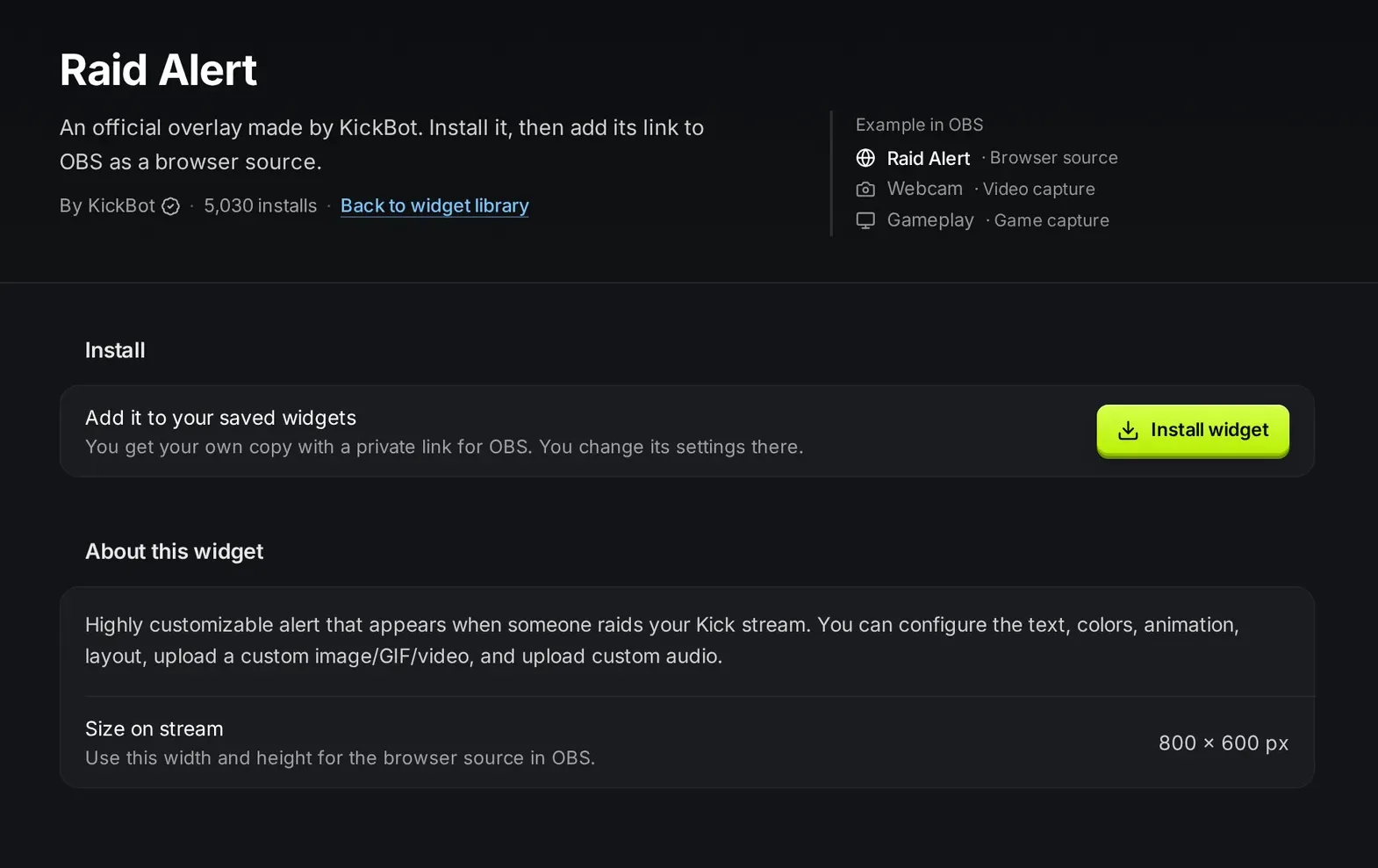
追加する手順:
- ウィジェットライブラリを開き、
raidで検索してRaid Alertをクリックします。 - ウィジェットをインストールをクリックします。
- 保存したウィジェットを開き、Raid Alertをクリックして設定を開きます。
- 必要ならText(テキスト)を変えます。初期値は
{username} just raided the stream with {viewers} viewers!です。{username}はレイドしてくれたチャンネル、{viewers}は連れてきてくれた視聴者の数です。 - 必要ならImage/Gif(画像/GIF)またはVideo(動画)と、Audio(音声)ファイルを追加して、保存をクリックします。
- テストイベントでレイドをクリックし、プレビューでアラートを確認します。
- URLをコピーをクリックし、OBSにブラウザソースとして800 × 600で追加します。
Minimum Viewers(最小視聴者数)とMaximum Viewers(最大視聴者数)を設定すると、その範囲のレイドのときだけアラートが出ます。たとえば、ウィジェットを2回インストールして、1つは視聴者1〜49人のレイド用に短いサウンドを、もう1つは50人以上のレイド用に大きな動画を設定できます。
大きなアラートではなく小さなバーにしたい場合はRaid Notificationを、フォロー、サブスク、ギフトサブスク、レイドを1つのポップアップにまとめたい場合はAll-In-One Notificationを使います。設定はすべて画面アラートに、OBSの手順はOBSにブラウザソースを追加するにあります。
レイドでトラブルが起きたら
Section titled “レイドでトラブルが起きたら”ほとんどのレイドは友好的です。レイドで暴言やスパムが大量に来た場合、Kickの集団による嫌がらせへの対応ガイド(英語)では次の対応をすすめています。
- 攻撃してくる相手に反応しない。
- フォロー期間付きのフォロワー限定チャット(新しいアカウント対策として、Kickは30日以上をすすめています)か、低速モードをオンにする。
- モデレーターに、そのアカウントのタイムアウトやBANを頼む。
- スクリーンショットとアーカイブを保存し、組織的な攻撃はsecurity@kick.comでKickに報告する。
モデレーターとチャットフィルターは、必要になる前に設定しておきましょう。Kickのチャットをモデレーションする方法をご覧ください。
コラボとほかの協力の方法
Section titled “コラボとほかの協力の方法”レイドはコラボの一種です。Kickのコラボのガイド(英語)にはほかの方法も載っていて、相手の配信者と同じ規模である必要はありません。
コラボを頼む方法
Section titled “コラボを頼む方法”- まずは視聴者になる。 相手の配信を見て、チャットに参加します。頼むときに、知らない人ではなくなります。
- はっきりお願いする。 「いつかコラボしない?」より「金曜にこのゲームを一緒にやりませんか?」のほうがうまくいきます。
- 適切な場所を使う。 パネルに載っている仕事用のメールアドレスか、相手が載せているプラットフォームのDMを使います。Kickによると、配信中にチャットでお願いしても、うまくいくことはあまりありません。
- 自分が出せるものを伝える。 2人ともプレイしているゲーム、得意なこと、相手のコンテンツを気に入りそうな視聴者など、自分が提供できるものを伝えます。
気軽にできる協力の方法
Section titled “気軽にできる協力の方法”- シャウトアウト:好きな配信者を配信で紹介するか、
!soを使います。 - 複数の配信者がいるDiscordコミュニティ:自然にコラボが生まれます。
- SNS:お互いのクリップや配信について投稿します。
- コミュニティイベント:自分のジャンルの大会、チャリティ配信、テーマを決めた配信の夜など。
Kickにない機能
Section titled “Kickにない機能”Kickによると、共同配信や配信の共有には対応していません。2人の配信者が1つのチャンネルで配信することはできず、配信をまとめる機能もありません。ポッドキャストや協力プレイの配信では、それぞれが自分のチャンネルで配信し、Discordなどの通話アプリで話します。時間を合わせて、相手の声をそれぞれの視聴者にどう聞かせるかを決めておきましょう。
気をつけたいこと
Section titled “気をつけたいこと”- 有償のコラボ:お金やスポンサーが関わる場合、Kickでははっきりした表示が必要です。Branded Contentツールを使い、タイトルに#Adか#Sponsoredを入れ、配信の最初に口頭でも伝えます。「Partner」や「Collab」ではなく、「Paid Promotion」のような言葉を使ってください。
- BANされたクリエイター:Kickによると、KickからBANされたクリエイターは少し映る程度ならかまいませんが、配信の中心にしてはいけません。
- 価値観と炎上:コラボすると、自分のチャンネルが相手の配信者と結びつきます。一緒に見られても困らない人を選びましょう。
レイドがチャンネルの成長に役立つ理由
Section titled “レイドがチャンネルの成長に役立つ理由”レイドとコラボは、自分と似た配信がもともと好きな視聴者に届く、数少ない方法の1つです。視聴者が本物である限り、平均視聴者数やユニークチャッター数など、Kickが認証やパートナープログラムで見る数字にも役立ちます。Kickパートナープログラムの条件とKickでチャンネルを伸ばす方法をご覧ください。
よくある質問
Section titled “よくある質問”Kickでレイドするには?
チャットで/raidと入力するか、Creator DashboardのChannel Actionsにあるレイド(Host)の項目を使い、確定します。視聴者が相手のライブ配信に移ります。レイドできるのはチャンネルのオーナーだけです。
Kickでレイドするには視聴者が何人必要ですか?
5人以上です。Kickによると、レイドボタンは配信の視聴者が5人以上いるときだけ使えます。
Kickでは何回レイドできますか?
Kickのチャットコマンドのページによると、24時間に2回までです。
モデレーターはKickでレイドできますか?
いいえ。Kickは/raidをチャンネルのオーナー専用のコマンドとしています。
Kickでレイドアラートを出すには?
アラートのオーバーレイをOBSに追加します。KickBotでは、ウィジェットライブラリから無料のRaid Alertをインストールし、URLをコピーして、OBSにブラウザソースとして800 × 600で追加します。レイドしてくれた人の名前と視聴者数が表示されます。