
Kickでチャットボットを設定する
Kickのチャットボットは、配信中にコマンドに答えたり、お知らせを投稿したり、スパムを消したりしてくれるアカウントです。設定するには、ボットのWebサイトでKickチャンネルを接続し、/modとボットの名前でボットをモデレーターにして、使う機能を選びます。KickBotの場合、ボットのアカウント名はKickBotなので、チャットで/mod KickBotと入力します。
このガイドでは、15分ほどでできる基本の設定を順に説明します。使うのはKickBotです。無料プランがあり、Kick専用に作られています。ほとんどのKickボットも同じ手順で設定できます。
Kickでチャットボットができること
Section titled “Kickでチャットボットができること”Kickには、モデレーターツールや/ban、/timeout、/slow、/followonlyなどのチャットコマンドが最初からあります(Kick chat commands(英語))。ボットを入れると、Kickだけではできないことが加わります。
- コマンド:視聴者が
!discordや!followageなどを入力すると、自動で返信します。 - 定期メッセージ:配信中、決まった間隔でお知らせを投稿します。
- フィルター:スパム、リンク、NGワードを、目にする前に削除します。
- チャットアラート:フォロー、サブスク、KICKsに短いお礼のメッセージを送ります。
- その他:Kickのクリップを保存する
!clip、TTS、チャットで返事をするAIキャラクターなど。
ステップ1:KickBotのアカウントを作り、Kickを接続する
Section titled “ステップ1:KickBotのアカウントを作り、Kickを接続する”- kickbot.comを開き、Google、Discord、またはメールアドレスで新規登録します。
- Kickチャンネルを連携をクリックし、Kickにログインしてチャンネルを接続します。
詳しくはアカウントを作成するをご覧ください。新しいチャンネルでは、最初のコマンドと定期メッセージを提案するAIセットアップが表示されることがあります。そのまま使っても、変更しても、スキップしてもかまいません(AIセットアップ)。
ステップ2:KickBotをモデレーターにする
Section titled “ステップ2:KickBotをモデレーターにする”KickBotのチャット機能の多くは、KickBotがモデレーターのときだけ動きます。たとえばフィルターは、メッセージを削除するためにモデレーター権限が必要です。
- Kickのチャットを開きます(kick.comでもポップアウトでもかまいません)。
/mod KickBotと入力して送信します。
Kickのダッシュボードのモデレーターページから追加することもできます。KickBotがまだモデレーターでない場合、KickBotのダッシュボードに警告が表示されます。Kickによると、/modを使えるのはチャンネルのオーナーだけです。KickBotが投稿しなくなったときは、まずここを確認してください。KickBotをモデレーターに追加するをご覧ください。
ステップ3:標準コマンドをオンにする
Section titled “ステップ3:標準コマンドをオンにする”KickBotには、すぐに使えるコマンドが用意されています。この記事の執筆時点では、!commands、!followage、!lurk、!me、!so(シャウトアウト)、!welcomeがあります。たとえば!followageは、その視聴者がどれくらいフォローしているかを投稿します。標準コマンドは無料プランの上限に含まれません。
kickbot.com/dashboard/commandsを開き、どの標準コマンドがオンになっているか確認します。不要なものはオフにしてください。一覧は標準コマンドにあります。
ステップ4:最初のカスタムコマンドを追加する
Section titled “ステップ4:最初のカスタムコマンドを追加する”最初に作るなら、毎回の配信で聞かれる質問に答えるコマンドがおすすめです。たとえば:
| コマンド | 返信の例 |
|---|---|
!discord | コミュニティに参加しよう:discord.gg/your-server-code |
!socials | クリップやお知らせ:x.com/yourhandle |
!schedule | 配信は月・水・金の19時(UTC) |
!rules | みんな仲良く。スパム禁止。リンクはモデレーターに聞いてから。 |
- コマンドページでコマンドを追加をクリックします。
- コマンド名と返信を入力します。変数を挿入を使うと、視聴者の名前などその場の値を入れられます。
- 使える人を選び、クールダウンを設定します。1人の視聴者が連投できないようにするためです。
- 保存をクリックし、チャットでコマンドを入力してテストします。
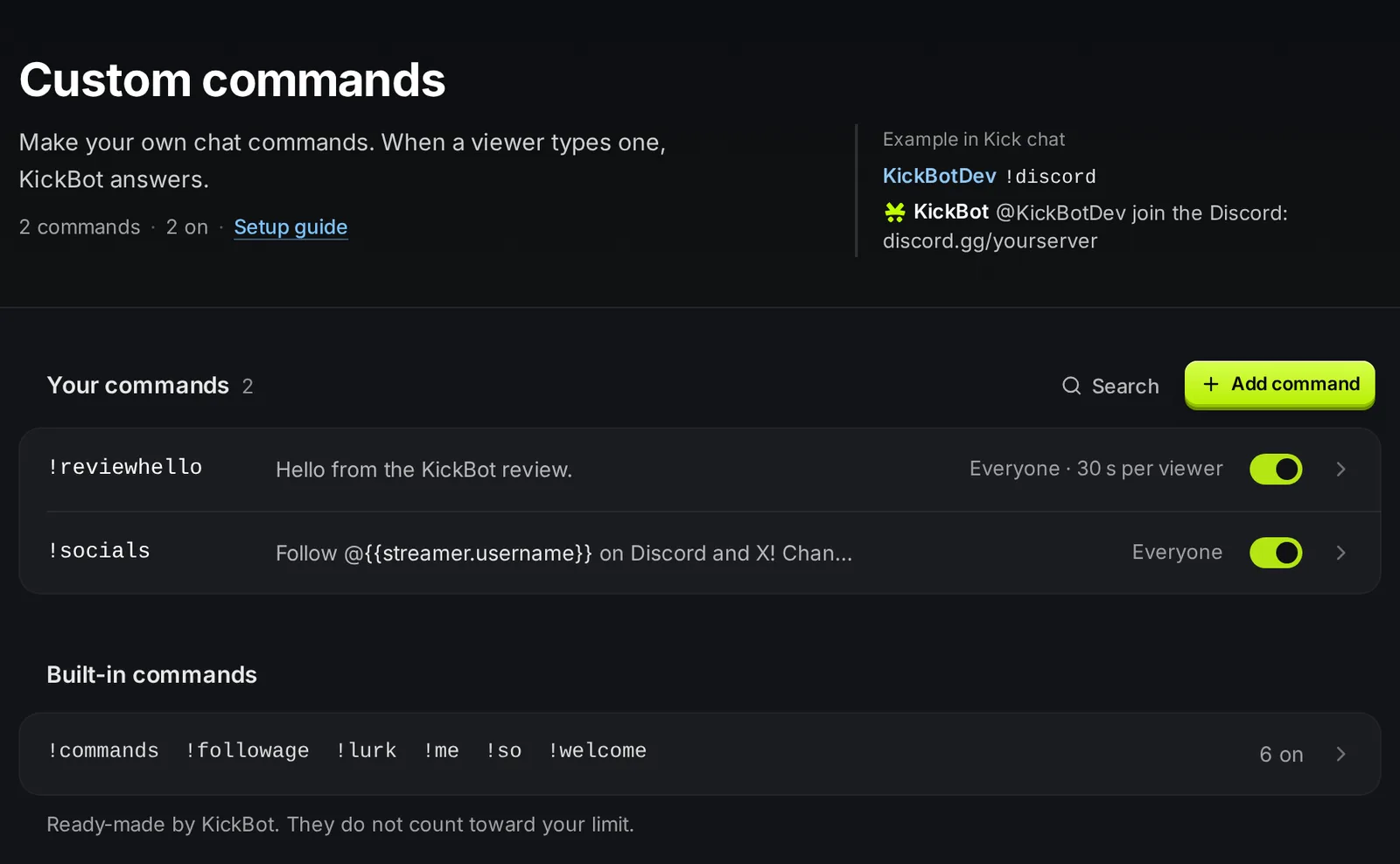
無料プランでは、同時にオンにできるカスタムコマンドは5個までです。設定と変数の全項目はカスタムコマンドとコマンド変数にあります。ほかのアイデアはどのチャンネルにも入れたいKickのチャットコマンドをご覧ください。
ステップ5:定期メッセージを1〜2件追加する
Section titled “ステップ5:定期メッセージを1〜2件追加する”定期メッセージは、決まった間隔でメッセージを投稿します。たとえばフォローのお願いや、Discordのリンクです。KickBotは投稿の間に新しいチャットメッセージが来るのを待つので、静かなチャットがボットの投稿で埋まることはありません。
- kickbot.com/dashboard/timerを開き、メッセージを追加をクリックします。
- メッセージを書きます。
- 投稿する間隔(5〜180分)と、間に必要なチャットメッセージの数(1〜30件)を設定します。
- 保存をクリックします。
メッセージは2〜3件で十分です。それより多いとスパムのように感じられます。無料プランでは、同時にオンにできる定期メッセージは3件までです。定期メッセージをご覧ください。
ステップ6:チャットフィルターをオンにする
Section titled “ステップ6:チャットフィルターをオンにする”kickbot.com/dashboard/moderationを開きます。まずはNGワードフィルターと、繰り返しテキスト、大文字の多用のフィルターから始めましょう。チャットでいつも同じ問題が起きるなら、カスタムNGワードを追加します。KickBotが削除したメッセージはモデレーションログで確認できます。
ボットと一緒に、Kick自体のツールもそのまま使えます。人間のモデレーターは/timeoutや/banを使えますし、レイドのときは/slow on 30でチャットの流れを遅くできます。チャットのモデレーションと、ガイドKickのチャットをモデレーションするをご覧ください。
ステップ7:チャットアラートと!clipを追加する
Section titled “ステップ7:チャットアラートと!clipを追加する”- チャットアラート:kickbot.com/dashboard/chatalertsを開き、フォロー、サブスク、ギフトサブスク、KICKsのメッセージを設定します。最小値も設定できます(例:5個以上のギフトサブスクのときだけ)。チャットアラートをご覧ください。
- クリップコマンド:kickbot.com/dashboard/clipcommandで
!clipをオンにします。視聴者が!clipと入力すると、KickBotが直前の場面をKickのクリップにして、リンクを投稿します。標準の長さは30秒です。クリップコマンドをご覧ください。
ステップ8:配信でテストする
Section titled “ステップ8:配信でテストする”配信を始め、サブアカウントか友だちに手伝ってもらって、各コマンドを試し、定期メッセージが出るのを待ちます。次の点を確認します。
- KickBotがコマンドに答え、定期メッセージを投稿する。
- NGワードを入れたテストメッセージがフィルターで削除される。
- 返信に誤字がなく、リンクが開ける。
ボットが投稿しない場合は、KickBotがモデレーターになっているか、その機能がオンになっているかを確認してください。定期メッセージは新しいチャットメッセージが十分に来てから投稿されるので、みんながチャットしている間にテストしてください。
さらに追加できる機能
Section titled “さらに追加できる機能”基本が動いたら、次のものを追加できます。
- TTS:視聴者が送ったメッセージを配信で読み上げます。
- AIキャラクター:選んだキャラクターとしてチャットで返事をします。
- Stream Deckのボタン:クリップ、チャットのクリア、チャットモードの切り替え。
- 配信画面のチャットやアラートなどのオーバーレイ。
- チーム:モデレーターがダッシュボードでボットを管理できるようになります。
よくある質問
Section titled “よくある質問”Kickのチャットにボットを追加するには?
ボットのWebサイトで新規登録し、Kickチャンネルを接続して、ボットをモデレーターにします。KickBotの場合は、Kickのチャットで/mod KickBotと入力します。
Kickのボットが反応しないのはなぜですか?
いちばん多い原因は、ボットがモデレーターになっていないことです。もう一度/mod KickBotと入力してください。そのあと、コマンドがオンになっているか、その視聴者がコマンドを使える設定になっているかを確認します。
KickBotは無料ですか?
KickBotには無料プランがあり、コマンド、定期メッセージ、フィルター、チャットアラート、!clip、TTS、ウィジェットを一部の上限つきで使えます。Premiumでは、ほとんどの上限がなくなります。Premiumをご覧ください。
Kickで複数のボットを使えますか?
はい。ただし、1つのコマンドは1つのボットだけに担当させてください。2つのボットが同じコマンドに答えると、チャットに返信が2つ出ます。