
Kickのクリップとアーカイブ(VOD)をダウンロードする方法
Kickのクリップは、Kick上でそのままMP4としてダウンロードできます。Kickによると、どのクリップも表示したときにダウンロードできます(How to create clips on Kick(英語))。KickBotのようなクリップダウンローダーを使えば、リンクからどのKickクリップでも保存できます。Kickのアーカイブ(VOD、過去の配信)は事情が違います。Kickにはアーカイブのダウンロードボタンがないので、VODダウンローダーが必要です(How to download your Kick VOD(英語))。
このガイドでは両方の方法と、アーカイブの必要な部分だけを切り出す方法を説明します。Kickの情報は2026年10月に確認しました。
Kickのクリップをダウンロードする
Section titled “Kickのクリップをダウンロードする”クリップを作ると、Publish(公開)をクリックしたあとにDownload(ダウンロード)が表示されます。ほかの人のクリップについても、Kickによると、どのクリップも表示したときにMP4でダウンロードできます。クリップの作り方はKickの配信をクリップする方法をご覧ください。
KickBotのクリップダウンローダーで
Section titled “KickBotのクリップダウンローダーで”クリップのリンクしかないときや、Kickのダウンロードがうまくいかないときに使います。
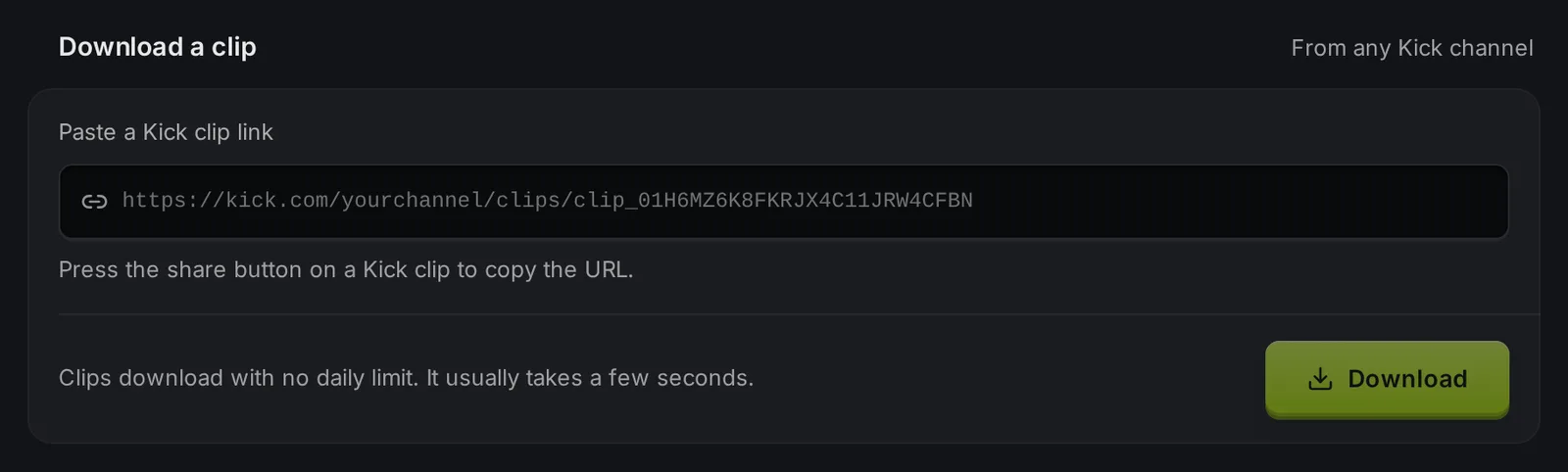
- Kickでクリップを開き、シェアボタンを押してリンクをコピーします。リンクは
https://kick.com/channelname/clips/clip_...のような形です。 - kickbot.com/dashboard/kick-clipsを開きます。
- リンクを貼り付けます。KickBotにクリップのプレビューが表示されるので、正しいクリップか確認します。
- ダウンロードをクリックします。クリップにダウンロードできますと表示されたら、もう一度ダウンロードをクリックしてMP4を保存します。
無料のKickBotアカウントが必要です。どのKickチャンネルのクリップでも使えます。詳しいガイドはKickクリップダウンローダーにあります。
KickBotの!clipのクリップ
Section titled “KickBotの!clipのクリップ”チャンネルがKickBotの!clipコマンドを使っている場合、各クリップにはkickbot.com/clip/...のページがあります。ページを開いてダウンロードをクリックします。アカウントは要りません。
Kickのアーカイブをダウンロードする
Section titled “Kickのアーカイブをダウンロードする”アーカイブ(VOD)は、過去の配信を保存したものです。Kickにはアーカイブのダウンロードボタンがありません。Kickヘルプセンターでは、いくつかの方法を挙げています(How to download your Kick VOD(英語))。外部のダウンロードツールを使う方法と、ブラウザの開発者ツールで動画の配信リンクをコピーする方法です。開発者ツールを使う方法でもできますが、専門的です。ダウンローダーのほうが簡単です。
KickBotのVODダウンローダーで
Section titled “KickBotのVODダウンローダーで”- Kickで、チャンネルのVideos(動画)タブにあるアーカイブを開き、ブラウザのアドレスバーからリンクをコピーします。
- kickbot.com/dashboard/vodを開いてリンクを貼り付けます。
- 画質を選びます。最初はいちばん高い画質(例:1080p60)が選ばれています。
- ダウンロードをクリックします。長い配信は時間がかかります。ページを閉じて、あとで戻ってきてもかまいません。
- その行にダウンロードできますと表示されたら、行のダウンロードをクリックしてMP4を保存します。
無料プランでは、24時間に2本までアーカイブのダウンロードを始められ、ファイルは36時間保存されます。Premiumでは1日の上限がなく、ダウンロードが早く始まり、ファイルは14日間保存されます。詳しくはVODダウンローダーをご覧ください。
アーカイブの一部だけ欲しいときは?
Section titled “アーカイブの一部だけ欲しいときは?”配信まるごとだと、何時間にも、何GBにもなることがあります。1つの場面だけ欲しいなら、KickBotのVODエディターでアーカイブの一部を切り出して、MP4で書き出せます。アーカイブのリンクを貼り付け、開始と終了を決めて、書き出します。無料プランでは切り出しは最大20分、Premiumでは最大3時間です。
早めにダウンロードを:Kickは古いアーカイブを削除します
Section titled “早めにダウンロードを:Kickは古いアーカイブを削除します”Kickはアーカイブをずっとは残しません。執筆時点では、認証されていないチャンネルでは7日間(最大16本)、認証済みのチャンネルでは最大30日間(最大30本)保存されます(Kick VODs(英語))。配信者がアーカイブを削除したり、非公開にしたりすることもあります。保存しておきたいなら、配信が終わったら早めにダウンロードしてください。
ダウンロードはマナーを守って
Section titled “ダウンロードはマナーを守って”クリップもアーカイブも、それを作った配信者のものです。ダウンロードしたものを自分で見るのと、ほかのサイトに投稿するのは別の話です。
- 配信者のコンテンツを転載する前に本人に確認し、クレジットを入れてください。
- 切り抜きチャンネルを歓迎する配信者は多いですが、そうでない人もいます。
- 非公開のコンテンツや削除されたコンテンツを、ほかの方法でダウンロードしないでください。
配信者で、自分のクリップやアーカイブをショート動画に使いたい場合は、クリップをショート動画にしてKickで伸ばすをご覧ください。
よくある質問
Section titled “よくある質問”Kickのクリップをダウンロードするには?
Kickでクリップを開き、ダウンロードを使うとMP4で保存できます。または、クリップのリンクをコピーして、kickbot.com/dashboard/kick-clipsにあるKickBotなどのクリップダウンローダーに貼り付けます。
Kickのアーカイブはダウンロードできますか?
Kickのボタンではできません。KickBotのVODダウンローダーなどのVODダウンローダーを使い、アーカイブのリンクを貼り付けます。Kickヘルプセンターでは、ほかの外部ツールも紹介しています。
Kickのアーカイブはいつまで残りますか?
認証されていないチャンネルでは7日間、認証済みのチャンネルでは最大30日間です。配信者がそれより早く削除することもあります。
KickBotのクリップダウンローダーは無料ですか?
はい。無料のKickBotアカウントが必要で、クリップには1日の上限がありません。アーカイブのダウンロードは、無料プランでは1日2本までです。