
Kickのアラートに好きな音と画像を使う方法
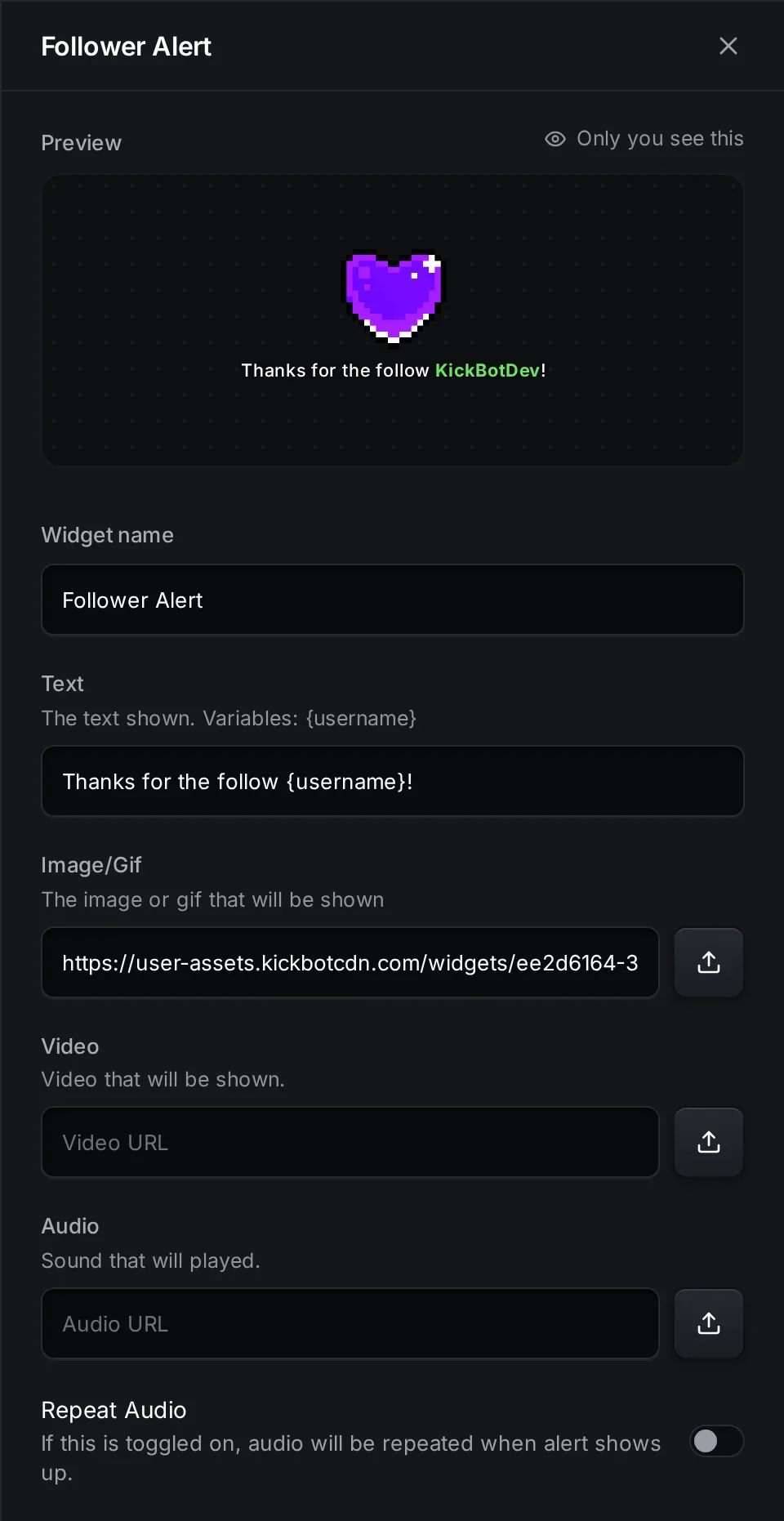
Kickのアラートには、それぞれ好きなサウンド、画像やGIF、動画、テキストを設定できます。OBSのアラートはアラートツールから出ているので、ファイルはそのツールに入れます。無料のKickBotのアラートウィジェットなら、保存したウィジェットでアラートを開き、Audio(音声)とImage/Gif(画像/GIF)にファイルをアップロードし、Text(テキスト)を変えて、保存をクリックします。OBSのアラートには、新しいファイルがすぐに反映されます。
このガイドでは、その手順、使えるファイル、配信で使ってよい無料のアラート音と画像の探し方を紹介します。まだOBSにアラートがない場合は、OBSでKickのアラートを設定するから始めてください。
カスタマイズできるアラート
Section titled “カスタマイズできるアラート”| KickBotのウィジェット | サウンド | 画像またはGIF | 動画 | テキスト |
|---|---|---|---|---|
| Follower Alert、Sub Alert、Gifted Sub Alert、KICKs Alert、Raid Alert | はい | はい | はい | はい |
| All-In-One NotificationとそのほかのNotificationウィジェット | いいえ | いいえ(アイコンは固定) | いいえ | いいえ(色とタイミングのみ) |
| チャットアラート | いいえ | いいえ | いいえ | はい(チャットのメッセージ) |
好きなサウンドやGIFを使うなら、大きなAlertウィジェットを使います。どれもOBSでは800 × 600です。ウィジェットライブラリからインストールします。設定の一覧は画面アラートにあります。
KickBotの投げ銭ページからの投げ銭は、視聴者のTTSメッセージとGIF付きで、専用のウィジェットで流れます。投げ銭アラートをご覧ください。
アラートの音を変える
Section titled “アラートの音を変える”- 保存したウィジェットを開き、アラート(例:Follower Alert)をクリックします。
- Audioの横にあるアップロードボタンをクリックし、サウンドファイルを選びます。または、サウンドファイルへの直接の
https://リンクを欄に貼り付けます。 - 保存をクリックします。
サウンドについて知っておきたいこと:
- サウンドはアラートが表示されると始まり、アラートが消えたあとも最後まで鳴ります。Duration(表示時間、初期値は5秒)より短くしてください。長いと、続けて来たアラートの音が重なることがあります。
- Repeat Audio(音声を繰り返す)は、アラートが画面に出ている間、サウンドを何度も鳴らします。とても短いサウンドに使います。
- ウィジェットには音量の設定がありません。OBSで音声を制御する(Control audio via OBS)をオンにして、OBSの音声ミキサーでアラートのソースの音量を設定します。手順はアラートの音と音量にあります。
- 新しいアラートにはサウンドがありません。Audioが空なら、アラートは無音です。
画像やGIFを変える
Section titled “画像やGIFを変える”- 保存したウィジェットでアラートを開きます。
- Image/Gifの横にあるアップロードボタンをクリックしてファイルを選ぶか、画像への直接のリンクを貼り付けます。
- 保存をクリックします。
初期の画像は、小さなドット絵のハートのGIFです。アニメーションGIFとアニメーションWebPは、動いて表示されます。背景が透明なPNG、GIF、WebPなら、配信で周りに枠が出ないので、いちばんきれいに見えます。
Layout(レイアウト)では、テキストの位置を決めます。Text Below(テキストを下に)、Text Above(テキストを上に)、Text Centered(テキストを中央に)、Only Text(テキストのみ)、Only Image(画像のみ)から選びます。Only Imageでは、アラートにテキストは一切表示されません。
代わりに動画を使う
Section titled “代わりに動画を使う”Video(動画)に短いMP4かWebMをアップロードします。Videoにファイルがあると、アラートは画像の代わりに動画を表示します。動画に音がある場合は、その音も鳴ります。その場合はAudioを空にしてください。空にしないと、2つの音が同時に聞こえます。画像に戻すには、動画を削除します。
アラートのテキストを変える
Section titled “アラートのテキストを変える”各アラートには、それぞれの変数を使えるText欄があります。変数はHighlight Color(強調色)で表示されます。
| ウィジェット | 初期のテキスト | 変数 |
|---|---|---|
| Follower Alert | Thanks for the follow {username}! | {username} |
| Sub Alert | Thanks for the {months} month sub {username}! | {username}、{months} |
| Gifted Sub Alert | Thanks for the {amount} gifted subs {username}! | {username}、{amount} |
| KICKs Alert | Thanks for the {amount} KICKs {username}! | {username}、{amount} |
| Raid Alert | {username} just raided the stream with {viewers} viewers! | {username}、{viewers} |
見た目は、Text Color(文字色)、Highlight Color、Font Size(文字の大きさ)で設定します。
大きなギフトやレイドには別の音を
Section titled “大きなギフトやレイドには別の音を”Gifted Sub Alert、KICKs Alert、Raid Alertには、最小値と最大値があります(Minimum Subs、Minimum KICKs、Minimum Viewersと、それぞれに対応する最大値)。アラートは、その範囲の数のときだけ再生されます。保存したウィジェットの複製で2つめのコピーを作り、別のファイルを設定します。
たとえば:
- KICKs Alertのコピー1:1〜99 KICKs、短いサウンドと小さなGIF。
- KICKs Alertのコピー2:100 KICKs以上、長めのサウンドと動画。
両方のコピーをOBSに追加します。コピーごとにURLが違います。
使えるファイル
Section titled “使えるファイル”| 種類 | 形式 | 最大サイズ |
|---|---|---|
| 画像またはGIF | PNG、JPEG、GIF、WebP | 25 MB |
| 動画 | MP4、WebM、MOV | 25 MB |
| サウンド | MP3、WAV、OGG、Opus、M4A、AAC、FLAC、WebM音声 | 25 MB |
ファイルが小さいほど、OBSがウィジェットを開いたときに速く読み込まれます。アラートなら、数秒のサウンドと数MBのGIFで十分です。
アップロードしたファイルはKickBotに保存されます。貼り付けたリンクは、毎回ほかのWebサイトから読み込まれます。そのサイトがファイルを削除すると、アラートの音や画像が出なくなります。できるだけアップロードしてください。
無料のアラート音と画像の探し方
Section titled “無料のアラート音と画像の探し方”使うのは、自分で作ったファイルか、配信での使用を認めるライセンスのファイルだけにしてください。曲、映画のクリップ、ゲームの音は、ネットで見つけたからといって自由に使えるわけではありません。Kickは著作権の通知があるとコンテンツを削除することがあり、侵害をくり返すアカウントは停止または削除されます(Kick DMCA policy(英語))。GIFも同じで、検索サイトのGIFがいつも自由に使えるとは限りません。
次のサイトは、ファイルでできることをはっきり書いています(2026年10月24日に確認)。
| サイト | 入手できるもの | ライセンスの要点 |
|---|---|---|
| Pixabay sound effectsとPixabay images | 効果音、画像、イラスト | Pixabay Content License:無料で使え、変更もでき、クレジット表記は不要。ファイルをそのまま単体で販売・配布することはできず、見分けのつく人物やブランドなど、別の権利が関わるファイルもあります(license summary(英語))。 |
| Freesound | コミュニティが作った効果音 | サウンドごとにライセンスがあります(CC0、表示、表示-非営利)。表示のサウンドは作者をクレジットします。非営利のサウンドは、収益が出る作品には使えません(Freesound FAQ(英語))。 |
| Kenney | ゲーム用のサウンドパック、2Dアート、アイコン | CC0(パブリックドメイン)。商用でも無料で使え、クレジット表記は不要(Kenney support(英語))。 |
安全に使うためのコツ:
- Freesoundでは、サウンドごとにライセンスを確認し、できるだけCC0のサウンドを選びます。サブスクやKICKsで稼ぐために配信しているなら、非営利のサウンドは使わないでください。
- 使っているファイルとそのリンクを記録しておきます。ライセンスでクレジットが求められている場合は、Kickのページのチャンネルパネル(英語)に載せます。
- いちばん安全なのは、自分で作ったサウンドです。スマホで短い音を録音するか、友だちにジングルを作ってもらいましょう。
トラブルシューティング
Section titled “トラブルシューティング”アップロードできない:ファイルが25 MBより小さく、上の表の形式のどれかであるか確認します。SVGとAVIFの画像は使えません。
プレビューでは音が鳴るのに、OBSでは鳴らない:ブラウザソースのプロパティでOBSで音声を制御するをオンにし、音声ミキサーでソースがミュートになっていないか確認します。
前の音がまだ鳴る:ウィジェットで保存をクリックします。それでも鳴る場合は、OBSでソースを右クリックし、プロパティの現在のページのキャッシュを更新をクリックします。
動画を設定したらアラートが無音になった:動画は動画自身の音を鳴らします。動画ファイルに音が入っているか確認するか、Audioにファイルを追加します。
1つのイベントで2つのアラートが出る:同じ種類のウィジェットが2つOBSで開いているか、2つのコピーの最小値と最大値が重なっています。範囲を確認してください。
よくある質問
Section titled “よくある質問”Kickのアラート音を変えるには?
OBSのアラートはアラートツールから出ているので、音はそのツールで変えます。KickBotでは、保存したウィジェットでアラートを開き、Audioにファイルをアップロードして保存をクリックします。
KickのフォローアラートにGIFを使えますか?
はい。保存したウィジェットでFollower Alertを開き、Image/GifにGIFをアップロードして保存をクリックします。アニメーションWebPも使えます。
Kickのアラート用の無料の音はどこで手に入りますか?
Pixabayの効果音、FreesoundのCC0のサウンド、KenneyのCC0のサウンドパックなど、ライセンスがはっきりしたサイトを使います。権利を持っていない曲やクリップは使わないでください。
アラートごとに音量を設定できますか?
アラートウィジェットには音量の設定がありません。アラートはそれぞれOBSで別のブラウザソースになっているので、OBSの音声ミキサーで音量を設定します。