
Comando de clip na Kick (!clip)
Com o comando de clip do KickBot, os espectadores digitam !clip no seu chat da Kick enquanto você está ao vivo. O KickBot salva os últimos 30 segundos da sua live como clip e posta o link no chat, por exemplo @KickBotDev https://kickbot.com/clip/48fm1hd9. O espectador também pode pedir uma duração, como !clip 60. Você ativa e configura na página Comando de clip, em Chat Bot.
Todo clip também vai para a sua página pública de clips em kickbot.com/clips/yourchannel. Veja páginas de clips.
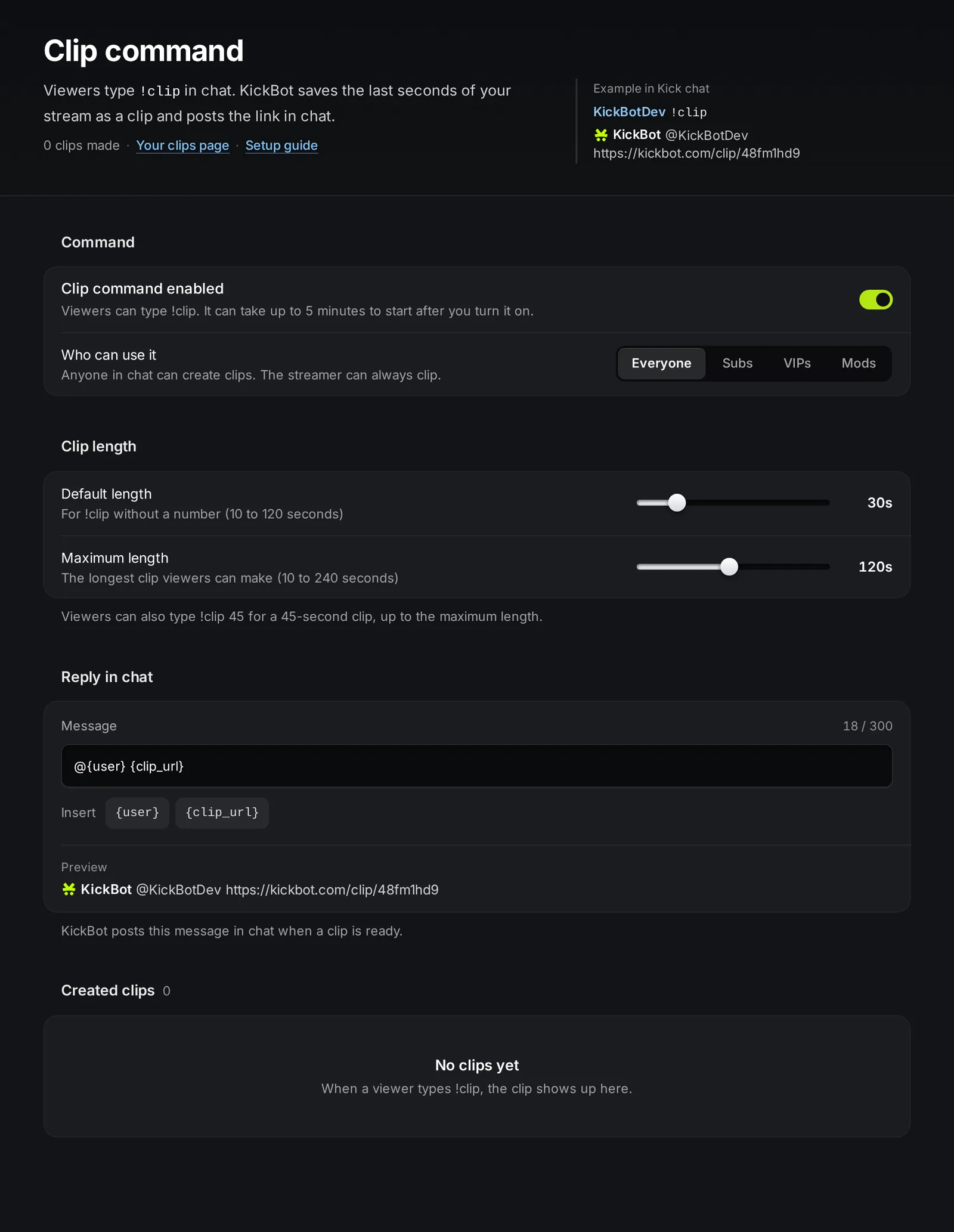
Ativar o comando de clip
Seção intitulada “Ativar o comando de clip”O KickBot precisa ser moderador no seu canal para poder postar o link.
- Abra kickbot.com/dashboard/clipcommand.
- Ative Comando de clip ativado.
- Em Quem pode usar, escolha quem pode fazer clips.
- Entre ao vivo e digite
!clipno seu chat para testar.
Como os espectadores usam
Seção intitulada “Como os espectadores usam”| O espectador digita | O KickBot faz |
|---|---|
!clip | Um clip com a sua duração padrão (30 segundos, se você não mudar) |
!clip 45 | Um clip de 45 segundos |
!clip 500 | Um clip com a sua duração máxima, porque 500 passa do máximo |
O clip pega o tempo logo antes de o espectador digitar o comando. Ele só funciona enquanto você está ao vivo. Quando você está offline, o KickBot não faz o clip e não responde.
Para evitar spam, cada espectador pode fazer um clip por vez, com uma pequena espera entre os clips.
Configurações
Seção intitulada “Configurações”| Configuração | O que faz | Limites e padrão |
|---|---|---|
| Comando de clip ativado | Ativa ou desativa o !clip no seu chat. | Desativado até você ativar. |
| Quem pode usar | Todos, Subs, VIPs, Mods ou uma combinação. | Você (o streamer) sempre pode clipar. |
| Duração padrão | A duração do !clip sem número. | De 10 a 120 segundos. Padrão 30. |
| Duração máxima | O clip mais longo que um espectador pode pedir. | De 10 a 240 segundos. Padrão 120. |
| Resposta no chat | A mensagem que o KickBot posta com o link do clip. | De 15 a 300 caracteres. Padrão @{user} {clip_url}. |
Quem pode usar
Seção intitulada “Quem pode usar”Com Todos, qualquer pessoa no seu chat pode clipar. Desative Todos e escolha Subs, VIPs ou Mods (ou mais de um) para limitar. Por exemplo, com Subs e Mods, só inscritos e moderadores podem clipar. O texto abaixo dos botões mostra quem pode clipar agora.
Duração do clip
Seção intitulada “Duração do clip”Defina a Duração padrão e a Duração máxima com os controles deslizantes. Por exemplo, com padrão de 30 e máximo de 90, !clip faz um clip de 30 segundos e !clip 200 faz um clip de 90 segundos.
Resposta no chat
Seção intitulada “Resposta no chat”Digite a mensagem em Mensagem e aperte Enter para salvar (Esc desfaz a edição). Use Inserir para adicionar estas variáveis:
{user}: o espectador que digitou!clip{clip_url}: o link do clip
Por exemplo, Clip salvo por @{user}: {clip_url} posta Clip salvo por @KickBotDev: https://kickbot.com/clip/48fm1hd9. A Pré-visualização abaixo da caixa mostra o resultado.
Encontrar e gerenciar seus clips
Seção intitulada “Encontrar e gerenciar seus clips”- Clips criados, no fim da página, lista todos os clips feitos com
!clip. Ordene por Mais recentes, Mais antigos, Mais vistos ou Menos vistos. - Para excluir um clip, use o menu do clip. Para excluir vários, clique em Selecionar, escolha os clips e clique em Excluir selecionados. Não é possível desfazer.
- Sua página de clipes, no topo, abre a sua página pública em
kickbot.com/clips/yourchannel, onde os espectadores podem assistir e compartilhar os seus clips.
Você também pode fazer um clip com uma tecla no Stream Deck. Veja Stream Deck. Para baixar clips como arquivos MP4, veja Baixar clips.
Solução de problemas
Seção intitulada “Solução de problemas”Se o !clip não responder:
- O KickBot não é moderador. Veja adicione o KickBot como moderador.
- Você está offline. Os clips só funcionam enquanto você está ao vivo.
- Você acabou de ativar. Espere alguns minutos.
- O espectador não está em um grupo que pode clipar. Confira Quem pode usar.
- O espectador fez um clip agora há pouco. Cada espectador pode fazer um clip por vez. Espere alguns segundos e tente de novo.
Perguntas frequentes
Seção intitulada “Perguntas frequentes”Como faço um clip na Kick com um comando de chat?
Digite !clip no chat de um canal que usa o comando de clip do KickBot. O KickBot salva os últimos segundos da live e posta o link. Digite !clip 60 para um clip de 60 segundos, até o máximo do canal.
Qual é a duração máxima de um clip do !clip?
De 10 segundos até o máximo que o streamer definir. O máximo pode ir até 240 segundos (4 minutos) com o Premium e até 120 segundos no plano Grátis.
Para onde vão os clips feitos com !clip?
O KickBot posta o link no chat. O clip também fica em Clips criados no seu painel e na sua página pública de clips em kickbot.com/clips/yourchannel.
Posso deixar só inscritos ou mods fazerem clips?
Sim. Em Quem pode usar, desative Todos e escolha Subs, Mods ou os dois. Você mesmo sempre pode clipar.