
Variáveis de comando do KickBot
Variáveis são marcadores na resposta de um comando. O KickBot coloca o valor atual toda vez que o comando é usado. Por exemplo, uma resposta de !followage com {{sender.followage}} posta há quanto tempo o espectador segue o seu canal da Kick. As variáveis funcionam em comandos personalizados e nas respostas dos comandos padrão.
Escreva cada variável com duas chaves de cada lado, exatamente como nesta página. Maiúsculas e minúsculas fazem diferença: {{sender.username}} funciona, {{Sender.Username}} não.
Adicionar uma variável a uma resposta
Seção intitulada “Adicionar uma variável a uma resposta”- Abra um comando na página Comandos personalizados ou clique em Adicionar comando.
- Abaixo da caixa Resposta, use Inserir uma variável. Escolha um grupo (Remetente, Streamer, Usuário marcado / Parâmetro, Stream, Aleatório ou Requisição de API).
- Clique em uma variável. O KickBot coloca a variável onde está o cursor.
A prévia No chat da Kick mostra valores de exemplo, para você conferir a resposta antes de salvar.
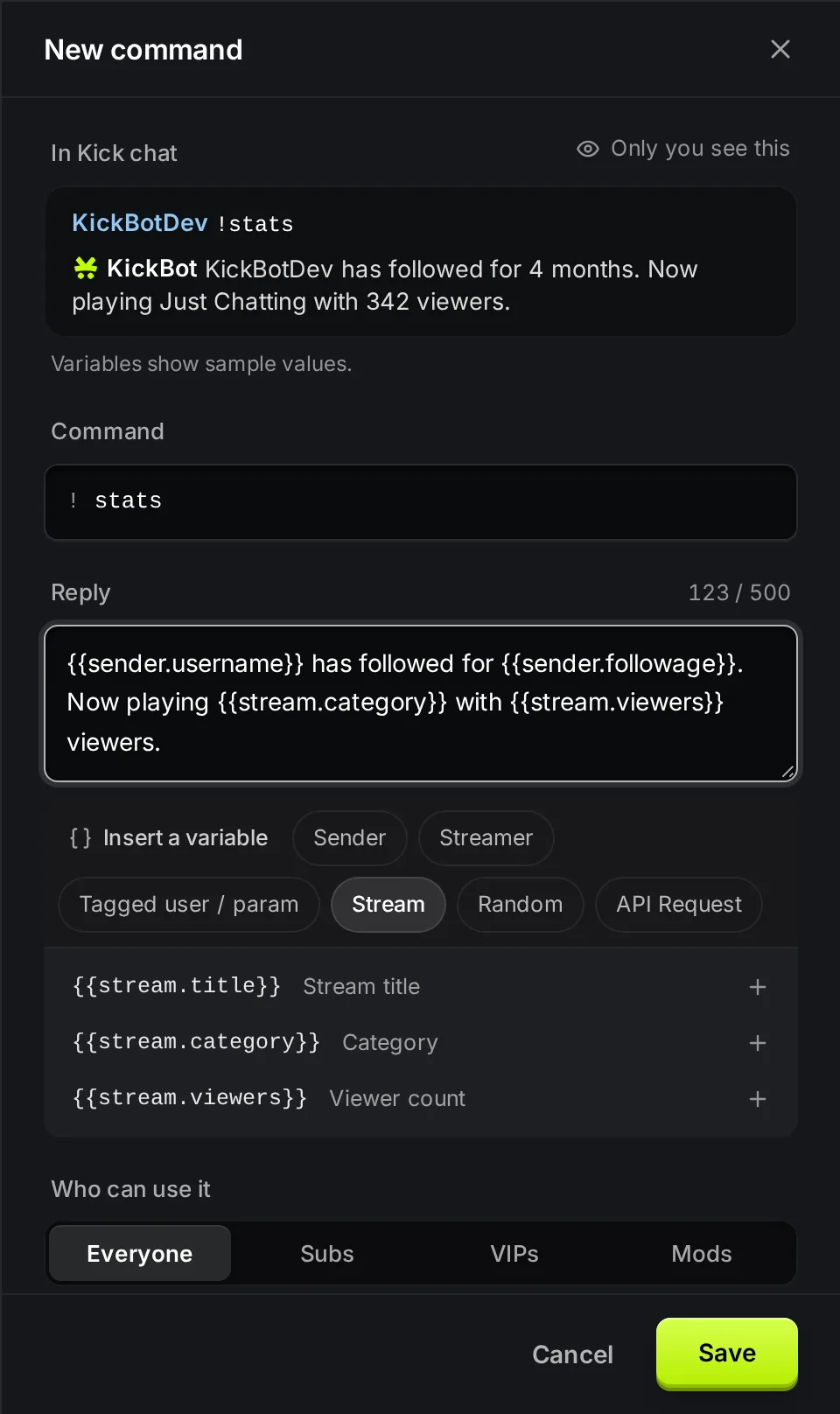
Os exemplos abaixo usam um espectador chamado KickBotDev em um canal chamado yourchannel.
Remetente
Seção intitulada “Remetente”O espectador que digitou o comando.
| Variável | O que posta | Exemplo |
|---|---|---|
{{sender.username}} | O nome do espectador como no link do canal dele (em minúsculas) | kickbotdev |
{{sender.followers}} | Quantos seguidores o canal do próprio espectador tem | 128 |
{{sender.followage}} | Há quanto tempo o espectador segue o seu canal | 4 months 12 days |
{{sender.url}} | Link do canal da Kick do espectador | https://kick.com/kickbotdev |
{{sender.bio}} | A bio do perfil da Kick do espectador | Streamer de variedades de Recife |
{{sender.instagram}} | O nome no Instagram que está no perfil da Kick do espectador | yourhandle |
{{sender.twitter}} | O nome no X (Twitter) que está no perfil da Kick do espectador | yourhandle |
{{sender.youtube}} | O YouTube que está no perfil da Kick do espectador | yourhandle |
{{sender.discord}} | O Discord que está no perfil da Kick do espectador | discord.gg/your-server-code |
{{sender.tiktok}} | O nome no TikTok que está no perfil da Kick do espectador | yourhandle |
{{sender.facebook}} | O nome no Facebook que está no perfil da Kick do espectador | yourhandle |
Followage da Kick
Seção intitulada “Followage da Kick”Se o espectador não segue o seu canal, o KickBot posta isto no lugar da sua resposta: @kickbotdev is not following @yourchannel.
O comando padrão !followage usa esta variável. A resposta dele é @{{sender.username}} has been following for {{sender.followage}}, então no chat ela aparece como @kickbotdev has been following for 4 months 12 days.
Streamer
Seção intitulada “Streamer”Você, o dono do canal.
| Variável | O que posta | Exemplo |
|---|---|---|
{{streamer.username}} | O nome do seu canal como no link do canal | yourchannel |
{{streamer.followers}} | O seu número de seguidores | 2450 |
{{streamer.url}} | Link do seu canal da Kick | https://kick.com/yourchannel |
{{streamer.bio}} | A sua bio da Kick | Live tranquila toda noite |
{{streamer.instagram}} | O nome no Instagram que está no seu perfil da Kick | yourhandle |
{{streamer.twitter}} | O nome no X (Twitter) que está no seu perfil da Kick | yourhandle |
{{streamer.youtube}} | O YouTube que está no seu perfil da Kick | yourhandle |
{{streamer.discord}} | O Discord que está no seu perfil da Kick | discord.gg/your-server-code |
{{streamer.tiktok}} | O nome no TikTok que está no seu perfil da Kick | yourhandle |
{{streamer.facebook}} | O nome no Facebook que está no seu perfil da Kick | yourhandle |
Usuário marcado e parâmetro
Seção intitulada “Usuário marcado e parâmetro”Um texto ou um nome que o espectador digita depois do comando. Por exemplo, um espectador digita !so @SomeChannel ou !hug @friend.
| Variável | O que posta | Exemplo para !so @SomeChannel great stream |
|---|---|---|
{{param}} | Todo o texto depois do comando | @SomeChannel great stream |
{{taggedUser.username}} | O nome depois do primeiro @ | SomeChannel |
{{taggedUser.url}} | Link do canal marcado | https://kick.com/SomeChannel |
{{taggedUser.followers}} | Número de seguidores do canal marcado | 57 |
{{taggedUser.followage}} | Há quanto tempo o espectador marcado segue o seu canal | 2 months 3 days |
O usuário marcado também tem as variáveis de perfil: {{taggedUser.bio}}, {{taggedUser.instagram}}, {{taggedUser.twitter}}, {{taggedUser.youtube}}, {{taggedUser.discord}}, {{taggedUser.tiktok}} e {{taggedUser.facebook}}.
Se o espectador não marcar ninguém, {{taggedUser.username}} fica vazio. Se o nome marcado não for um canal da Kick, as variáveis de busca (seguidores, bio e os outros campos do perfil) não funcionam, e o KickBot posta 404 tagged user not found no lugar da resposta.
Exemplo: o comando padrão !so (shout-out) tem a resposta Go check @{{taggedUser.username}}'s channel! {{taggedUser.url}}.
A sua live atual. Estas variáveis funcionam enquanto você está ao vivo.
| Variável | O que posta | Exemplo |
|---|---|---|
{{stream.title}} | O título da sua live | Live tranquila, chega mais |
{{stream.category}} | A categoria da sua live | Just Chatting |
{{stream.viewers}} | O seu número de espectadores agora | 342 |
Enquanto você está offline, o KickBot não consegue ler a sua live, então um comando com estas variáveis não posta a resposta normal. Ele pode postar 404 stream not found no lugar.
Aleatório
Seção intitulada “Aleatório”Use estas variáveis em jogos e comandos divertidos. Cada vez que o comando é usado, sai um valor novo.
| Variável | O que posta | Exemplo |
|---|---|---|
{{randomRange(1,100)}} | Um número inteiro do primeiro número até o segundo, os dois incluídos | 42 |
{{randomItem("pedra","papel","tesoura")}} | Um item da lista, todos com a mesma chance | papel |
{{randomItemPercentage("comum":70,"raro":25,"lendário":5)}} | Um item da lista, com a chance que você der a cada item | comum |
Regras:
randomRangerecebe dois números inteiros, 0 ou maiores. O primeiro não pode ser maior que o segundo.- Coloque cada item entre aspas duplas retas (
"), separados por vírgulas. Os itens podem ter espaços, por exemplo"Pergunte mais tarde". - Em
randomItemPercentage, coloque o número logo depois dos dois-pontos, sem espaço. Os números são pesos. Com 70, 25 e 5, o primeiro item sai mais ou menos 70 vezes em 100.randomItemPercentagenão está no menu Inserir uma variável. Digite à mão.
Requisição de API
Seção intitulada “Requisição de API”{{request("https://...")}} pega dados de um endereço da web (API) e coloca na resposta. Use para mostrar uma piada, um rank de jogo ou qualquer outra coisa que uma API pública retorne.
{{request("https://uselessfacts.jsph.pl/api/v2/facts/random").text}}O KickBot abre o endereço, lê a resposta em JSON e posta o campo text. Por exemplo: The praying mantis is the only insect that can turn its head.
Como funciona:
- Escolha um campo. Coloque o caminho depois do parêntese que fecha. Use pontos para os nomes e
[0]para os itens de uma lista, por exemplo.data[0].name. Sem caminho, ou se o caminho não existir na resposta, o KickBot posta a resposta inteira. - Use variáveis no endereço. Por exemplo,
{{request("https://example.com/rank?user={{sender.username}}").rank}}. O KickBot coloca o valor e adapta para um endereço da web (um espaço vira%20). Não é permitido colocar uma requisição dentro de outra. - Só requisições GET. O KickBot não consegue enviar body nem headers. Se a API precisar de uma chave, coloque a chave no endereço como parâmetro de query.
- Limites. Só endereços
httpehttpsna internet pública. O KickBot espera até 3 segundos por uma resposta, então use uma API que responda rápido e com uma resposta curta.
Mais variáveis
Seção intitulada “Mais variáveis”Estas variáveis funcionam, mas não estão no menu Inserir uma variável.
| Variável | O que posta | Exemplo |
|---|---|---|
{{user}} | O nome do espectador com as letras maiúsculas | KickBotDev |
{{sender.fullUsername}} | O nome do espectador com @ na frente | @KickBotDev |
{{commands}} | Todos os comandos ativados, separados por vírgulas | commands, followage, lurk, me, so, welcome, discord |
O comando padrão !commands usa {{commands}}. A resposta dele é Enabled commands: {{commands}}.
Erros comuns
Seção intitulada “Erros comuns”- Uma chave em vez de duas.
{sender.username}fica como texto. Use{{sender.username}}. - Um nome escrito errado. Uma variável desconhecida, como
{{sender.name}}, faz o comando não postar nenhuma resposta. Confira a grafia com esta página. - Aspas curvas.
randomItemerequestprecisam de aspas retas ("). Alguns celulares e editores de texto trocam por aspas curvas (“ ”). Para não ter erro, digite as aspas no painel.
Perguntas frequentes
Seção intitulada “Perguntas frequentes”Como faço um comando de followage na Kick?
O KickBot tem um comando padrão !followage que já vem ativado em todos os canais. Para criar o seu, adicione um comando com uma resposta como @{{sender.username}} has followed for {{sender.followage}}.
Como mostro o nome do espectador em um comando?
Use {{sender.username}} para o nome como no link do canal, ou {{user}} para o nome com as letras maiúsculas. Coloque @ na frente se quiser que a Kick mostre como menção, por exemplo @{{sender.username}}.
Um comando pode mostrar o meu número de espectadores ou o título da live?
Sim. Use {{stream.viewers}} e {{stream.title}}. Elas funcionam enquanto você está ao vivo.