
Comandos personalizados para o chat da Kick
Um comando personalizado é um comando de chat que você mesmo cria. Quando um espectador digita esse comando no seu chat da Kick, por exemplo !discord, o KickBot posta a resposta que você salvou. Você cria e muda os comandos de chat da Kick na página Comandos personalizados do painel do KickBot, em Chat Bot.
Você precisa de uma conta do KickBot com o seu canal da Kick conectado, e o KickBot precisa ser moderador no seu canal.
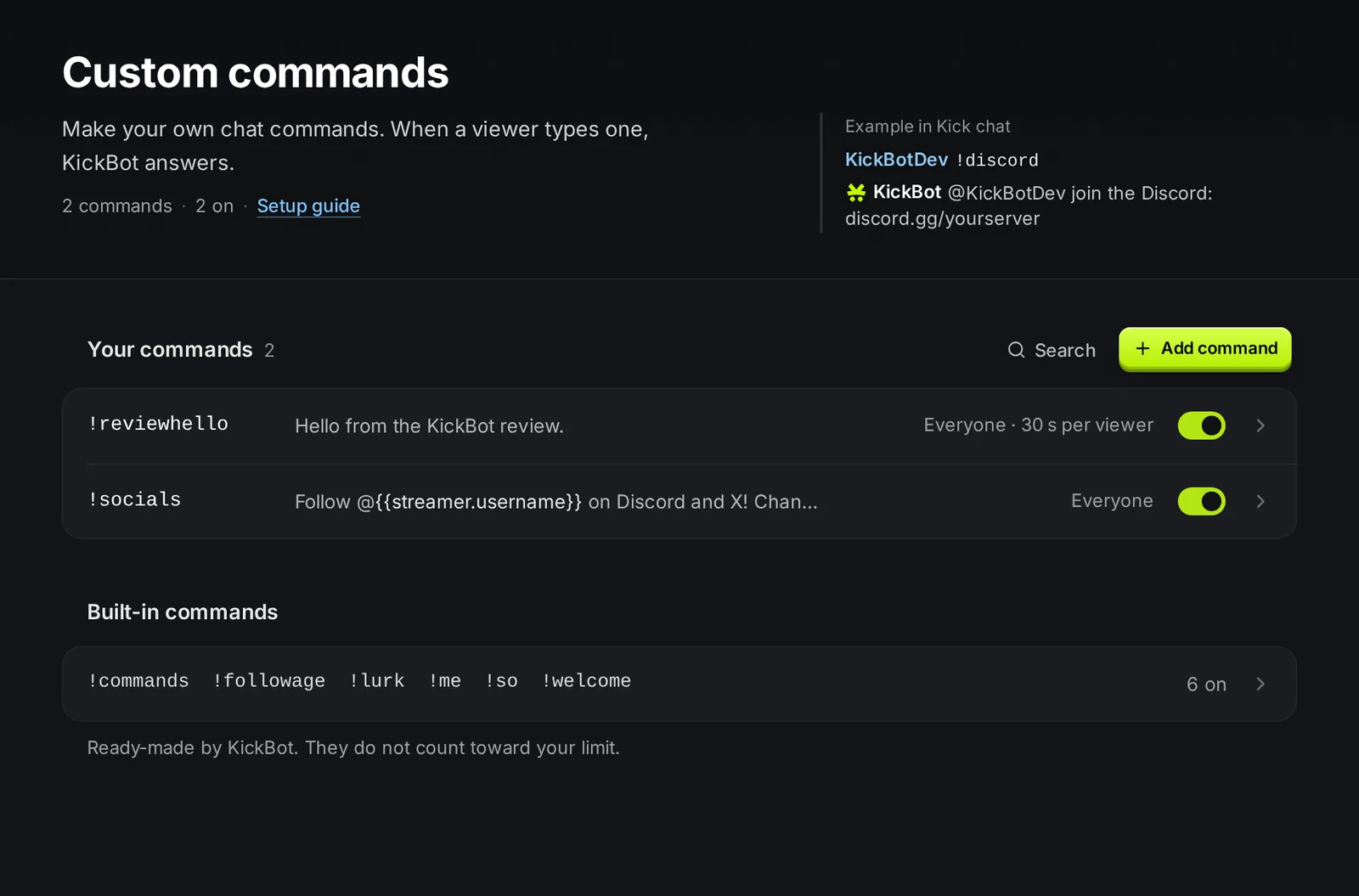
A página tem duas listas:
- Seus comandos: os comandos que você criou. Você escolhe o nome, a resposta e todas as configurações.
- Comandos padrão: seis comandos prontos, como
!followagee!lurk. Eles não contam para o limite do plano Grátis. Veja comandos padrão.
Adicionar um comando
Seção intitulada “Adicionar um comando”- Abra kickbot.com/dashboard/commands.
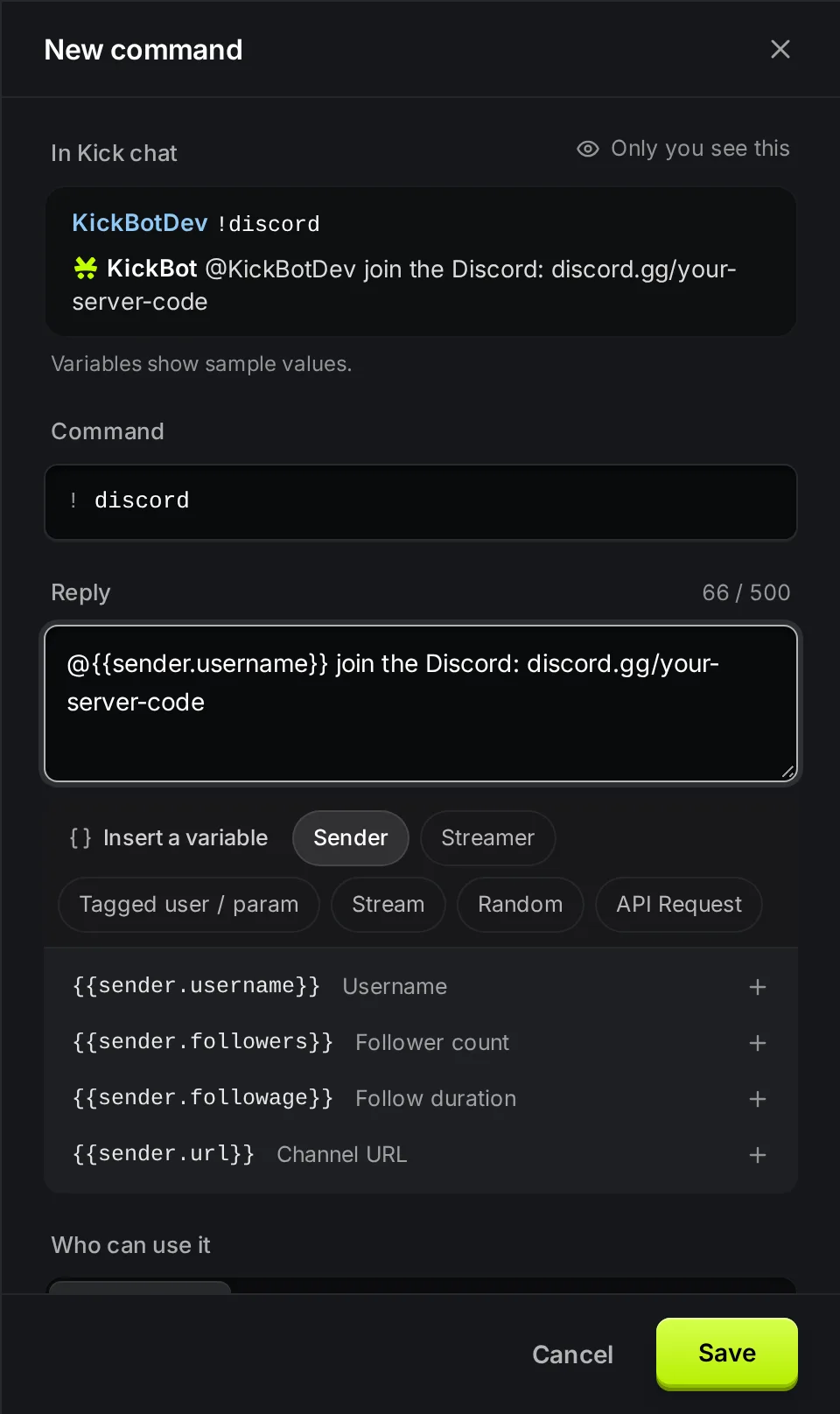
- Clique em Adicionar comando. Um painel abre à direita.
- Em Comando, digite o nome sem o
!. O KickBot coloca o!para você. Por exemplo,discordcria o comando!discord. - Em Resposta, digite a mensagem que o KickBot posta. Você pode adicionar variáveis com Inserir uma variável.
- Escolha Quem pode usar e defina um Cooldown se precisar.
- Clique em Salvar.
A caixa No chat da Kick, no topo, mostra como o comando fica no chat enquanto você digita. As variáveis aparecem ali com valores de exemplo. Só você vê essa prévia.
Configurações
Seção intitulada “Configurações”| Configuração | O que faz | Limites e padrão |
|---|---|---|
| Comando | A palavra que os espectadores digitam depois do !. | De 1 a 20 caracteres, sem espaços. Maiúsculas não fazem diferença: !Discord e !discord usam o mesmo comando. |
| Resposta | A mensagem que o KickBot posta. | Até 500 caracteres. Pode ter variáveis. |
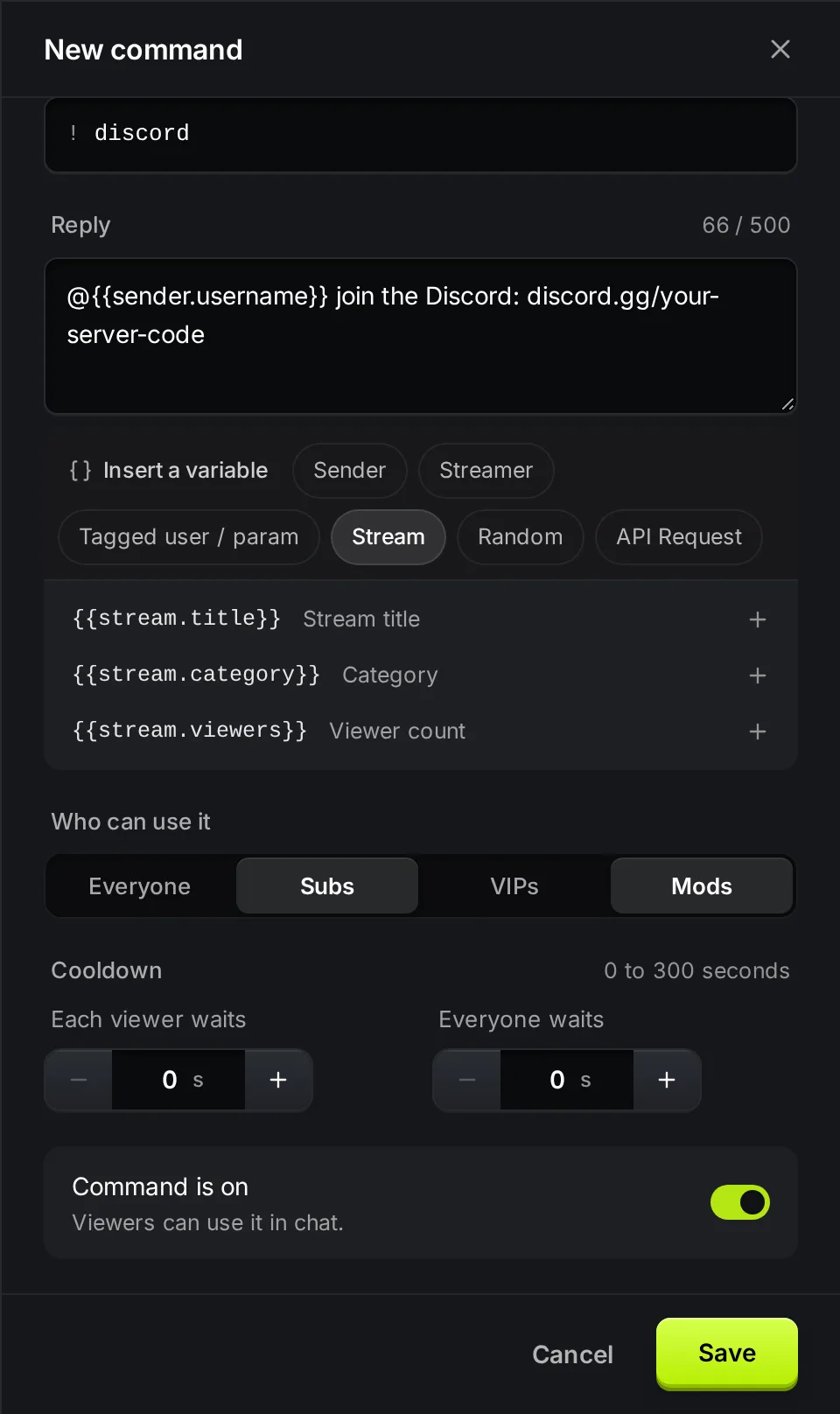
| Quem pode usar | Todos, Subs, VIPs, Mods ou uma combinação. | Padrão Todos. |
| Cada viewer espera | Cooldown por usuário: quanto tempo um espectador espera para usar o comando de novo. | De 0 a 300 segundos, de 5 em 5. Padrão 0. |
| Todos esperam | Cooldown global: quanto tempo o chat inteiro espera depois que alguém usa o comando. | De 0 a 300 segundos, de 5 em 5. Padrão 0. |
| Comando ativado | Ativa ou desativa o comando sem excluir. | Ativado nos comandos novos. |
Quem pode usar um comando
Seção intitulada “Quem pode usar um comando”Com Todos, qualquer espectador pode usar o comando. Quando Todos está ativado, os outros grupos não fazem diferença.
Desative Todos e escolha um ou mais grupos para limitar o comando. Por exemplo, com Subs e Mods, só inscritos e moderadores podem usar. Os outros espectadores não recebem resposta.
Você (o streamer) sempre pode usar todos os comandos. Se você desativar todos os grupos, só você pode usar o comando, e o painel mostra um aviso.
Cooldowns
Seção intitulada “Cooldowns”Um cooldown evita spam quando muitos espectadores digitam o mesmo comando.
- Cada viewer espera vale para um espectador. Com 30 segundos, um espectador pode usar
!discorduma vez a cada 30 segundos. Os outros espectadores continuam podendo usar. - Todos esperam vale para o chat inteiro. Com 10 segundos, o KickBot responde
!discordno máximo uma vez a cada 10 segundos, não importa quem digite.
Os cooldowns não valem para você nem para os seus moderadores.
Editar, desativar ou excluir um comando
Seção intitulada “Editar, desativar ou excluir um comando”- Use a chave na linha de um comando para ativar ou desativar. A mudança é salva na hora.
- Clique em uma linha para abrir o comando. Mude qualquer campo e clique em Salvar.
- Para excluir um comando, abra o comando e clique em Excluir e depois em Excluir comando. Não é possível desfazer.
Os comandos padrão não podem ser excluídos. Você pode desativar ou mudar a resposta deles.
O limite do plano Grátis
Seção intitulada “O limite do plano Grátis”Exemplos de comandos úteis
Seção intitulada “Exemplos de comandos úteis”Copie e adapte para o seu canal. Textos como discord.gg/your-server-code são só exemplos.
| Comando | Resposta |
|---|---|
!discord | Entre no Discord: discord.gg/your-server-code |
!socials | Siga @{{streamer.username}} no X: x.com/yourhandle |
!schedule | Live ter, qui e sáb às 19h (horário de Brasília). |
!tip | Apoie a live: kickbot.com/tips/yourchannel |
!title | Hoje: {{stream.title}} |
!dice | @{{sender.username}} tirou {{randomRange(1,6)}} no dado |
!8ball | {{randomItem("Sim","Não","Pergunte mais tarde")}} |
!hug | {{sender.username}} abraça {{taggedUser.username}} (os espectadores digitam !hug @name) |
Para a lista completa de variáveis e o que cada uma posta, veja variáveis de comando. Se você quer ideias para o seu canal, o guia Comandos de chat que todo canal da Kick precisa ter tem mais.
Solução de problemas
Seção intitulada “Solução de problemas”Se um comando não postar no chat:
- O KickBot não é moderador. Essa é a causa mais comum. Veja adicione o KickBot como moderador.
- O comando está desativado. Confira a chave na linha dele. No plano Grátis, um comando novo começa desativado quando 5 comandos já estão ativados.
- O espectador não está em um grupo que pode usar o comando. Por exemplo, um comando só para Subs não responde aos espectadores comuns.
- Um cooldown ainda está rolando. Espere o cooldown acabar ou teste como streamer.
- O nome já é usado por outro recurso. Quando o comando de clip está ativado,
!clipsempre faz um clip, então um comando personalizado!clipnão funciona.
Perguntas frequentes
Seção intitulada “Perguntas frequentes”Como adiciono comandos na Kick?
Use um chatbot. Com o KickBot, abra kickbot.com/dashboard/commands, clique em Adicionar comando, digite um nome e uma resposta e clique em Salvar. Depois, os espectadores já podem digitar o comando no seu chat.
Meus moderadores podem criar comandos no KickBot?
Sim. Adicione os moderadores à sua equipe no KickBot com a permissão Comandos personalizados. Depois eles entram no KickBot e podem mudar os comandos do seu canal. Veja equipe.
Quantos comandos posso ter?
Não tem limite de quantos comandos você cria. No plano Grátis, 5 comandos personalizados podem ficar ativados ao mesmo tempo. O Premium não tem limite. Os comandos padrão não contam.
Um comando pode mostrar o nome do espectador ou há quanto tempo ele segue o canal?
Sim. Coloque variáveis como {{sender.username}} ou {{sender.followage}} na resposta. O KickBot coloca o valor atual quando o comando é usado. Veja variáveis de comando.