
Gerenciar equipe
Em Gerenciar equipe, outras pessoas podem ajudar você a cuidar do KickBot no seu canal. Você cria um código de convite, escolhe um cargo e as áreas que a pessoa pode abrir e manda o código para ela. A pessoa entra no KickBot com o próprio login, então você nunca precisa compartilhar sua senha. A página fica em Conta > Gerenciar equipe, e só o dono do canal e os admins podem abrir.
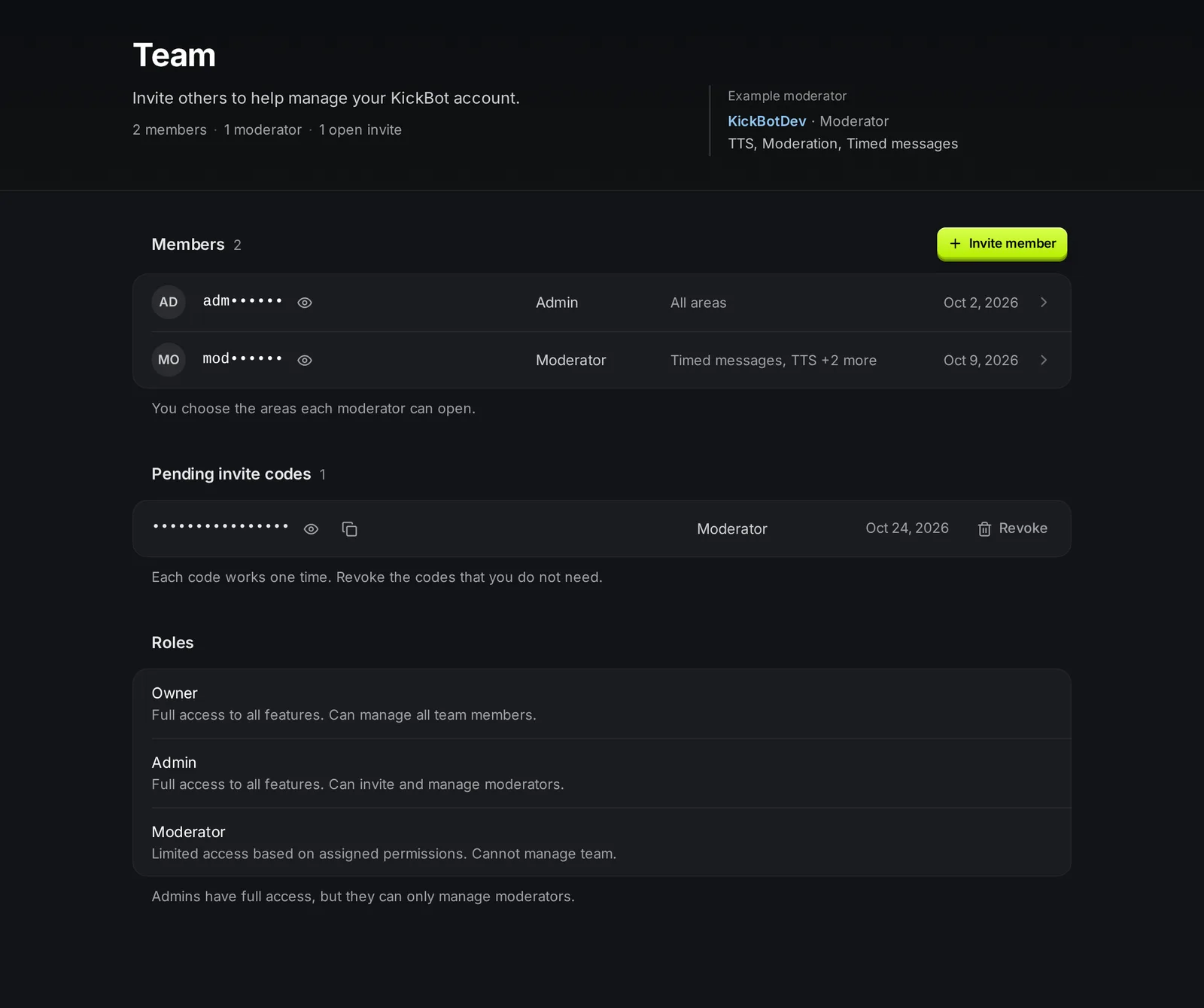
| Cargo | O que pode fazer |
|---|---|
| Dono | Acesso total a todos os recursos. Pode gerenciar todos os membros da equipe. É a pessoa que conectou o canal da Kick. |
| Admin | Acesso total a todos os recursos. Pode convidar e gerenciar moderadores, mas não outros admins. |
| Moderador | Só abre as áreas que você ativar. Não abre Gerenciar equipe. |
Só o dono pode convidar admins ou mudar o cargo de um membro. Admins só podem convidar moderadores.
Convidar alguém
Seção intitulada “Convidar alguém”- Acesse kickbot.com/dashboard/team.
- Clique em Convidar membro.
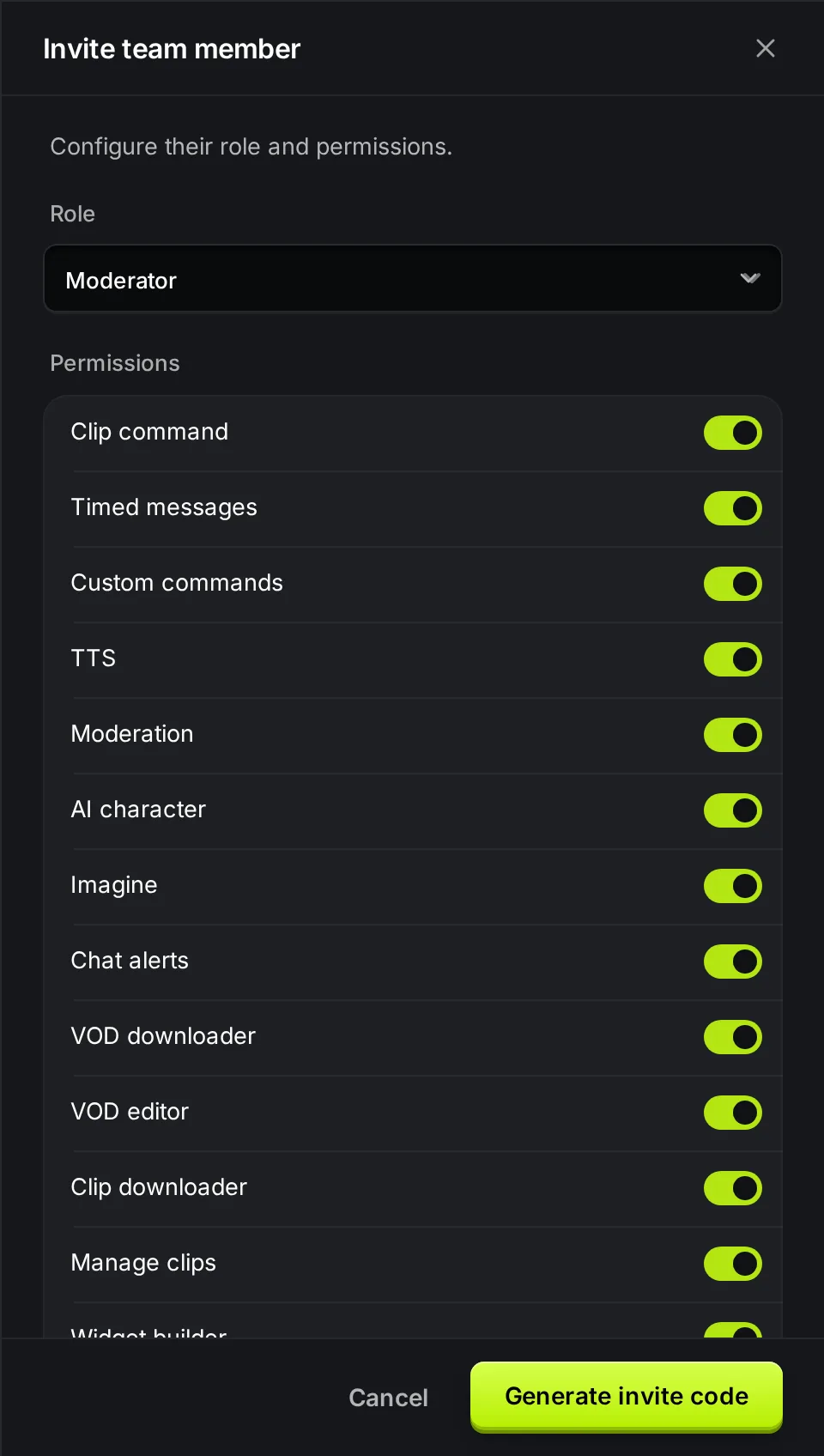
- Escolha um Cargo: Moderador ou Admin.
- Para um moderador, ative em Permissões as áreas que ele pode abrir. Admins sempre recebem todas as áreas.
- Clique em Gerar código de convite.
- Clique em Copiar e mande o código para a pessoa, por exemplo em uma mensagem privada.
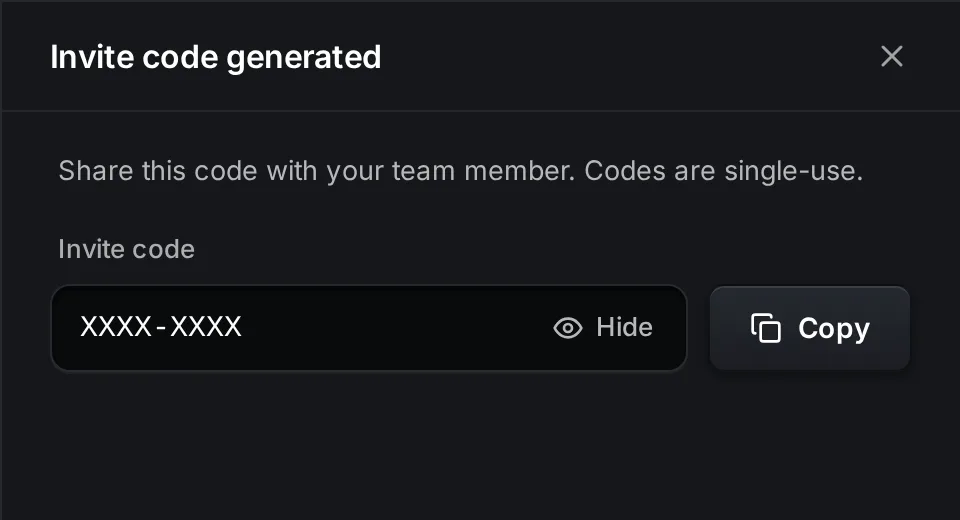
Depois a pessoa entra no KickBot (ou cria um login grátis), abre o seletor de canal, clica em Adicionar streamer e escolhe Inserir um código de convite. Usuários novos veem Inserir um código de convite logo depois do cadastro. Quando a pessoa clica em Entrar, o seu canal aparece no seletor de canal dela. Veja Gerenciar mais de um canal.
Permissões
Seção intitulada “Permissões”Um moderador só abre as áreas que você ativar. Quando você convida um moderador, todas as áreas vêm ativadas, menos Acesso à API e MCP. Desative o que ele não precisa.
| Permissão | O que libera |
|---|---|
| Comando de clip | Configurações do Comando de clip |
| Mensagens programadas | Mensagens programadas |
| Comandos personalizados | Comandos personalizados |
| TTS | Todas as páginas de TTS |
| Moderação | Filtros e logs de moderação do chat |
| Personagem com IA | Personagem IA |
| Imagine | Imagens com IA |
| Alertas de chat | Alertas de chat |
| Baixador de VODs | Baixar VODs |
| Editor de VODs | Editor de VOD |
| Baixador de clips | Baixar clips |
| Gerenciar clips | Excluir clips feitos com !clip |
| Editor de Widgets | Editor de widgets |
| Configurar Widgets | Widgets salvos e a Biblioteca de widgets |
| Moderação de gorjetas | A fila de gorjetas |
| Configuração de gorjetas | Todas as páginas de gorjetas, incluindo os saques e a página de gorjetas |
| Acesso à API e MCP | Chaves de API e apps de IA do canal. Veja a documentação da API. |
As áreas que um moderador não pode abrir continuam no menu dele, com um cadeado.
Mudar ou remover um membro
Seção intitulada “Mudar ou remover um membro”Clique em um membro na lista Membros. Você pode mudar as permissões dele, e o dono também pode mudar o cargo. Clique em Salvar alterações quando terminar.
Para remover alguém, abra o membro e clique em Remover e depois em Remover membro. A pessoa perde o acesso ao seu canal no KickBot na hora. Isso não muda o cargo de moderador dela na Kick.
Os nomes e os códigos de convite aparecem escondidos com pontos. Clique no ícone de olho para mostrar.
Revogar um código de convite
Seção intitulada “Revogar um código de convite”Os códigos que ninguém usou ainda ficam em Códigos de convite pendentes. Clique em Revogar ao lado de um código e depois em Revogar código. O código para de funcionar. Revogue os códigos que você não precisa mais.
Tamanho da equipe no plano Grátis
Seção intitulada “Tamanho da equipe no plano Grátis”No plano Grátis, uma equipe pode ter 3 pessoas, incluindo você. Os códigos de convite abertos também contam. Com o Premium, não tem limite. Se uma equipe já era maior, todo mundo continua com acesso, mas você não pode criar novos códigos de convite enquanto o canal estiver no plano Grátis.
Perguntas frequentes
Seção intitulada “Perguntas frequentes”Como dou acesso ao KickBot para os mods do meu canal da Kick?
Crie um código de convite em Conta > Gerenciar equipe com o cargo Moderador e as áreas de que ele precisa. Seu mod entra no KickBot com o próprio login e digita o código.
Um membro da equipe do KickBot é a mesma coisa que um moderador na Kick?
Não. Um moderador da Kick pode moderar o seu chat na Kick. Um membro da equipe do KickBot pode mudar as suas configurações do KickBot. Você configura cada um em um lugar diferente. O próprio KickBot também precisa ser moderador na Kick.
Os códigos de convite expiram?
Um código funciona uma vez. Ele fica aberto até alguém usar ou até você revogar.
Um membro da equipe pode cancelar o meu Premium?
Não. Só quem comprou o Premium, ou o dono do canal, pode gerenciar a assinatura.