
ข้อความตั้งเวลา (timer) สำหรับแชท Kick
ข้อความตั้งเวลา (หรือที่เรียกกันว่า timer) คือข้อความแชทที่ KickBot โพสต์ซ้ำ ๆ ตามเวลาที่ตั้งไว้ ใช้กับลิงก์ Discord โซเชียล หน้าโดเนท หรือตารางสตรีม คุณจะได้ไม่ต้องพิมพ์เอง ตั้งค่าได้ในหน้าข้อความตั้งเวลา ใต้เมนู แชทบอท
ข้อความตั้งเวลาแต่ละข้อความมี 2 เงื่อนไข KickBot จะโพสต์เมื่อครบทั้งสองข้อ:
- เวลาที่คุณเลือกใน ส่งทุก ผ่านไปแล้วนับจากโพสต์ล่าสุด
- มีแชทใหม่เข้ามามากพอตามที่ตั้งไว้ใน แชทคั่นระหว่างโพสต์
เงื่อนไขที่สองช่วยไม่ให้แชทที่เงียบเต็มไปด้วยข้อความเดิม ๆ
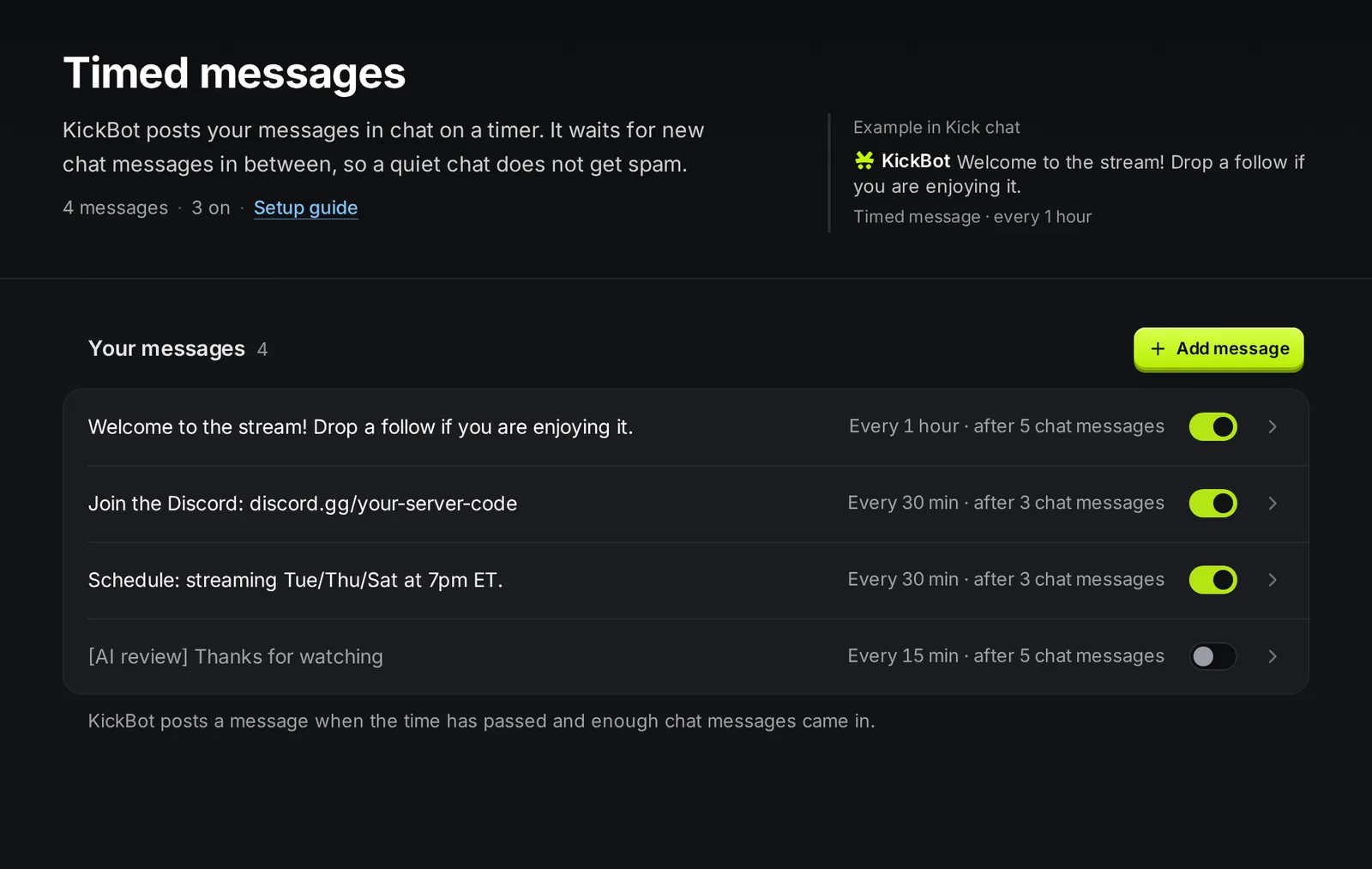
เพิ่มข้อความตั้งเวลา
หัวข้อที่มีชื่อว่า “เพิ่มข้อความตั้งเวลา”KickBot ต้องเป็นม็อดในช่องของคุณถึงจะโพสต์ได้
- เปิด kickbot.com/dashboard/timer
- คลิก เพิ่มข้อความ
- พิมพ์ข้อความในช่อง ข้อความ
- เลือก ส่งทุก เช่น 30 นาที
- ตั้ง แชทคั่นระหว่างโพสต์ เช่น 3
- คลิก สร้างข้อความ
กล่อง ในแชท Kick จะแสดงหน้าตาของข้อความในแชท พร้อมเงื่อนไขอยู่ด้านล่าง
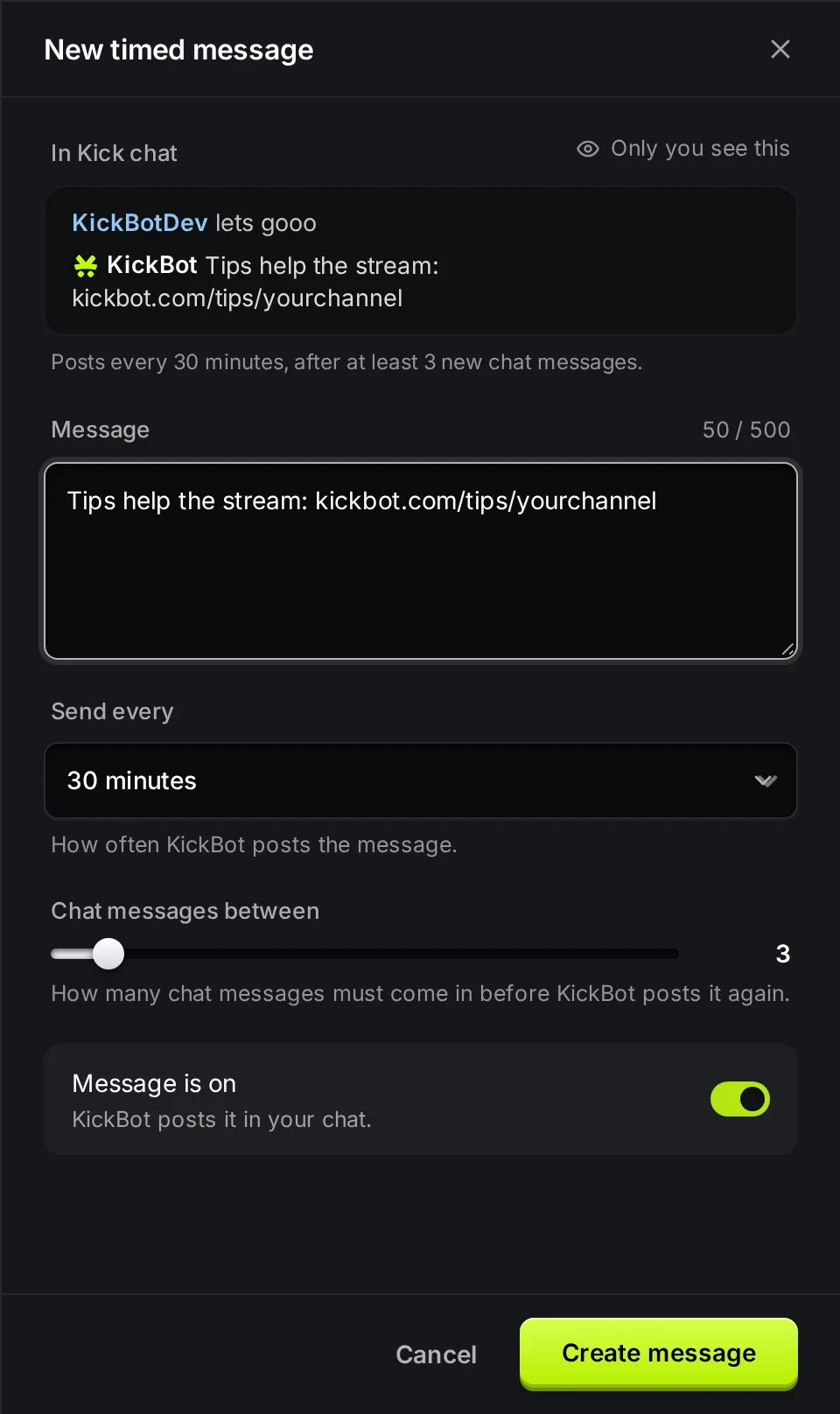
การตั้งค่า
หัวข้อที่มีชื่อว่า “การตั้งค่า”| การตั้งค่า | ทำอะไร | ขีดจำกัดและค่าเริ่มต้น |
|---|---|---|
| ข้อความ | ข้อความที่ KickBot โพสต์ | สูงสุด 500 ตัวอักษร |
| ส่งทุก | ระยะเวลาสั้นที่สุดระหว่างการโพสต์ข้อความนี้ 2 ครั้ง | 5 ถึง 55 นาที ปรับทีละ 5 นาที, 1 ชั่วโมง, 90 นาที, 2 ชั่วโมง หรือ 3 ชั่วโมง ค่าเริ่มต้น 30 นาที |
| แชทคั่นระหว่างโพสต์ | ต้องมีแชทเข้ามากี่ข้อความก่อน KickBot จะโพสต์อีกครั้ง | 1 ถึง 30 ค่าเริ่มต้น 3 |
| เปิดข้อความอยู่ | เปิดหรือปิดข้อความโดยไม่ต้องลบ | เปิดสำหรับข้อความใหม่ |
การนับเวลาทำงานอย่างไร
หัวข้อที่มีชื่อว่า “การนับเวลาทำงานอย่างไร”- โพสต์แรกต้องรอ ข้อความตั้งเวลาใหม่จะไม่โพสต์ทันที KickBot จะรอครบเวลา ส่งทุก หนึ่งรอบก่อน
- เวลาเป็นค่าขั้นต่ำ ถ้าตั้ง ส่งทุก ไว้ 15 นาที ข้อความจะโพสต์ไม่เกิน 1 ครั้งทุก 15 นาที ถ้าแชทเงียบอาจนานกว่านั้น เพราะ KickBot ต้องรอแชทด้วย
- จำนวนแชทนับรวมทุกตัวจับเวลา KickBot จะรอแชทใหม่หลังข้อความตั้งเวลาข้อความไหนก็ได้ ไม่ใช่แค่ข้อความเดิม ตัวจับเวลา 2 ตัวจึงไม่โพสต์ติดกัน
- ไลฟ์หรือออฟไลน์ KickBot ไม่ได้เช็กว่าคุณกำลังไลฟ์อยู่ไหม ถ้ามีคนแชทตอนคุณออฟไลน์ ข้อความตั้งเวลาก็โพสต์ได้เหมือนกัน ถ้าไม่ต้องการ ให้ปิดข้อความนั้น
แก้ไข ปิด หรือลบ
หัวข้อที่มีชื่อว่า “แก้ไข ปิด หรือลบ”- ใช้สวิตช์ในแถวเพื่อเปิดหรือปิดข้อความ สวิตช์จะบันทึกทันที
- คลิกแถวเพื่อเปลี่ยนข้อความหรือเวลา แล้วคลิก บันทึก
- ถ้าจะลบข้อความ ให้เปิดข้อความแล้วคลิก ลบ จากนั้นยืนยัน การลบย้อนกลับไม่ได้
ไอเดียข้อความตั้งเวลา
หัวข้อที่มีชื่อว่า “ไอเดียข้อความตั้งเวลา”มาเข้า Discord กัน: discord.gg/your-server-codeชอบสตรีมนี้ไหม? กดติดตามช่วยได้เยอะเลยตารางสตรีม: ไลฟ์ทุกวันอังคาร พฤหัส และเสาร์ 1 ทุ่ม (ET)สนับสนุนสตรีม: kickbot.com/tips/yourchannel(ดูหน้าโดเนท)พิมพ์ !clip เพื่อเก็บ 30 วินาทีล่าสุดของสตรีม(ดูคำสั่งคลิป)
ข้อความตั้งเวลาโพสต์ข้อความตามที่เขียนไว้ ตัวแปรคำสั่งอย่าง {{sender.username}} ใช้ในข้อความตั้งเวลาไม่ได้ ถ้าอยากได้ข้อความตอบที่มีข้อมูลสด ให้ใช้คำสั่งที่กำหนดเอง
แก้ปัญหา
หัวข้อที่มีชื่อว่า “แก้ปัญหา”ถ้าข้อความตั้งเวลาไม่โพสต์:
- KickBot ไม่ได้เป็นม็อด ดูเพิ่ม KickBot เป็นม็อด
- ข้อความปิดอยู่ เช็กสวิตช์ในแถวของข้อความ
- แชทเงียบเกินไป KickBot รอแชทให้ครบตามจำนวนที่คุณตั้งไว้ ลด แชทคั่นระหว่างโพสต์ ลงเพื่อทดสอบ
- เพิ่งเพิ่มข้อความ โพสต์แรกจะมาหลังเพิ่มข้อความครบเวลา ส่งทุก หนึ่งรอบ
- ตัวจับเวลาอื่นเพิ่งโพสต์ไป ตัวจับเวลาจะรอแชทใหม่หลังข้อความตั้งเวลาข้อความไหนก็ได้
คำถามที่พบบ่อย
หัวข้อที่มีชื่อว่า “คำถามที่พบบ่อย”ตั้งค่าข้อความตั้งเวลาบน Kick ยังไง?
เปิด kickbot.com/dashboard/timer คลิก เพิ่มข้อความ พิมพ์ข้อความ เลือกว่าจะโพสต์บ่อยแค่ไหนและต้องมีแชทคั่นกี่ข้อความ แล้วคลิก สร้างข้อความ
ตั้งเวลาสั้นที่สุดได้เท่าไร?
5 นาที ส่วนนานที่สุดคือ 3 ชั่วโมง
ทำไมข้อความตั้งเวลาไม่โพสต์ตรงเวลาเป๊ะ?
เวลาเป็นค่าขั้นต่ำ ไม่ใช่นาฬิกาที่ตั้งตายตัว KickBot ยังรอแชทให้ครบตามจำนวนที่คุณตั้งไว้ และรอหลังข้อความตั้งเวลาข้อความอื่นด้วย
มีข้อความตั้งเวลาได้กี่ข้อความ?
มีได้มากเท่าที่ต้องการ ในแพ็กเกจฟรีเปิดได้พร้อมกัน 3 ข้อความ Premium ไม่มีขีดจำกัด