
คำสั่งคลิป (!clip) ให้ผู้ชมตัดคลิปสตรีม Kick
เมื่อใช้คำสั่งคลิปของ KickBot ผู้ชมพิมพ์ !clip ในแชท Kick ของคุณระหว่างที่คุณกำลังไลฟ์ KickBot จะบันทึก 30 วินาทีล่าสุดของสตรีมเป็นคลิปและโพสต์ลิงก์ในแชท เช่น @KickBotDev https://kickbot.com/clip/48fm1hd9 ผู้ชมยังขอความยาวเองได้ เช่น !clip 60 คุณเปิดและตั้งค่าคำสั่งนี้ได้ในหน้าคำสั่งคลิป ใต้เมนู แชทบอท
ทุกคลิปจะไปอยู่ที่หน้าคลิปสาธารณะของคุณที่ kickbot.com/clips/yourchannel ด้วย ดูหน้าคลิป
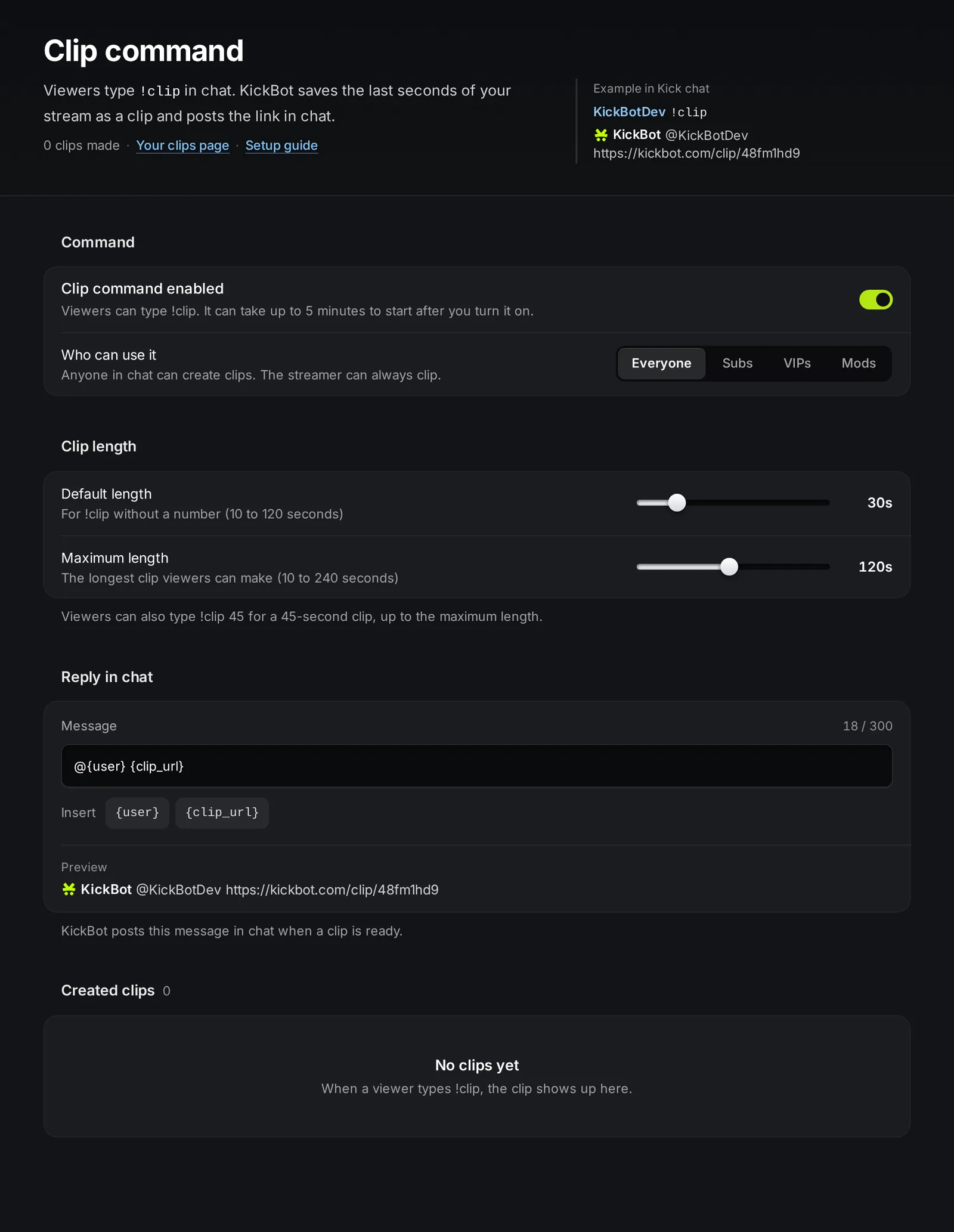
เปิดใช้คำสั่งคลิป
หัวข้อที่มีชื่อว่า “เปิดใช้คำสั่งคลิป”KickBot ต้องเป็นม็อดในช่องของคุณถึงจะโพสต์ลิงก์ได้
- เปิด kickbot.com/dashboard/clipcommand
- เปิด เปิดใช้คำสั่งคลิป
- ใน ใครใช้ได้ ให้เลือกว่าใครตัดคลิปได้
- เริ่มไลฟ์แล้วพิมพ์
!clipในแชทเพื่อทดสอบ
ผู้ชมใช้ยังไง
หัวข้อที่มีชื่อว่า “ผู้ชมใช้ยังไง”| ผู้ชมพิมพ์ | KickBot ทำ |
|---|---|
!clip | คลิปตามความยาวเริ่มต้นของคุณ (30 วินาที ถ้าคุณไม่ได้เปลี่ยน) |
!clip 45 | คลิปยาว 45 วินาที |
!clip 500 | คลิปตามความยาวสูงสุดของคุณ เพราะ 500 เกินค่าสูงสุด |
คลิปจะครอบคลุมช่วงเวลาก่อนที่ผู้ชมพิมพ์คำสั่ง ใช้ได้เฉพาะระหว่างที่คุณกำลังไลฟ์ ถ้าออฟไลน์อยู่ KickBot จะไม่ตัดคลิปและไม่ตอบ
เพื่อกันสแปม ผู้ชมหนึ่งคนตัดคลิปได้ทีละคลิป และต้องรอสักพักระหว่างคลิป
การตั้งค่า
หัวข้อที่มีชื่อว่า “การตั้งค่า”| การตั้งค่า | ทำอะไร | ขีดจำกัดและค่าเริ่มต้น |
|---|---|---|
| เปิดใช้คำสั่งคลิป | เปิดหรือปิด !clip ในแชทของคุณ | ปิดอยู่จนกว่าคุณจะเปิด |
| ใครใช้ได้ | ทุกคน ซับ VIP ม็อด หรือหลายกลุ่มรวมกัน | ตัวคุณ (สตรีมเมอร์) ตัดคลิปได้เสมอ |
| ความยาวเริ่มต้น | ความยาวของ !clip ที่ไม่ใส่ตัวเลข | 10 ถึง 120 วินาที ค่าเริ่มต้น 30 |
| ความยาวสูงสุด | คลิปที่ยาวที่สุดที่ผู้ชมขอได้ | 10 ถึง 240 วินาที ค่าเริ่มต้น 120 |
| ตอบกลับในแชท | ข้อความที่ KickBot โพสต์พร้อมลิงก์คลิป | 15 ถึง 300 ตัวอักษร ค่าเริ่มต้น @{user} {clip_url} |
ใครใช้ได้
หัวข้อที่มีชื่อว่า “ใครใช้ได้”ถ้าเลือก ทุกคน ทุกคนในแชทตัดคลิปได้ ถ้าจะจำกัด ให้ปิด ทุกคน แล้วเลือก ซับ VIP หรือ ม็อด (หรือมากกว่าหนึ่งกลุ่ม) เช่น เลือก ซับ และ ม็อด จะให้เฉพาะคนที่สมัครซับและม็อดตัดคลิปได้ ข้อความใต้ปุ่มจะบอกว่าตอนนี้ใครตัดคลิปได้บ้าง
ความยาวคลิป
หัวข้อที่มีชื่อว่า “ความยาวคลิป”ตั้ง ความยาวเริ่มต้น และ ความยาวสูงสุด ด้วยแถบเลื่อน เช่น ถ้าตั้งค่าเริ่มต้น 30 และสูงสุด 90 !clip จะได้คลิป 30 วินาที และ !clip 200 จะได้คลิป 90 วินาที
ตอบกลับในแชท
หัวข้อที่มีชื่อว่า “ตอบกลับในแชท”พิมพ์ข้อความในช่อง ข้อความ แล้วกด Enter เพื่อบันทึก (กด Escape เพื่อเลิกทำ) ใช้ แทรก เพื่อเพิ่มตัวแปรเหล่านี้:
{user}: ผู้ชมที่พิมพ์!clip{clip_url}: ลิงก์ไปที่คลิป
เช่น Clip saved by @{user}: {clip_url} จะโพสต์ Clip saved by @KickBotDev: https://kickbot.com/clip/48fm1hd9 ตัวอย่าง ใต้กล่องข้อความจะแสดงผลลัพธ์
ดูและจัดการคลิป
หัวข้อที่มีชื่อว่า “ดูและจัดการคลิป”- คลิปที่สร้างแล้ว ที่ด้านล่างของหน้าแสดงทุกคลิปที่สร้างด้วย
!clipเรียงได้ตาม ใหม่สุดก่อน เก่าสุดก่อน วิวมากสุด หรือ วิวน้อยสุด - ถ้าจะลบคลิปเดียว ให้ใช้เมนูบนคลิปนั้น ถ้าจะลบหลายคลิป ให้คลิก เลือก เลือกคลิป แล้วคลิก ลบที่เลือก การลบย้อนกลับไม่ได้
- หน้าคลิปของคุณ ที่ด้านบนจะเปิดหน้าสาธารณะของคุณที่
kickbot.com/clips/yourchannelซึ่งผู้ชมดูและแชร์คลิปของคุณได้
คุณยังตัดคลิปได้ด้วยปุ่มเดียวจาก Stream Deck ดู Stream Deck ถ้าจะดาวน์โหลดคลิปเป็นไฟล์ MP4 ดูดาวน์โหลดคลิป
แก้ปัญหา
หัวข้อที่มีชื่อว่า “แก้ปัญหา”ถ้า !clip ไม่ตอบ:
- KickBot ไม่ได้เป็นม็อด ดูเพิ่ม KickBot เป็นม็อด
- คุณออฟไลน์อยู่ คลิปใช้ได้เฉพาะตอนกำลังไลฟ์
- คุณเพิ่งเปิดใช้ รอสักสองสามนาที
- ผู้ชมไม่ได้อยู่ในกลุ่มที่ตัดคลิปได้ เช็ก ใครใช้ได้
- ผู้ชมเพิ่งตัดคลิปไป ผู้ชมแต่ละคนตัดคลิปได้ทีละคลิป รอสักสองสามวินาทีแล้วลองใหม่
คำถามที่พบบ่อย
หัวข้อที่มีชื่อว่า “คำถามที่พบบ่อย”ตัดคลิปบน Kick ด้วยคำสั่งแชทยังไง?
พิมพ์ !clip ในแชทของช่องที่ใช้คำสั่งคลิปของ KickBot KickBot จะบันทึกช่วงวินาทีล่าสุดของสตรีมและโพสต์ลิงก์ พิมพ์ !clip 60 เพื่อทำคลิป 60 วินาที ไม่เกินความยาวสูงสุดของช่อง
คลิปจาก !clip ยาวได้แค่ไหน?
ตั้งแต่ 10 วินาทีจนถึงความยาวสูงสุดที่สตรีมเมอร์ตั้งไว้ ความยาวสูงสุดตั้งได้ถึง 240 วินาที (4 นาที) เมื่อมี Premium และ 120 วินาทีในแพ็กเกจฟรี
คลิปที่สร้างด้วย !clip ไปอยู่ที่ไหน?
KickBot โพสต์ลิงก์ในแชท คลิปยังอยู่ใน คลิปที่สร้างแล้ว ในแดชบอร์ด และในหน้าคลิปสาธารณะของคุณที่ kickbot.com/clips/yourchannel
ให้เฉพาะคนที่สมัครซับหรือม็อดตัดคลิปได้ไหม?
ได้ ใน ใครใช้ได้ ให้ปิด ทุกคน แล้วเลือก ซับ ม็อด หรือทั้งสองกลุ่ม ตัวคุณเองตัดคลิปได้เสมอ