
คำสั่งที่กำหนดเองสำหรับแชท Kick (kick commands)
คำสั่งที่กำหนดเองคือคำสั่งแชทที่คุณสร้างเอง เมื่อผู้ชมพิมพ์คำสั่งในแชท Kick ของคุณ เช่น !discord KickBot จะโพสต์ข้อความตอบที่คุณบันทึกไว้ คุณสร้างและแก้คำสั่งแชท Kick ได้ในหน้าคำสั่งที่กำหนดเอง ของแดชบอร์ด KickBot ใต้เมนู แชทบอท
คุณต้องมีบัญชี KickBot ที่เชื่อมช่อง Kick แล้ว และ KickBot ต้องเป็นม็อดในช่องของคุณ
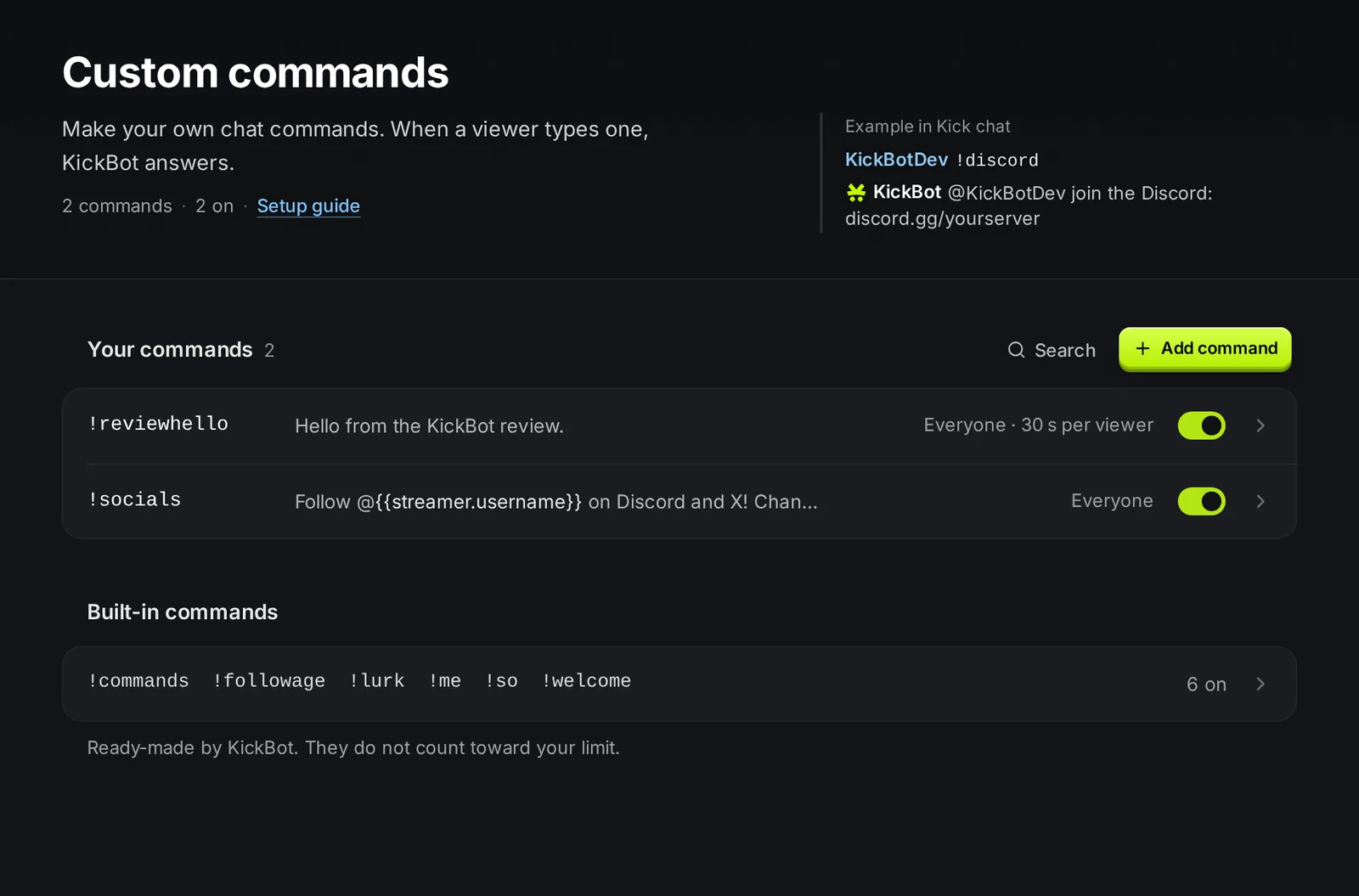
หน้านี้มี 2 รายการ:
- คำสั่งของคุณ: คำสั่งที่คุณสร้าง คุณเลือกชื่อ ข้อความตอบ และการตั้งค่าทุกอย่างเอง
- คำสั่งในตัว: คำสั่งสำเร็จรูป 6 คำสั่ง เช่น
!followageและ!lurkไม่นับรวมในขีดจำกัดของแพ็กเกจฟรี ดูคำสั่งในตัว
เพิ่มคำสั่ง
หัวข้อที่มีชื่อว่า “เพิ่มคำสั่ง”- เปิด kickbot.com/dashboard/commands
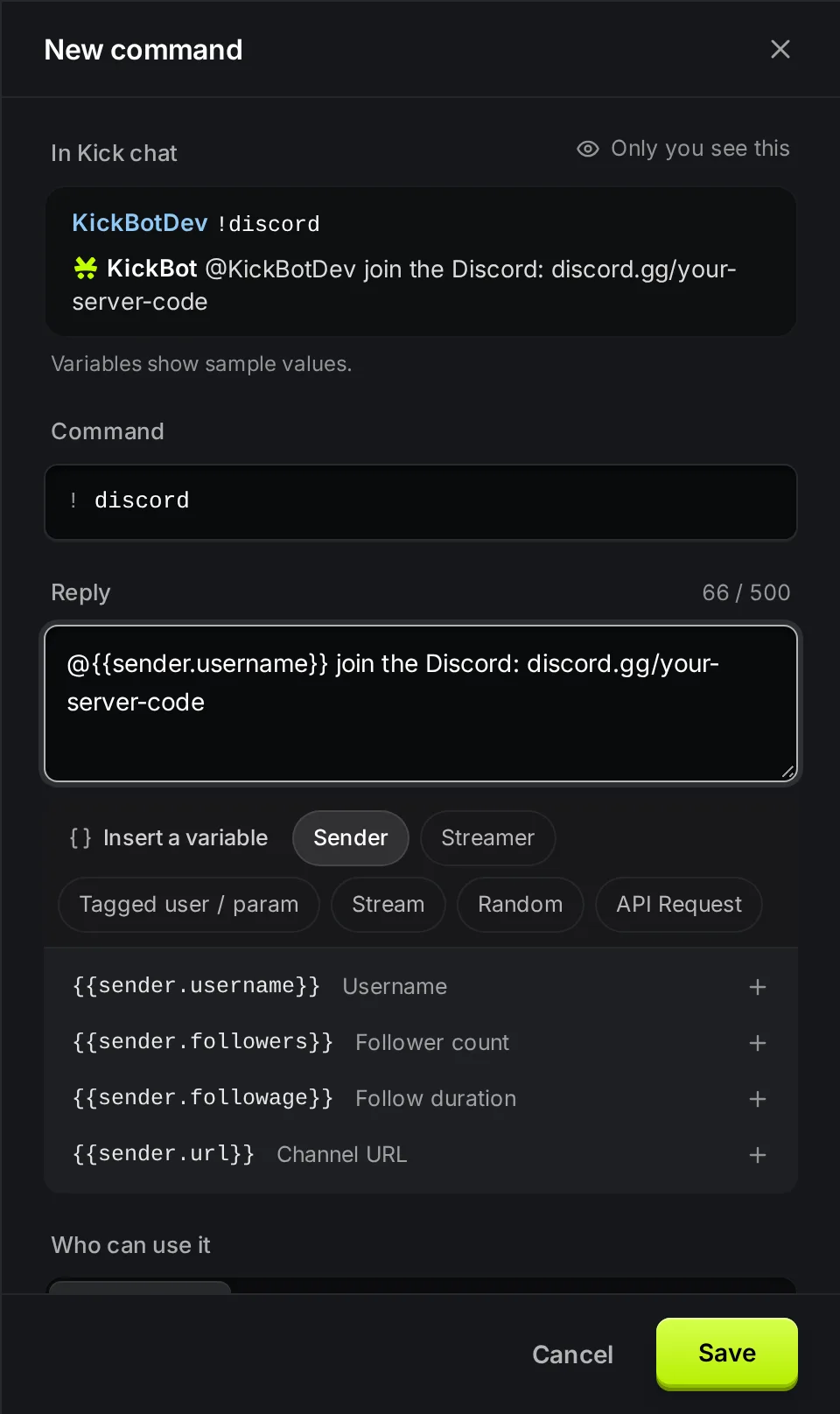
- คลิก เพิ่มคำสั่ง แผงจะเปิดขึ้นทางขวา
- ในช่อง คำสั่ง พิมพ์ชื่อโดยไม่ต้องใส่
!KickBot จะเติมให้เอง เช่นdiscordจะได้คำสั่ง!discord - ในช่อง คำตอบ พิมพ์ข้อความที่ KickBot จะโพสต์ เพิ่มตัวแปรได้ด้วย แทรกตัวแปร
- เลือก ใครใช้ได้ และตั้ง คูลดาวน์ ถ้าต้องการ
- คลิก บันทึก
กล่อง ในแชท Kick ด้านบนจะแสดงหน้าตาของคำสั่งในแชทระหว่างที่คุณพิมพ์ ตัวแปรจะแสดงเป็นค่าตัวอย่าง ตัวอย่างนี้มีแค่คุณที่เห็น
การตั้งค่า
หัวข้อที่มีชื่อว่า “การตั้งค่า”| การตั้งค่า | ทำอะไร | ขีดจำกัดและค่าเริ่มต้น |
|---|---|---|
| คำสั่ง | คำที่ผู้ชมพิมพ์ต่อจาก ! | 1 ถึง 20 ตัวอักษร ห้ามมีเว้นวรรค ตัวพิมพ์ใหญ่เล็กไม่มีผล: !Discord กับ !discord เรียกคำสั่งเดียวกัน |
| คำตอบ | ข้อความที่ KickBot โพสต์ | สูงสุด 500 ตัวอักษร ใส่ตัวแปรได้ |
| ใครใช้ได้ | ทุกคน ซับ VIP ม็อด หรือหลายกลุ่มรวมกัน | ค่าเริ่มต้น ทุกคน |
| ผู้ชมแต่ละคนรอ | คูลดาวน์ต่อผู้ใช้: ผู้ชมหนึ่งคนต้องรอนานแค่ไหนก่อนใช้คำสั่งอีกครั้ง | 0 ถึง 300 วินาที ปรับทีละ 5 ค่าเริ่มต้น 0 |
| ทุกคนรอ | คูลดาวน์รวม: ทั้งแชทต้องรอนานแค่ไหนหลังมีคนใช้คำสั่ง | 0 ถึง 300 วินาที ปรับทีละ 5 ค่าเริ่มต้น 0 |
| เปิดคำสั่งอยู่ | เปิดหรือปิดคำสั่งโดยไม่ต้องลบ | เปิดสำหรับคำสั่งใหม่ |
ใครใช้คำสั่งได้
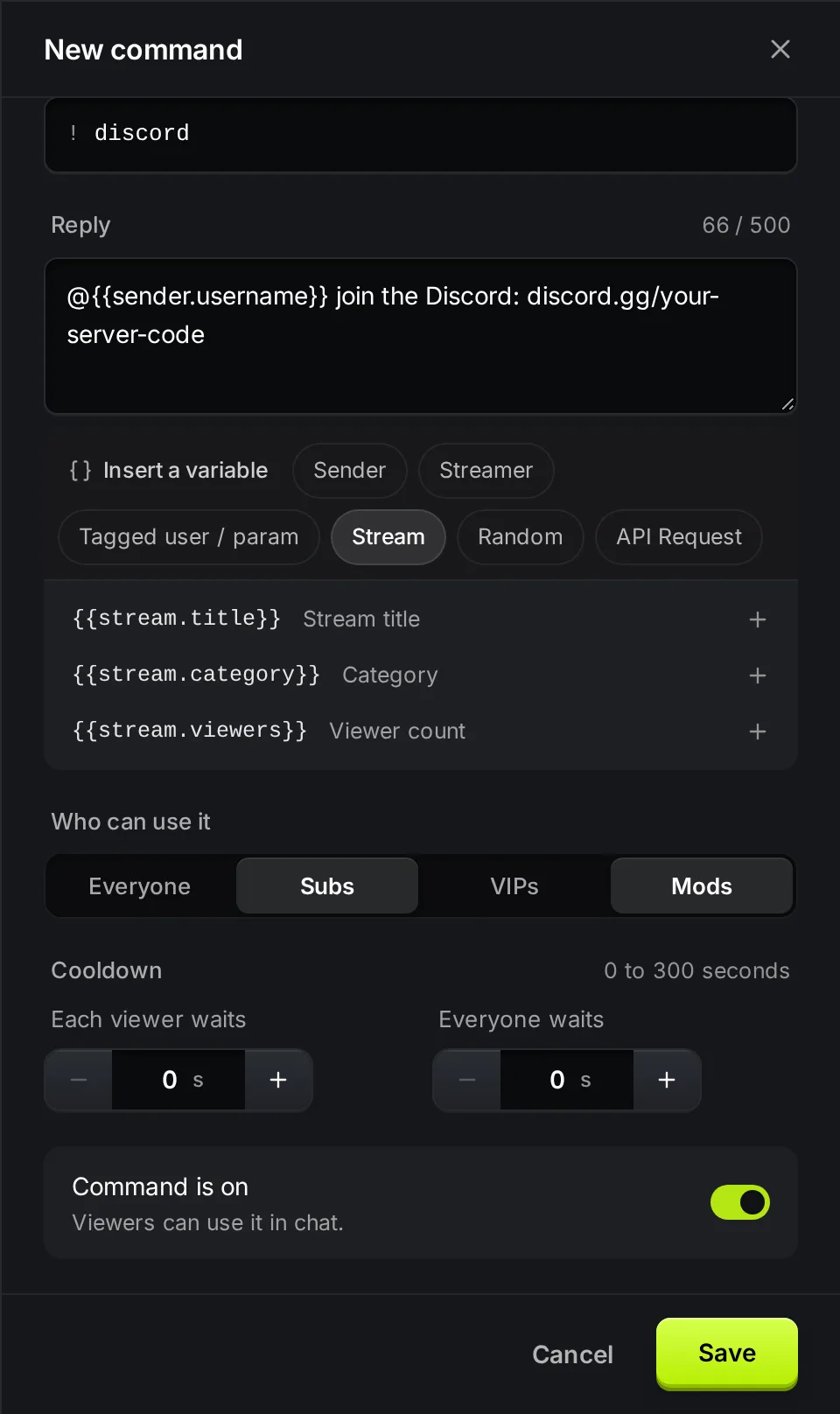
หัวข้อที่มีชื่อว่า “ใครใช้คำสั่งได้”ทุกคน ให้ผู้ชมทุกคนใช้คำสั่งได้ เมื่อเปิด ทุกคน อยู่ กลุ่มอื่นจะไม่มีผล
ถ้าจะจำกัด ให้ปิด ทุกคน แล้วเลือกกลุ่มเดียวหรือหลายกลุ่ม เช่น เลือก ซับ และ ม็อด จะให้เฉพาะคนที่สมัครซับและม็อดใช้ได้ ผู้ชมคนอื่นจะไม่ได้คำตอบ
ตัวคุณ (สตรีมเมอร์) ใช้ได้ทุกคำสั่งเสมอ ถ้าปิดทุกกลุ่ม จะไม่มีใครใช้ได้นอกจากคุณ และแผงจะแสดงคำเตือน
คูลดาวน์
หัวข้อที่มีชื่อว่า “คูลดาวน์”คูลดาวน์ช่วยกันสแปมเมื่อผู้ชมหลายคนพิมพ์คำสั่งเดียวกัน
- ผู้ชมแต่ละคนรอ ใช้กับผู้ชมทีละคน ถ้าตั้ง 30 วินาที ผู้ชมคนหนึ่งใช้
!discordได้ทุก 30 วินาที ผู้ชมคนอื่นยังใช้ได้ - ทุกคนรอ ใช้กับทั้งแชท ถ้าตั้ง 10 วินาที KickBot จะตอบ
!discordไม่เกิน 1 ครั้งทุก 10 วินาที ไม่ว่าใครพิมพ์
คูลดาวน์ไม่มีผลกับคุณและม็อดของคุณ
แก้ไข ปิด หรือลบคำสั่ง
หัวข้อที่มีชื่อว่า “แก้ไข ปิด หรือลบคำสั่ง”- ใช้สวิตช์ในแถวเพื่อเปิดหรือปิดคำสั่ง การเปลี่ยนแปลงบันทึกทันที
- คลิกแถวเพื่อเปิดคำสั่ง เปลี่ยนช่องไหนก็ได้ แล้วคลิก บันทึก
- ถ้าจะลบคำสั่ง ให้เปิดคำสั่งแล้วคลิก ลบ จากนั้นคลิก ลบคำสั่ง การลบย้อนกลับไม่ได้
คำสั่งในตัวลบไม่ได้ แต่ปิดหรือเปลี่ยนข้อความตอบได้
ขีดจำกัดของแพ็กเกจฟรี
หัวข้อที่มีชื่อว่า “ขีดจำกัดของแพ็กเกจฟรี”ตัวอย่างคำสั่งที่มีประโยชน์
หัวข้อที่มีชื่อว่า “ตัวอย่างคำสั่งที่มีประโยชน์”คัดลอกไปแล้วปรับให้เข้ากับช่องของคุณ ข้อความอย่าง discord.gg/your-server-code เป็นแค่ตัวอย่างที่ต้องเปลี่ยน
| คำสั่ง | ข้อความตอบ |
|---|---|
!discord | มาเข้า Discord กัน: discord.gg/your-server-code |
!socials | ติดตาม @{{streamer.username}} บน X: x.com/yourhandle |
!schedule | ไลฟ์ทุกวันอังคาร พฤหัส และเสาร์ 1 ทุ่ม (ET) |
!tip | สนับสนุนสตรีม: kickbot.com/tips/yourchannel |
!title | วันนี้: {{stream.title}} |
!dice | @{{sender.username}} ทอยได้ {{randomRange(1,6)}} |
!8ball | {{randomItem("ใช่","ไม่","ถามใหม่ทีหลัง")}} |
!hug | {{sender.username}} กอด {{taggedUser.username}} (ผู้ชมพิมพ์ !hug @name) |
รายการตัวแปรทั้งหมดและสิ่งที่แต่ละตัวโพสต์ ดูตัวแปรคำสั่ง ถ้าอยากได้ไอเดียเพิ่มสำหรับช่องของคุณ ไกด์คำสั่งแชท Kick ที่มีประโยชน์มีอีกเยอะ
แก้ปัญหา
หัวข้อที่มีชื่อว่า “แก้ปัญหา”ถ้าคำสั่งไม่โพสต์ในแชท:
- KickBot ไม่ได้เป็นม็อด เป็นสาเหตุที่พบบ่อยที่สุด ดูเพิ่ม KickBot เป็นม็อด
- คำสั่งปิดอยู่ เช็กสวิตช์ในแถวของคำสั่ง ในแพ็กเกจฟรี คำสั่งใหม่จะเริ่มแบบปิดไว้ถ้าเปิดคำสั่งครบ 5 คำสั่งแล้ว
- ผู้ชมไม่ได้อยู่ในกลุ่มที่ใช้คำสั่งได้ เช่น คำสั่งสำหรับ ซับ เท่านั้นจะไม่ตอบผู้ชมทั่วไป
- คูลดาวน์ยังไม่หมด รอให้คูลดาวน์หมด หรือทดสอบในฐานะสตรีมเมอร์
- ชื่อคำสั่งซ้ำกับฟีเจอร์อื่น เมื่อเปิดคำสั่งคลิปอยู่
!clipจะตัดคลิปเสมอ คำสั่ง!clipที่กำหนดเองจึงไม่ทำงาน
คำถามที่พบบ่อย
หัวข้อที่มีชื่อว่า “คำถามที่พบบ่อย”เพิ่มคำสั่งบน Kick ยังไง?
ต้องใช้แชทบอท สำหรับ KickBot ให้เปิด kickbot.com/dashboard/commands คลิก เพิ่มคำสั่ง พิมพ์ชื่อและข้อความตอบ แล้วคลิก บันทึก จากนั้นผู้ชมก็พิมพ์คำสั่งในแชทของคุณได้
ให้ม็อดสร้างคำสั่ง KickBot ได้ไหม?
ได้ เพิ่มม็อดเข้าทีมใน KickBot พร้อมสิทธิ์ คำสั่งที่กำหนดเอง แล้วม็อดจะเข้าสู่ระบบและเปลี่ยนคำสั่งของช่องคุณได้ ดูทีม
มีคำสั่งได้กี่คำสั่ง?
สร้างคำสั่งได้ไม่จำกัด ในแพ็กเกจฟรี เปิดคำสั่งที่กำหนดเองได้พร้อมกัน 5 คำสั่ง Premium ไม่มีขีดจำกัด คำสั่งในตัวไม่นับรวม
คำสั่งแสดงชื่อผู้ชมหรือระยะเวลาที่ติดตามได้ไหม?
ได้ ใส่ตัวแปรอย่าง {{sender.username}} หรือ {{sender.followage}} ในข้อความตอบ KickBot จะใส่ค่าจริงเมื่อคำสั่งทำงาน ดูตัวแปรคำสั่ง