
ตั้งค่าช่องใหม่อัตโนมัติด้วย AI
การตั้งค่าด้วย AI (“ตั้งค่าช่องของคุณ”) เป็นขั้นตอนเสริมตอนท้ายของการสมัคร จะทำหรือไม่ก็ได้ KickBot จะอ่านโปรไฟล์ Kick สาธารณะของคุณและลิงก์ในโปรไฟล์ แล้วแนะนำคำสั่งแชทสูงสุด 5 คำสั่ง ข้อความตั้งเวลาสูงสุด 3 ข้อความ และฟีเจอร์ 5 อย่างที่ควรเปิด คุณได้ตรวจและแก้ทุกขั้นตอนก่อนที่จะมีอะไรถูกบันทึก ปกติใช้เวลา 15 ถึง 30 วินาที
จะเห็นขั้นตอนนี้ตอนไหน
หัวข้อที่มีชื่อว่า “จะเห็นขั้นตอนนี้ตอนไหน”ช่องใหม่จะได้รับข้อเสนอให้ใช้การตั้งค่าด้วย AI ระหว่างสมัคร ทันทีหลังจากเพิ่ม KickBot เป็นม็อด ถ้าข้ามไปแล้ว ก็ตั้งค่าทุกอย่างเองในแดชบอร์ดได้
KickBot อ่านอะไรบ้าง
หัวข้อที่มีชื่อว่า “KickBot อ่านอะไรบ้าง”KickBot อ่านเฉพาะข้อมูลสาธารณะ:
- โปรไฟล์ Kick ของคุณ แผงข้อมูลใต้สตรีม กฎแชท และข้อความที่ปักหมุดไว้
- หน้ารวมลิงก์และเว็บไซต์ที่โปรไฟล์ Kick ลิงก์ไป เช่น หน้า Linktree หรือช่อง YouTube ของคุณ
ระหว่างอ่าน ป๊อปอัปจะแสดงรายการสิ่งที่พบ เช่น “พบเซิร์ฟเวอร์ Discord” หรือ “พบตารางไลฟ์ของคุณ” KickBot จะไม่นำข้อมูลส่วนตัว เช่น อายุหรือที่อยู่ของคุณ มาใช้
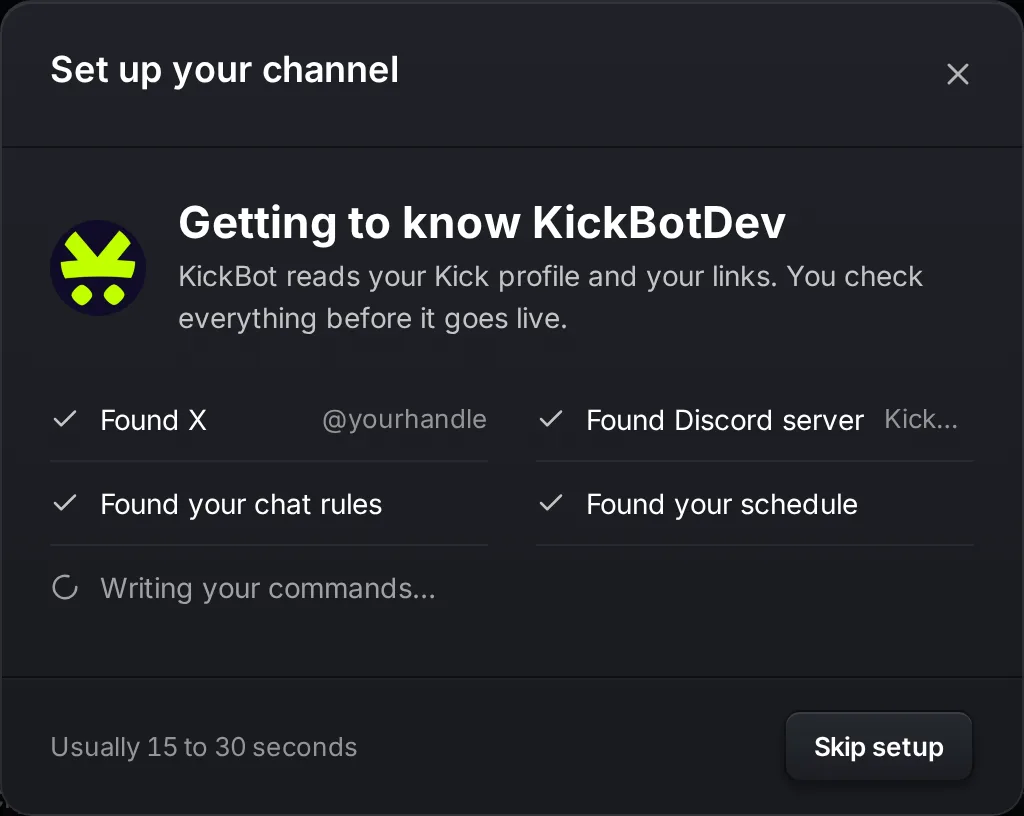
ถ้าจะหยุด ให้คลิก ข้ามการตั้งค่า ระบบจะพาไปที่แดชบอร์ดและไม่บันทึกอะไรเลย
ขั้นตอนที่ 1: คำสั่ง
หัวข้อที่มีชื่อว่า “ขั้นตอนที่ 1: คำสั่ง”KickBot แนะนำคำสั่งที่กำหนดเองสูงสุด 5 คำสั่ง เช่น !discord, !socials, !rules หรือ !schedule แต่ละแถวมีชื่อคำสั่งและข้อความที่ KickBot จะโพสต์ในแชท
- คลิกที่ข้อความไหนก็ได้เพื่อแก้ไข
- คลิก X เพื่อลบคำสั่ง
- คลิก เพิ่มคำสั่ง เพื่อเพิ่มคำสั่งของคุณเอง (รวมไม่เกิน 5 คำสั่ง)
- คลิกปุ่มบันทึก (เช่น บันทึก 4 คำสั่ง) เพื่อเก็บไว้ หรือคลิก ข้าม ถ้าไม่ต้องการเลย
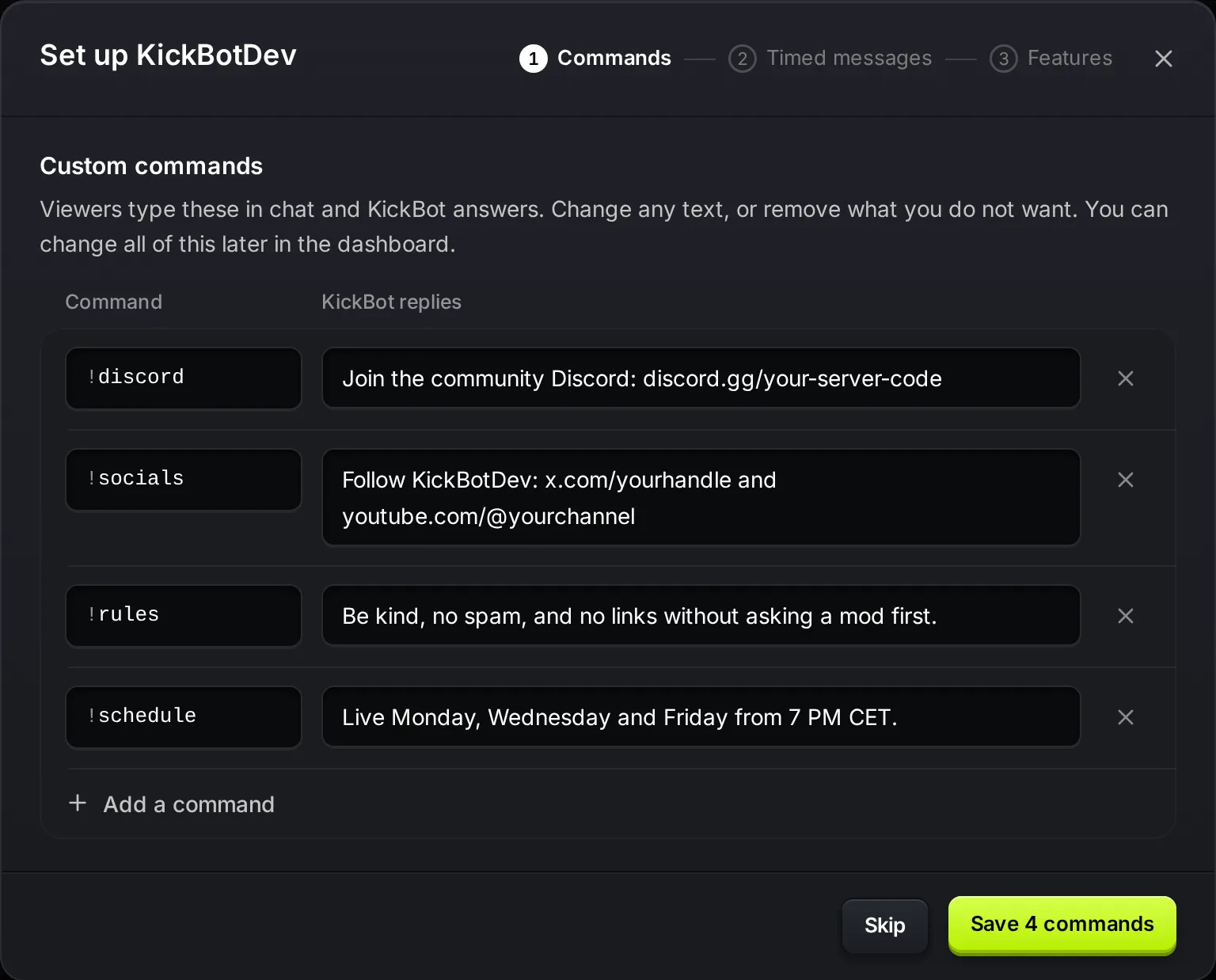
ชื่อคำสั่งใช้ได้เฉพาะตัวอักษร ตัวเลข และ _ ยาวไม่เกิน 20 ตัว และใช้ชื่อที่มีอยู่แล้วไม่ได้ เช่น !clip หรือคำสั่งในตัวอย่าง !followage ข้อความตอบยาวได้สูงสุด 500 ตัวอักษร คำสั่งที่บันทึกแล้วจะเปิดใช้อยู่ ทุกคนในแชทใช้ได้ และไม่มีคูลดาวน์ ปรับเปลี่ยนได้ทีหลังในหน้าคำสั่งที่กำหนดเอง
ขั้นตอนที่ 2: ข้อความตั้งเวลา
หัวข้อที่มีชื่อว่า “ขั้นตอนที่ 2: ข้อความตั้งเวลา”KickBot แนะนำข้อความตั้งเวลาสูงสุด 3 ข้อความ KickBot จะโพสต์ข้อความเหล่านี้ในแชทตามเวลาที่ตั้ง เมื่อมีข้อความแชทใหม่เข้ามามากพอ แต่ละข้อความตั้งค่าได้ดังนี้:
- ส่งทุก: 5 ถึง 180 นาที ปรับทีละ 5 นาที
- ข้อความแชทคั่นระหว่างกัน: 1 ถึง 30 KickBot จะรอให้มีข้อความแชทครบจำนวนนี้ก่อนโพสต์อีกครั้ง
แก้ไข ลบ หรือเพิ่มข้อความได้แบบเดียวกับคำสั่ง จากนั้นคลิก บันทึก หรือ ข้าม
ขั้นตอนที่ 3: ฟีเจอร์
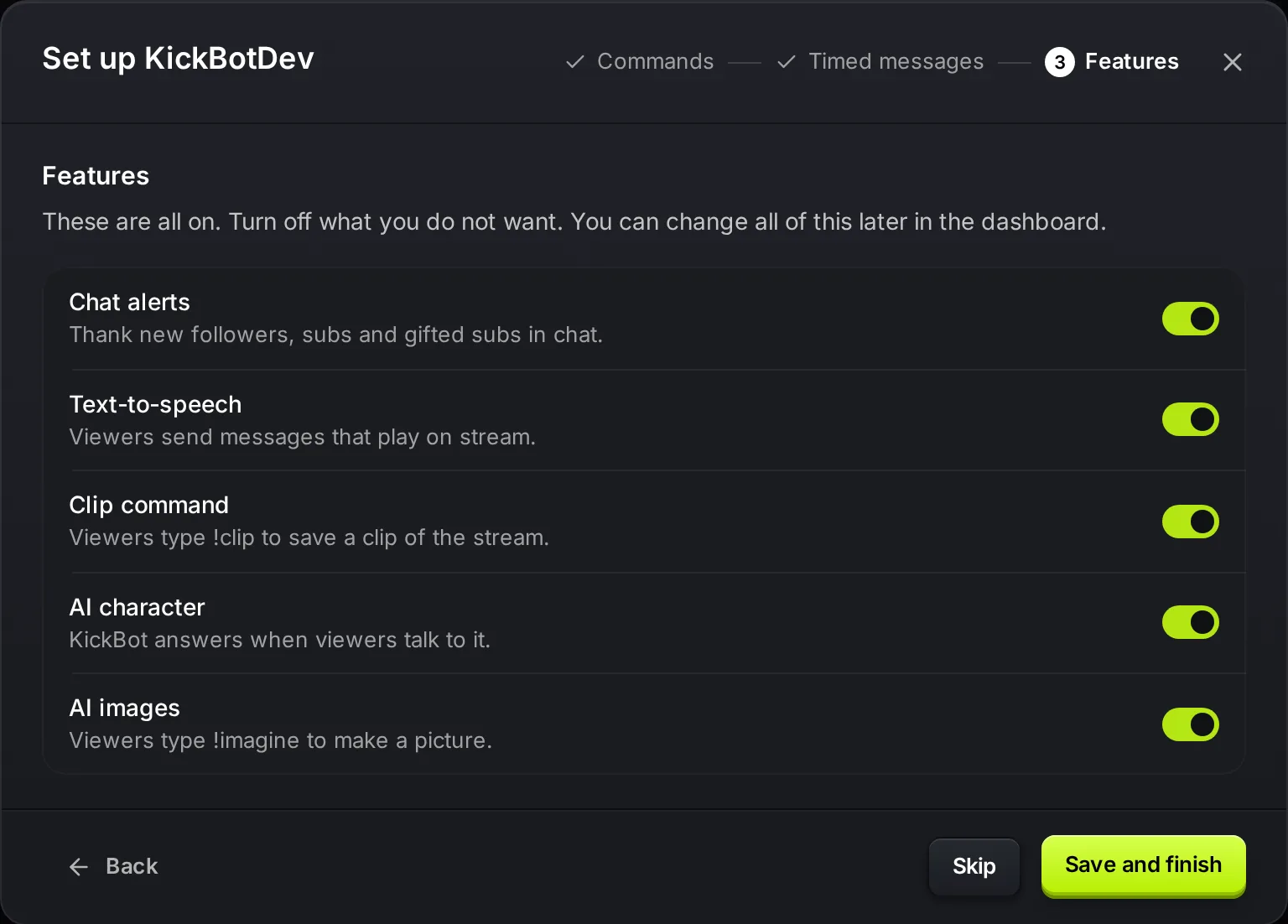
หัวข้อที่มีชื่อว่า “ขั้นตอนที่ 3: ฟีเจอร์”ขั้นตอนสุดท้ายมีฟีเจอร์ 5 อย่าง ทุกอย่างเปิดไว้ตั้งแต่เปิดหน้านี้:
| ฟีเจอร์ | ทำอะไร |
|---|---|
| แจ้งเตือนในแชท | โพสต์ข้อความในแชทเมื่อมีผู้ติดตามใหม่ ซับ และกิฟต์ซับ ดูแจ้งเตือนในแชท |
| TTS | ผู้ชมส่งข้อความให้เล่นเป็นเสียงบนสตรีม ดูตั้งค่า TTS |
| คำสั่งคลิป | ผู้ชมพิมพ์ !clip เพื่อบันทึกคลิป ดูคำสั่งคลิป |
| ตัวละคร AI | KickBot ตอบเมื่อผู้ชมคุยกับมัน ดูตัวละคร AI |
| รูปภาพ AI | ผู้ชมพิมพ์ !imagine เพื่อสร้างรูปภาพ ดูภาพ AI |
ปิดฟีเจอร์ที่ไม่ต้องการ แล้วคลิก บันทึกและเสร็จสิ้น แต่ละฟีเจอร์จะถูกบันทึกเป็นเปิดหรือปิดตามที่คุณตั้งไว้ ถ้าคลิก ข้าม KickBot จะไม่เปลี่ยนฟีเจอร์เหล่านี้
เมื่อเสร็จแล้ว
หัวข้อที่มีชื่อว่า “เมื่อเสร็จแล้ว”หน้าจอสุดท้ายจะสรุปสิ่งที่บันทึกไว้: จำนวนคำสั่งและข้อความตั้งเวลา และจำนวนฟีเจอร์ที่เปิดอยู่ พร้อมแนะนำคำสั่งให้ลองพิมพ์ในแชทตอนเริ่มไลฟ์ คลิก ไปที่แดชบอร์ด เพื่อจบขั้นตอน
ถ้าการตั้งค่าด้วย AI ทำไม่สำเร็จ จะเห็นข้อความ “การตั้งค่าอัตโนมัติไม่สำเร็จในครั้งนี้” ไม่มีอะไรหายไป ให้เพิ่มคำสั่งและข้อความตั้งเวลาในแดชบอร์ดแทน
คำถามที่พบบ่อย
หัวข้อที่มีชื่อว่า “คำถามที่พบบ่อย”การตั้งค่าด้วย AI เสียเงินไหม?
ไม่เสีย ใช้ฟรี และอยู่ในขีดจำกัดของแพ็กเกจฟรี: คำสั่งสูงสุด 5 คำสั่ง และข้อความตั้งเวลา 3 ข้อความ
ใช้การตั้งค่าด้วย AI ซ้ำได้ไหม?
ไม่ได้ ขั้นตอนนี้แสดงเฉพาะตอนสมัครสำหรับช่องใหม่เท่านั้น แต่คุณเพิ่มและแก้คำสั่งกับข้อความตั้งเวลาในแดชบอร์ดได้ทุกเมื่อ
จะมีอะไรโพสต์ในแชทก่อนกดบันทึกไหม?
ไม่มี KickBot บันทึกแต่ละขั้นตอนก็ต่อเมื่อคุณคลิก บันทึก เท่านั้น ขั้นตอนที่ข้ามไปจะไม่มีอะไรถูกบันทึก
ทำไม KickBot แนะนำคำสั่งมาแค่ไม่กี่คำสั่ง?
KickBot ใช้ได้เฉพาะข้อมูลที่เป็นสาธารณะในโปรไฟล์ Kick ของคุณ ถ้าโปรไฟล์ไม่มีแผงข้อมูลหรือลิงก์ ก็มีข้อมูลให้ใช้น้อย ให้เพิ่มลิงก์ลงในโปรไฟล์ Kick หรือเพิ่มคำสั่งเอง