
KickBot-Konto erstellen
Um mit KickBot zu starten, registrierst du dich auf kickbot.com/login, verbindest deinen Kick-Kanal und fügst KickBot in deinem Kick-Chat als Moderator hinzu. Das ist kostenlos und dauert etwa eine Minute. Auf deinem Computer wird nichts installiert: KickBot läuft in der Cloud, und du steuerst alles über das Dashboard in deinem Browser.
Das sind drei kurze Schritte:
- Ein KickBot-Konto anlegen.
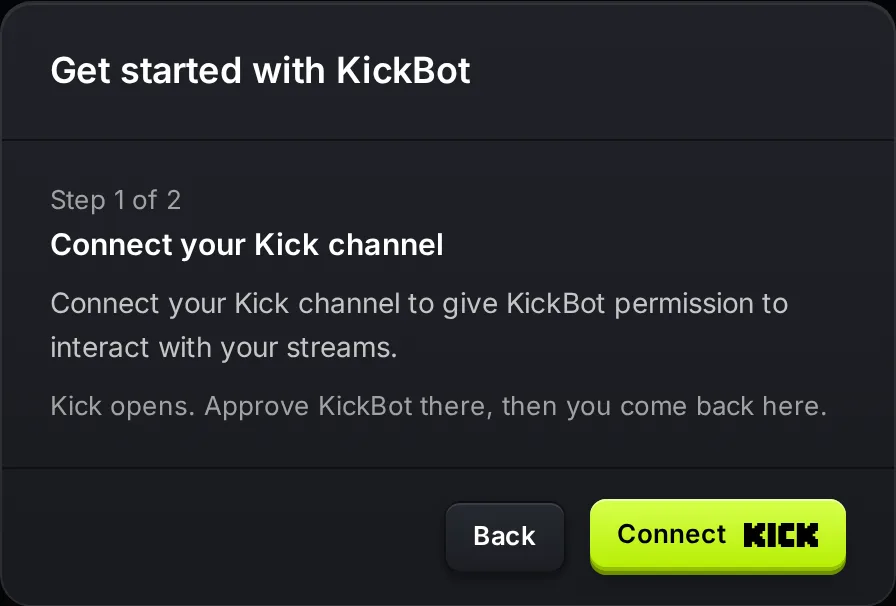
- Deinen Kick-Kanal verbinden (Schritt 1 von 2 im Dashboard).
- KickBot als Moderator hinzufügen (Schritt 2 von 2).
Neue Kanäle bekommen danach ein optionales AI-Setup, das deine ersten Befehle und zeitgesteuerten Nachrichten für dich schreibt.
Registrieren
Abschnitt betitelt „Registrieren“- Geh auf kickbot.com/login.
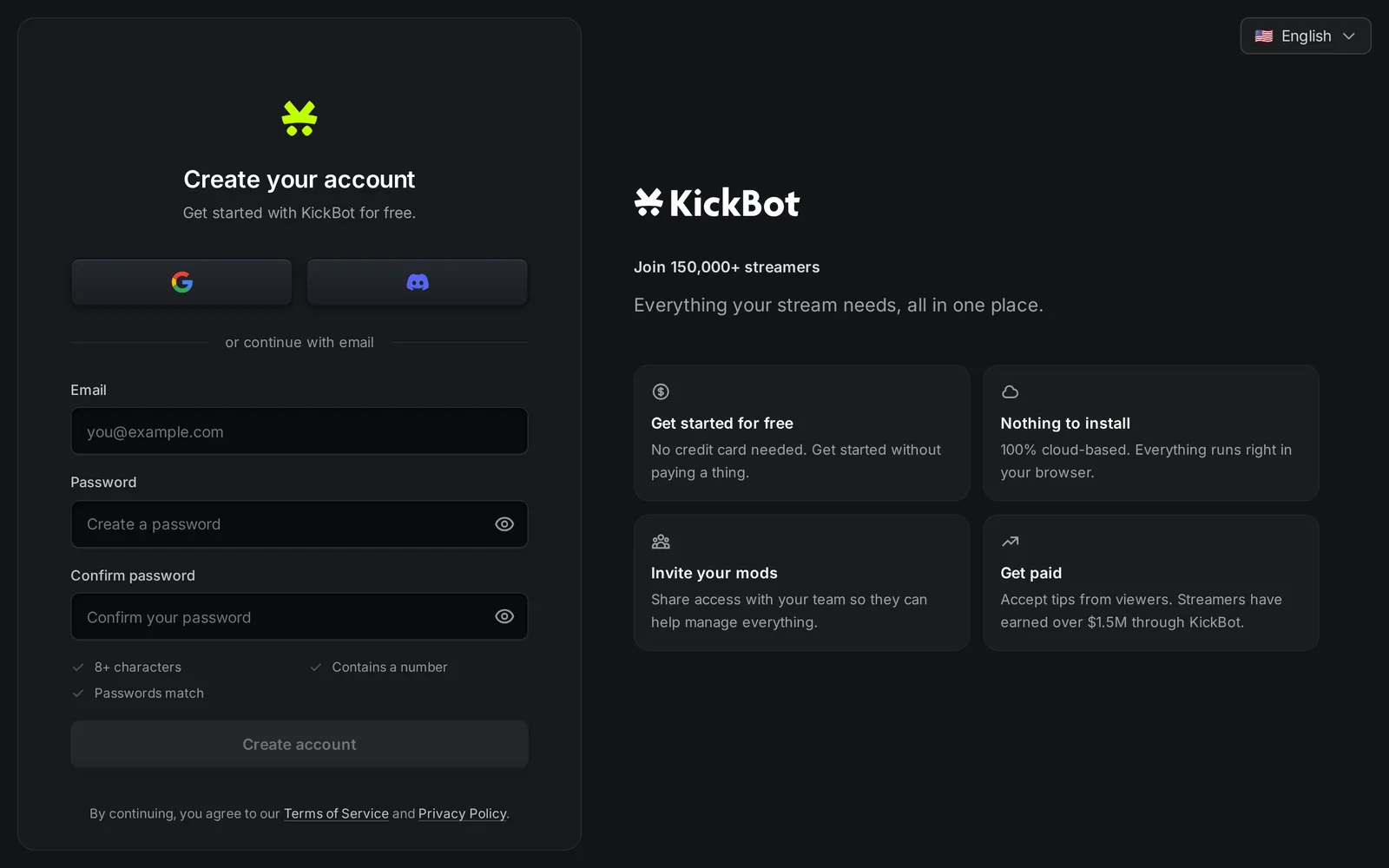
- Klick unter dem Anmeldefeld auf Jetzt registrieren.
- Wähle, wie du dich anmelden willst:
- Google oder Discord: Klick auf den Button mit dem Logo und bestätige KickBot im Fenster, das sich öffnet.
- E-Mail und Passwort: Gib deine E-Mail-Adresse und ein Passwort ein und klick dann auf Konto erstellen. Das Passwort braucht mindestens 8 Zeichen und mindestens eine Zahl. KickBot schickt dir eine E-Mail mit einem Bestätigungslink. Öffne den Link, um die Registrierung abzuschließen.
Dein KickBot-Konto gehört dir, nicht deinem Kanal. Mit demselben Konto verwaltest du deinen eigenen Kanal und alle Kanäle, bei denen du als Moderator hilfst. Siehe Mehrere Kanäle verwalten.
Kick-Kanal verbinden
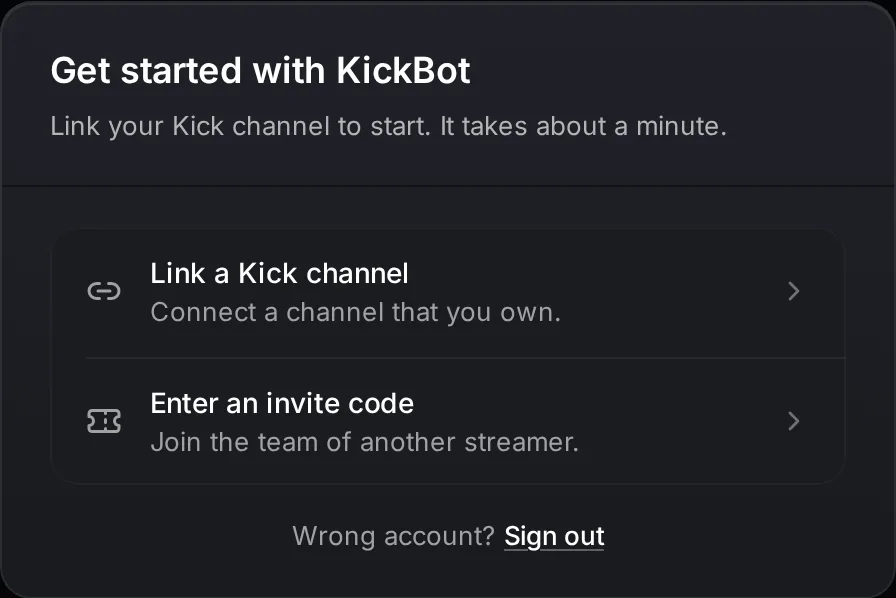
Abschnitt betitelt „Kick-Kanal verbinden“Nach deiner ersten Anmeldung zeigt das Dashboard Leg los mit KickBot. Dort hast du zwei Möglichkeiten:
- Kick-Kanal verknüpfen: Wähle das für einen Kanal, der dir gehört.
- Einladungscode eingeben: Wähle das, wenn dich ein Streamer in sein Team eingeladen hat. Den Code bekommst du vom Streamer. Siehe Team verwalten.
So verbindest du deinen eigenen Kanal:
- Klick auf Kick-Kanal verknüpfen.
- Klick auf Verbinden. Kick öffnet sich im selben Tab.
- Melde dich bei Kick mit dem Kanal an, auf dem du streamst, falls Kick danach fragt.
- Bestätige KickBot auf Kick. Lass alle Berechtigungen ausgewählt. KickBot braucht sie, um deinen Chat zu lesen und darin zu posten.
- Kick schickt dich zurück zu KickBot.
Wenn du mit dem falschen KickBot-Konto angemeldet bist, klick unter den zwei Möglichkeiten auf Abmelden und melde dich neu an.
KickBot als Moderator hinzufügen
Abschnitt betitelt „KickBot als Moderator hinzufügen“Wenn du von Kick zurückkommst, zeigt das Dashboard Schritt 2 von 2: KickBot als Moderator hinzufügen. Tippe das in deinen Kick-Chat:
/mod KickBotKlick dann auf Weiter. KickBot prüft, ob der Bot jetzt Moderator auf deinem Kanal ist. Ohne Moderatorstatus kann KickBot in deinem Chat weder posten noch moderieren. Alle Schritte, und was du tun kannst, wenn die Prüfung fehlschlägt, findest du unter KickBot als Moderator hinzufügen.
Nach der Einrichtung
Abschnitt betitelt „Nach der Einrichtung“Wenn dein Kanal neu bei KickBot ist, öffnet sich als Nächstes das AI-Setup. Es liest dein öffentliches Kick-Profil und schlägt Befehle, zeitgesteuerte Nachrichten und Funktionen vor. Du prüfst jeden Schritt und behältst nur, was du willst. Siehe AI-Setup.
Danach landest du auf der Startseite des Dashboards. Gute erste Schritte:
- Schau dich mit der Dashboard-Tour um.
- Füge eigene Befehle wie
!discordoder!socialshinzu. - Schalte Text-to-Speech ein und füge das TTS-Widget in OBS hinzu.
- Füge ein Chat-Overlay oder andere Overlays aus der Widget-Bibliothek hinzu.
- Lade deine Moderatoren über Team verwalten ein.
Fehlerbehebung
Abschnitt betitelt „Fehlerbehebung“„Dieser Kanal ist mit einem anderen Konto verknüpft“: Dein Kick-Kanal ist schon mit einem anderen KickBot-Konto verbunden. KickBot bietet dir Konto übertragen an. Wenn du darauf klickst, wechselt der Kanal zu dem Konto, mit dem du gerade angemeldet bist, und du wirst Inhaber. Das andere Konto bleibt als Admin im Team. Kick bittet dich, das noch einmal zu bestätigen. Wenn du den Kanal nicht übertragen willst, klick auf Abmelden und melde dich mit dem anderen Konto an.
„Die Authentifizierung mit Kick hat nicht geklappt“: Die Verbindung zu Kick wurde nicht abgeschlossen. Klick auf Zurück zum Dashboard und versuch es noch einmal mit Verbinden. Achte darauf, dass du auf Kick alle Berechtigungen bestätigst.
„Die Kick-Verbindung konnte nicht gestartet werden“: Lade die Seite neu und versuch es noch einmal.
Keine Bestätigungs-E-Mail: Sieh in deinem Spam-Ordner nach. Die E-Mail kommt von KickBot, direkt nachdem du auf Konto erstellen geklickt hast.
Häufige Fragen
Abschnitt betitelt „Häufige Fragen“Ist KickBot kostenlos?
Ja. Du kannst dich kostenlos registrieren und KickBot ohne Karte nutzen. Einige Limits sind mit Premium höher. Siehe KickBot Premium.
Muss ich etwas herunterladen, um KickBot auf Kick zu nutzen?
Nein. KickBot läuft in der Cloud. Du richtest alles in deinem Browser ein. Overlays kommen als Browser-Source in OBS oder eine andere Streaming-Software. Eine Browser-Source ist einfach ein Link. Siehe Browser-Source in OBS hinzufügen.
Kann sich mein Moderator registrieren und KickBot für mich einrichten?
Ja, aber verbinde den Kanal zuerst selbst. Lade deinen Moderator dann mit einem Einladungscode aus Team verwalten ein. Er registriert sich mit seinem eigenen Konto und wählt Einladungscode eingeben.
Kann ich ein KickBot-Konto für mehrere Kick-Kanäle nutzen?
Ja. Nutze Streamer hinzufügen im Kanalwechsler, um einen weiteren Kanal zu verknüpfen oder einem anderen Team beizutreten. Siehe Mehrere Kanäle verwalten.