
KickBot als Moderator hinzufügen
KickBot muss Moderator auf deinem Kick-Kanal sein, um in deinem Chat zu posten und zu moderieren. Tippe dazu /mod KickBot in deinen eigenen Kick-Chat oder füge KickBot auf der Moderatorenseite deines Kick-Dashboards hinzu. Geh dann zurück zu KickBot und klick auf Weiter oder Erneut prüfen.
Wenn Befehle, zeitgesteuerte Nachrichten, Chat-Alerts oder !clip im Chat nicht antworten, prüf zuerst das hier. Eine fehlende Moderatorrolle ist die häufigste Ursache.
Warum KickBot Moderator sein muss
Abschnitt betitelt „Warum KickBot Moderator sein muss“Diese Funktionen posten oder moderieren in deinem Chat und brauchen deshalb die Moderatorrolle:
- Eigene Befehle und integrierte Befehle
- Zeitgesteuerte Nachrichten
- Chat-Alerts
- Der Clip-Befehl
- Die Filter der Moderation, die Nachrichten löschen
- Der AI Character und AI-Bilder
- Antworten und Mod-Befehle von Text-to-Speech
Overlays in OBS und deine Tip-Seite posten nicht im Chat. Sie funktionieren auch ohne Moderatorrolle.
KickBot als Moderator hinzufügen
Abschnitt betitelt „KickBot als Moderator hinzufügen“Auf Kick kann nur der Inhaber des Kanals Moderatoren hinzufügen. Nutze einen dieser zwei Wege.
Option 1: Chat-Befehl
Abschnitt betitelt „Option 1: Chat-Befehl“- Öffne deinen Kanal-Chat auf kick.com und melde dich als Inhaber des Kanals an.
- Tippe
/mod KickBotund drück Enter.
Option 2: Kick-Dashboard
Abschnitt betitelt „Option 2: Kick-Dashboard“- Öffne die Moderatorenseite deines Kick-Dashboards: dashboard.kick.com/channel/roles/moderator. In KickBot öffnet der Button Kick-Mod-Einstellungen öffnen diese Seite für dich.
- Suche nach
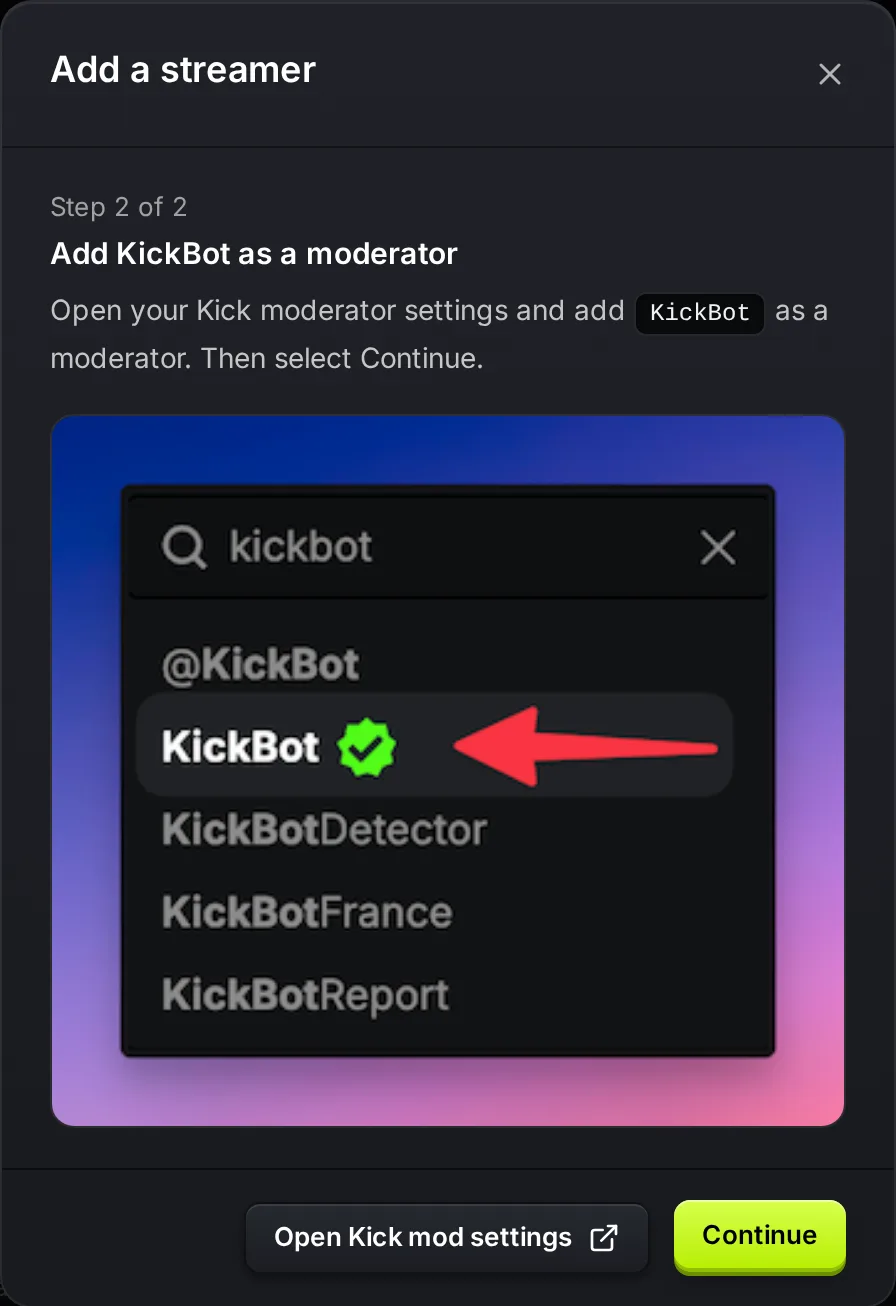
KickBot. - Wähle das Konto mit dem Namen KickBot und dem grünen Verifiziert-Haken und klick auf Add (Hinzufügen).
Kick erklärt beide Wege in seinem Hilfeartikel How to moderate your KICK chat (auf Englisch).
Prüfen, ob es geklappt hat
Abschnitt betitelt „Prüfen, ob es geklappt hat“Bei der Registrierung. Schritt 2 von 2 im Dashboard zeigt dieselben Schritte. Wenn du KickBot hinzugefügt hast, klick auf Weiter. Ist die Prüfung erfolgreich, geht die Einrichtung weiter. Schlägt sie fehl, siehst du eine Meldung, dass KickBot kein Moderator ist: Prüf, ob du den richtigen Bot zum Mod gemacht hast, oder versuch es gleich noch einmal. Warte ein paar Sekunden und klick wieder auf Weiter.
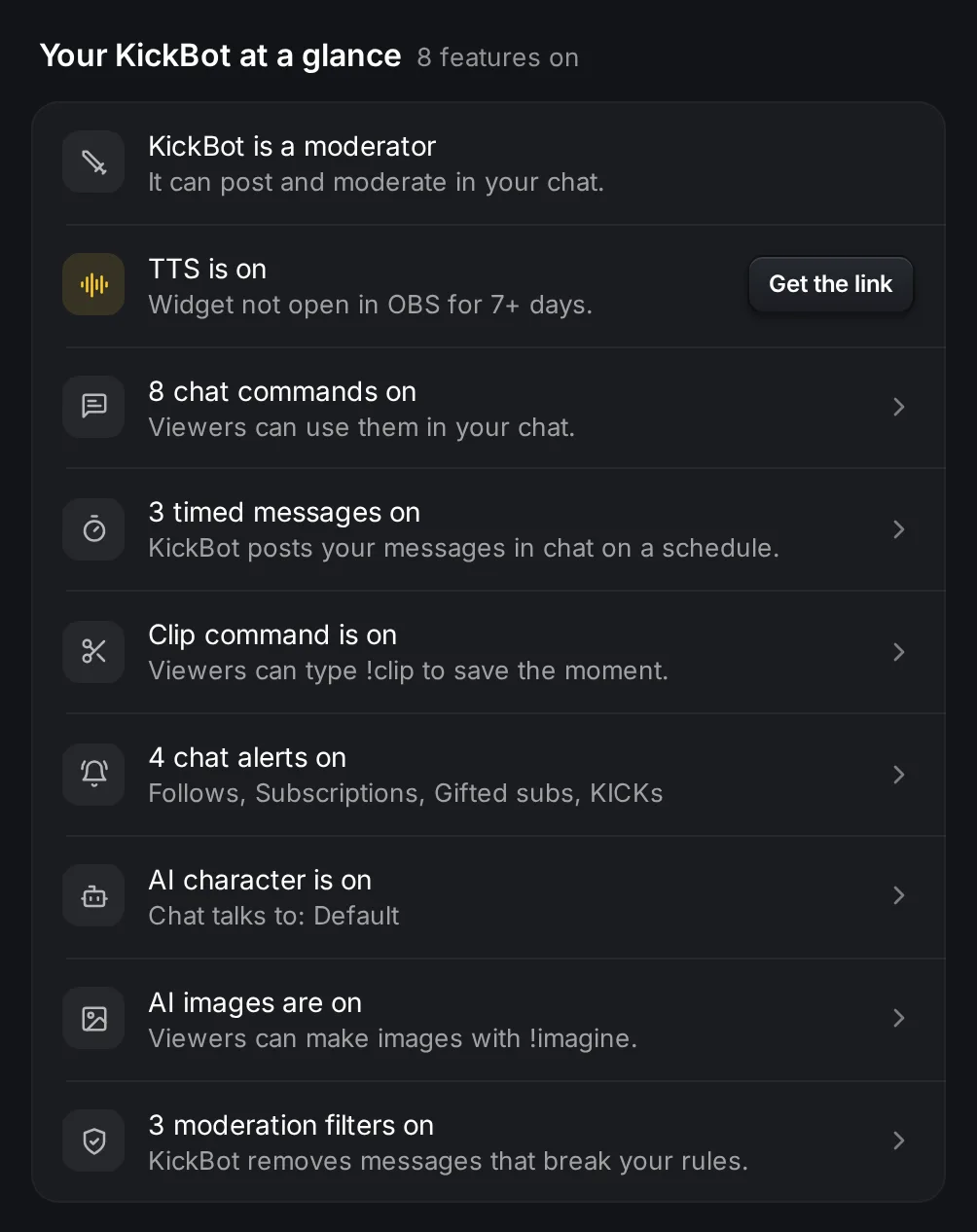
Später, auf der Startseite. Die erste Zeile von Dein KickBot auf einen Blick zeigt KickBot ist Moderator, wenn alles stimmt. Ist KickBot kein Moderator, steht dort stattdessen KickBot ist kein Moderator.
Die Warnung in der Seitenleiste. Wenn KickBot keine Moderatorrolle hat, sehen Inhaber und Admins oben in der Seitenleiste KickBot ist noch kein Mod mit einem Button Beheben. Auf dem Handy erscheint stattdessen ein Banner. Beheben öffnet die Schritte und einen Button Erneut prüfen. Wenn du KickBot hinzugefügt hast, klick auf Erneut prüfen. Ist die Prüfung erfolgreich, siehst du „KickBot ist jetzt Moderator in deinem Kanal.“
Fehlerbehebung
Abschnitt betitelt „Fehlerbehebung“Die Prüfung schlägt weiter fehl, obwohl ich KickBot hinzugefügt habe.
- Achte darauf, dass du das Konto mit genau dem Namen
KickBotzum Mod gemacht hast, nicht einen ähnlichen Namen. - Achte darauf, dass du es auf demselben Kick-Kanal gemacht hast, den du mit KickBot verbunden hast. Der verbundene Kanal steht im Kanalwechsler oben links im Dashboard.
- Warte einen Moment und prüf noch einmal. Kick braucht manchmal ein paar Sekunden für das Update.
KickBot war Moderator, antwortet aber nicht mehr. Vielleicht hat jemand auf Kick die Rolle entfernt, zum Beispiel mit /unmod. Füge sie mit /mod KickBot wieder hinzu.
KickBot ist Moderator, aber ein Befehl antwortet trotzdem nicht. Prüf die Funktion selbst: Sie muss eingeschaltet sein, und der Zuschauer muss sie nutzen dürfen. Siehe zum Beispiel eigene Befehle.
Häufige Fragen
Abschnitt betitelt „Häufige Fragen“Wie mache ich KickBot auf Kick zum Mod?
Tippe /mod KickBot in deinen eigenen Kick-Chat, während du als Inhaber des Kanals angemeldet bist. Du kannst KickBot auch auf der Moderatorenseite deines Kick-Dashboards hinzufügen.
Können meine Moderatoren KickBot für mich zum Mod machen?
Nein. Auf Kick kann nur der Inhaber des Kanals Moderatoren hinzufügen oder entfernen.
Ist es sicher, KickBot zum Moderator zu machen?
KickBot nutzt Moderator-Aktionen nur für die Funktionen, die du einschaltest, zum Beispiel um Nachrichten zu löschen, die zu deinen Filtern in der Moderation passen. Du kannst die Rolle jederzeit mit /unmod KickBot entfernen.