
Configuration IA pour les nouvelles chaînes
La configuration IA (« Configure ta chaîne ») est une étape facultative à la fin de l’inscription. KickBot lit ton profil Kick public et les liens qu’il contient, puis te propose jusqu’à 5 commandes de chat, jusqu’à 3 messages programmés et 5 fonctionnalités à activer. Tu vérifies et modifies chaque étape, et rien n’est enregistré avant. Ça prend en général 15 à 30 secondes.
Quand elle s’affiche
Section intitulée « Quand elle s’affiche »La configuration IA est proposée aux nouvelles chaînes pendant l’inscription, juste après que tu as ajouté KickBot comme modérateur. Si tu l’as passée, tu peux tout configurer à la main dans le dashboard.
Ce que KickBot lit
Section intitulée « Ce que KickBot lit »KickBot lit uniquement des informations publiques :
- Ton profil Kick, les panneaux sous ton stream, les règles de ton chat et ton message épinglé.
- Les pages de liens et les sites vers lesquels ton profil Kick renvoie, comme une page Linktree ou ta chaîne YouTube.
Pendant la lecture, la fenêtre affiche ce qu’elle trouve, par exemple « Serveur Discord trouvé » ou « Planning trouvé ». KickBot laisse de côté les infos privées comme ton âge ou l’endroit où tu habites.
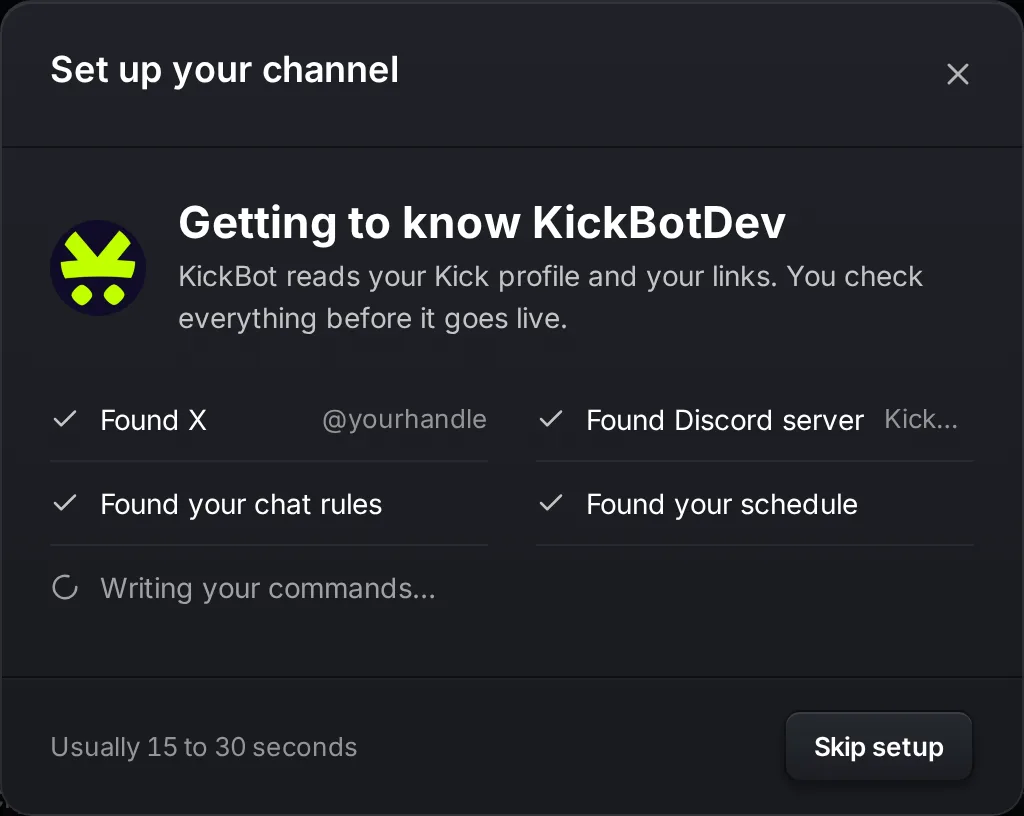
Pour arrêter, clique sur Passer la configuration. Tu arrives sur le dashboard et rien n’est enregistré.
Étape 1 : Commandes
Section intitulée « Étape 1 : Commandes »KickBot te propose jusqu’à 5 commandes personnalisées, par exemple !discord, !socials, !rules ou !schedule. Chaque ligne contient le nom de la commande et le texte que KickBot publie dans le chat.
- Clique sur n’importe quel texte pour le modifier.
- Clique sur le X pour supprimer une commande.
- Clique sur Ajouter une commande pour ajouter la tienne (5 au total maximum).
- Clique sur le bouton d’enregistrement (par exemple Enregistrer 4 commandes) pour les garder, ou sur Passer pour n’en garder aucune.
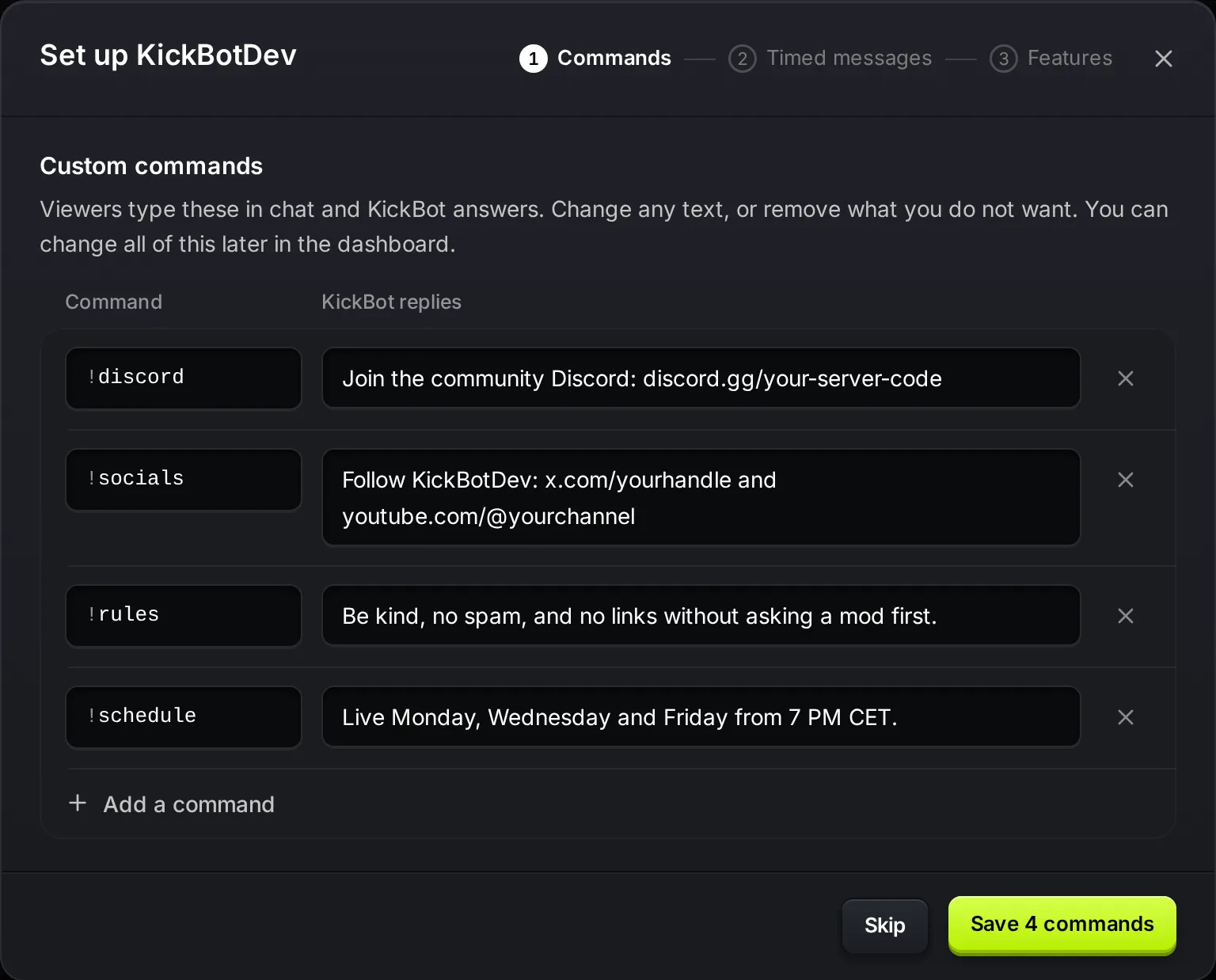
Les noms de commande peuvent contenir des lettres, des chiffres et _, jusqu’à 20 caractères. Ils ne peuvent pas reprendre un nom déjà pris, comme !clip ou une commande intégrée comme !followage. Les réponses peuvent faire jusqu’à 500 caractères. Les commandes enregistrées sont activées, tout le monde dans le chat peut les utiliser, et elles n’ont pas de cooldown. Tu peux changer ça plus tard sur la page Commandes personnalisées.
Étape 2 : Messages programmés
Section intitulée « Étape 2 : Messages programmés »KickBot te propose jusqu’à 3 messages programmés. KickBot les publie dans le chat à intervalles réguliers, quand assez de nouveaux messages sont arrivés dans le chat. Pour chaque message, tu peux régler :
- Envoyer toutes les : 5 à 180 minutes, par paliers de 5.
- Messages du chat entre deux : 1 à 30. KickBot attend ce nombre de messages dans le chat avant de publier à nouveau.
Modifie, supprime ou ajoute des messages de la même façon que les commandes. Clique ensuite sur Enregistrer ou Passer.
Étape 3 : Fonctionnalités
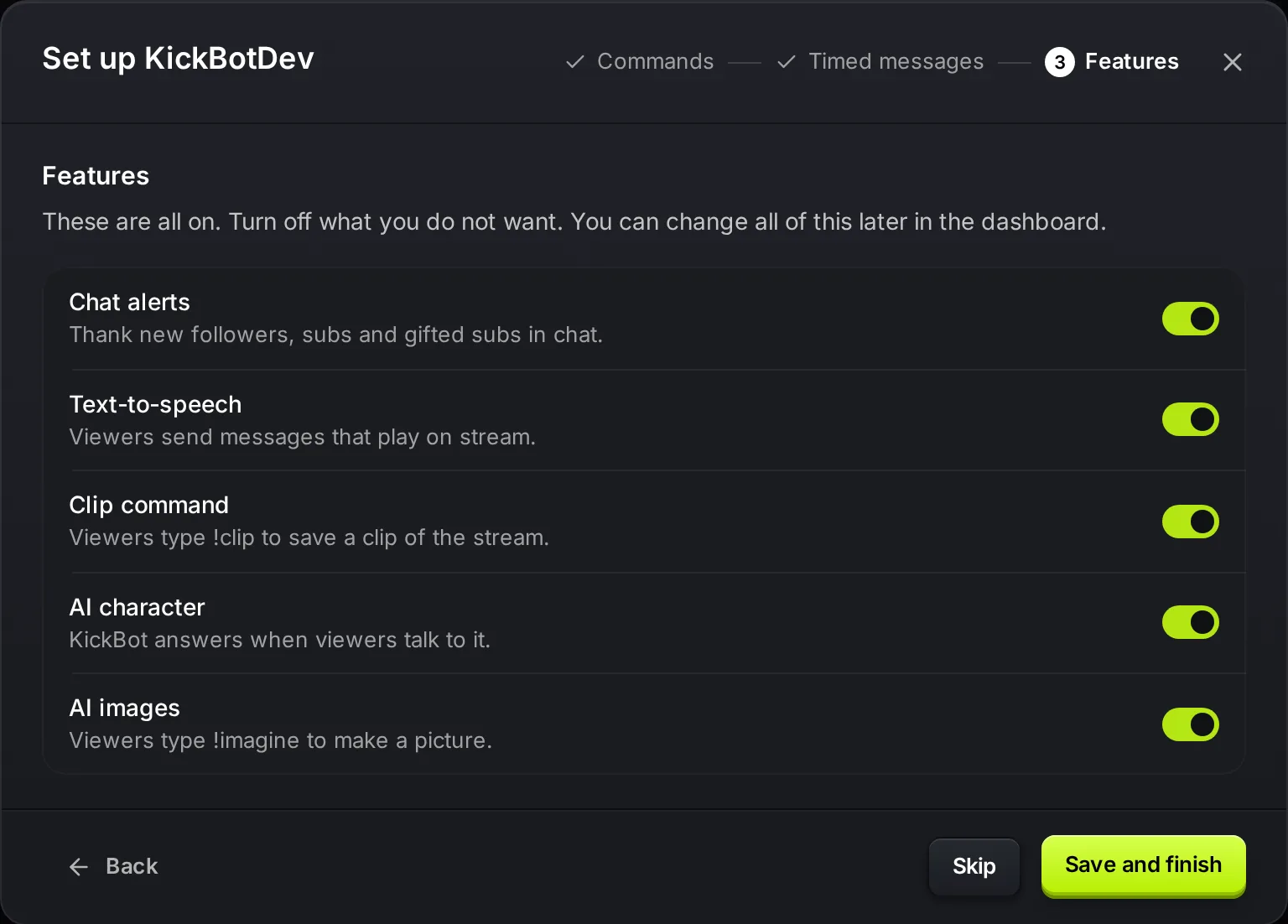
Section intitulée « Étape 3 : Fonctionnalités »La dernière étape liste 5 fonctionnalités. Elles sont toutes activées quand l’étape s’ouvre :
| Fonctionnalité | Ce qu’elle fait |
|---|---|
| Alertes de chat | Publie un message dans le chat pour les nouveaux followers, les subs et les subs offerts. Consulte alertes de chat. |
| Synthèse vocale | Les viewers envoient des messages lus pendant le stream. Consulte configurer le TTS. |
| Commande de clip | Les viewers tapent !clip pour enregistrer un clip. Consulte commande de clip. |
| Personnage IA | KickBot répond quand les viewers lui parlent. Consulte personnage IA. |
| Images IA | Les viewers tapent !imagine pour créer une image. Consulte images IA. |
Désactive ce que tu ne veux pas, puis clique sur Enregistrer et terminer. Chaque fonctionnalité est enregistrée activée ou désactivée, comme tu l’as réglée. Si tu cliques sur Passer, KickBot ne modifie pas ces fonctionnalités.
Une fois terminé
Section intitulée « Une fois terminé »Le dernier écran montre ce qui a été enregistré : le nombre de commandes et de messages programmés, et combien de fonctionnalités sont activées. Il te propose aussi une commande à essayer dans le chat quand tu lances ton live. Clique sur Aller au tableau de bord pour terminer.
Si la configuration IA ne peut pas aller au bout, tu vois « La configuration auto n’a pas marché cette fois ». Rien n’est perdu. Ajoute plutôt tes commandes et tes messages programmés dans le dashboard.
La configuration IA est-elle payante ?
Non. Elle est gratuite. Elle reste dans les limites du forfait Gratuit : jusqu’à 5 commandes et 3 messages programmés.
Puis-je relancer la configuration IA ?
Non. Elle ne s’affiche que pendant l’inscription, pour les nouvelles chaînes. Tu peux ajouter et modifier des commandes et des messages programmés à tout moment dans le dashboard.
Est-ce que quelque chose est publié dans mon chat avant que j'enregistre ?
Non. KickBot enregistre chaque étape seulement quand tu cliques sur Enregistrer. Rien n’est enregistré pour une étape que tu passes.
Pourquoi KickBot ne m'a proposé que quelques commandes ?
KickBot peut seulement utiliser ce qui est public sur ton profil Kick. Si ton profil n’a ni panneaux ni liens, il a peu d’éléments pour travailler. Ajoute tes liens à ton profil Kick, ou ajoute des commandes à la main.